
Aujourd'hui, nous ne pouvons pas imaginer notre routine de travail sans la gestion des tâches. Elle permet d'économiser des ressources précieuses, d'augmenter la productivité et l'efficacité. La gestion des tâches devient une partie essentielle de chaque processus de collaboration dans les organisations. C'est pourquoi Microsoft Planner est l'application Office 365 la plus populaire pour gérer la routine quotidienne de votre équipe et suivre le cycle de vie des tâches. Et comment aligner Microsoft Teams avec Planner ? Comment automatiser le processus d'attribution des tâches et réduire le temps consacré aux activités manuelles ? Avec Power Automate, vous pouvez facilement construire des flux d'automatisation pour réaliser n'importe quel cas d'utilisation lié à vos besoins organisationnels. Dans cet article, nous décrivons les flux Power Automate les plus utiles pour Microsoft Teams et Planner. Vous pourrez ainsi les reproduire en quelques minutes.
Tirer parti de l'utilisation de Power Automate et de Microsoft Planner
Améliorer la gestion des tâches
Lorsque vous automatisez le processus de gestion et d'attribution des tâches, assurez-vous de ne pas oublier vos objectifs et vos tâches essentielles. Ainsi, avec Power Automate, vous pouvez gérer des notifications supplémentaires, connecter votre calendrier, créer automatiquement un nouveau planificateur, etc. Vous augmenterez ainsi la productivité et l'efficacité de votre équipe.
Réduire le temps consacré à l'exécution des tâches manuelles
L'utilisation du logiciel de gestion des tâches, tel que le planificateur, vous aide à organiser votre travail. En même temps, en tant que manager, vous devez toujours créer manuellement des tâches et passer du temps sur des routines manuelles. Avec Power Automate, vous pouvez créer automatiquement des planificateurs à partir de messages dans Teams, d'e-mails, d'éléments dans SharePoint, etc. Ainsi, vous resterez concentré sur l'avancement du projet et les performances de votre équipe sans perdre de temps.
Améliorez la collaboration au sein de votre équipe
Il est assez facile de gérer des tâches pour une seule personne. Mais dans l'environnement de travail actuel, vous devez gérer des tâches et les assigner à l'ensemble de l'équipe de projet. Souvent, les coéquipiers ont besoin de collaborer sur la même tâche, de partager des mises à jour et d'entamer des discussions. Grâce à Power Automate, vous pouvez étendre votre système de gestion des tâches à l'ensemble de l'organisation. En outre, vous pouvez connecter Planner à d'autres applications pour obtenir un environnement unique et multiplateforme.
Connecteur Microsoft Planner pour Power Automate - simplifier les tâches quotidiennes
Essayons maintenant de créer votre premier flux Power Automate en utilisant le connecteur Microsoft Planner pour simplifier vos tâches quotidiennes. Pour ce faire, ouvrez Power Automate et recherchez le connecteur Microsoft Planner.
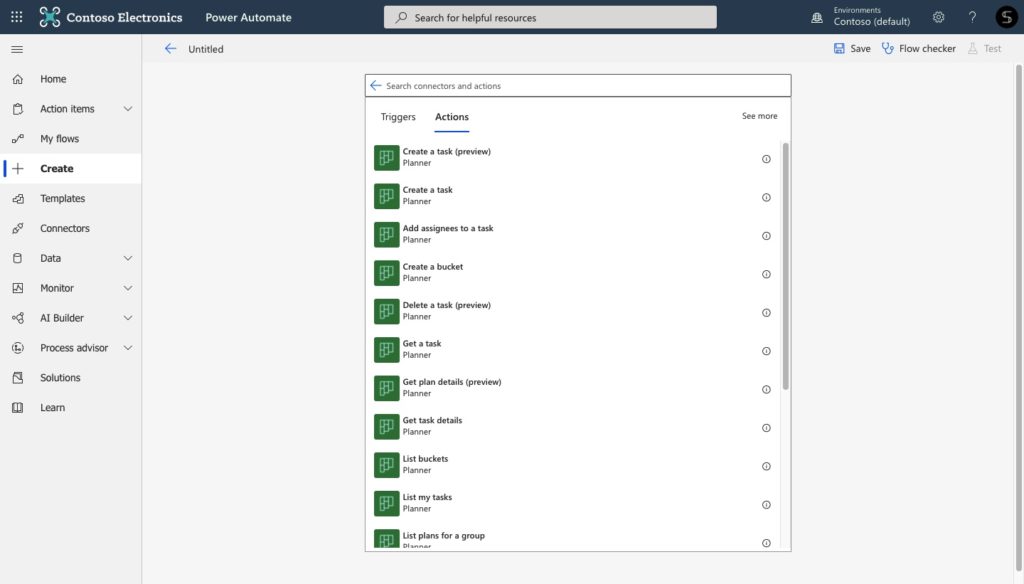
Vous verrez de nombreuses actions et déclencheurs que vous pouvez utiliser pour rationaliser les processus. Commençons par quelques exemples de base.
Connectez votre agenda avec Microsoft Planner
Normalement, les gestionnaires de tâches travaillent en conjonction avec les calendriers de leurs coéquipiers. C'est pourquoi Power Automate vous permet de relier facilement le calendrier Outlook et les calendriers de vos collaborateurs. Microsoft Planner.
Supposons que votre représentant commercial ait un événement dans son calendrier Outlook, par exemple un appel de démonstration avec un prospect. Il doit préparer un argumentaire de vente unique. Vous pouvez créer un flux reliant Outlook et Planner pour vous assurer que votre coéquipier n'oubliera pas son discours.
Pour ce faire, trouvez le connecteur Outlook dans Power Automate et choisissez un déclencheur “Lorsqu'un nouvel événement est créé”. Vous y trouverez tous vos calendriers existants.

Ensuite, recherchez le connecteur Planner et choisissez l'action “Créer une tâche”.
Microsoft Teams et Planner : Meilleures pratiques
Apprenez à tirer le meilleur parti de l'intégration de Teams & Planner et à constituer des équipes avec des tableaux de tâches prédéfinis de Planner.
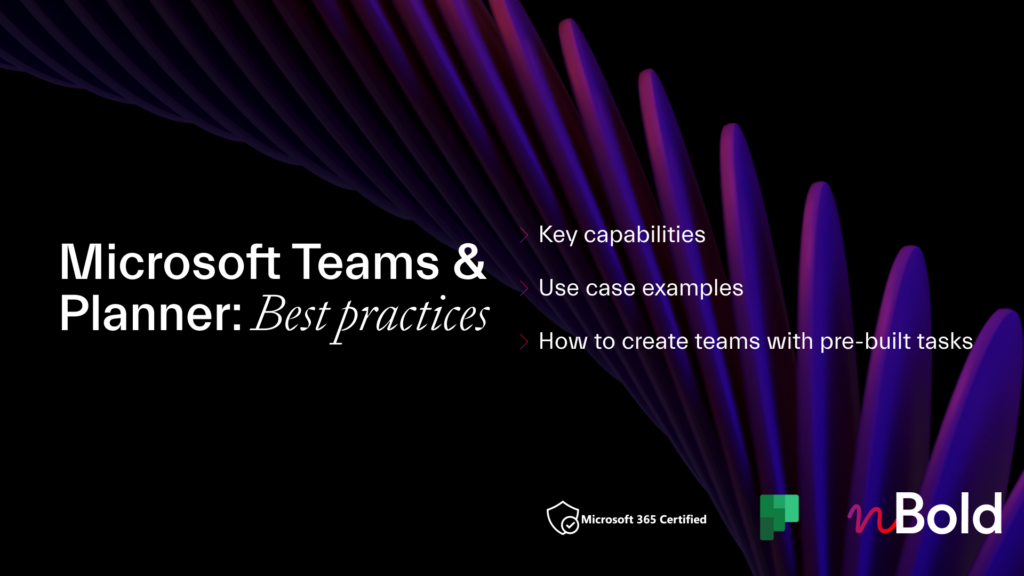
Choisissez votre équipe dans Microsoft Teams et Planner ID. De plus, vous pouvez personnaliser les tâches de la fonctionnalité avec du contenu dynamique provenant d'Outlook. Par exemple, ajoutez le sujet de l'événement comme titre de la tâche, et synchronisez une heure provenant d'Outlook avec une date de début et une date d'échéance pour la tâche.
Grâce à ce flux simple, vous disposerez d'une tâche de planification automatiquement créée chaque fois qu'un nouvel événement sera créé dans votre calendrier Outlook personnel. Vous pouvez créer ce flux pour le calendrier de votre équipe, afin que chaque membre de l'équipe ne manque pas une tâche importante.
Apprendre à créer des modèles de collaboration avec Planner
Gérer les tâches en suspens du planificateur
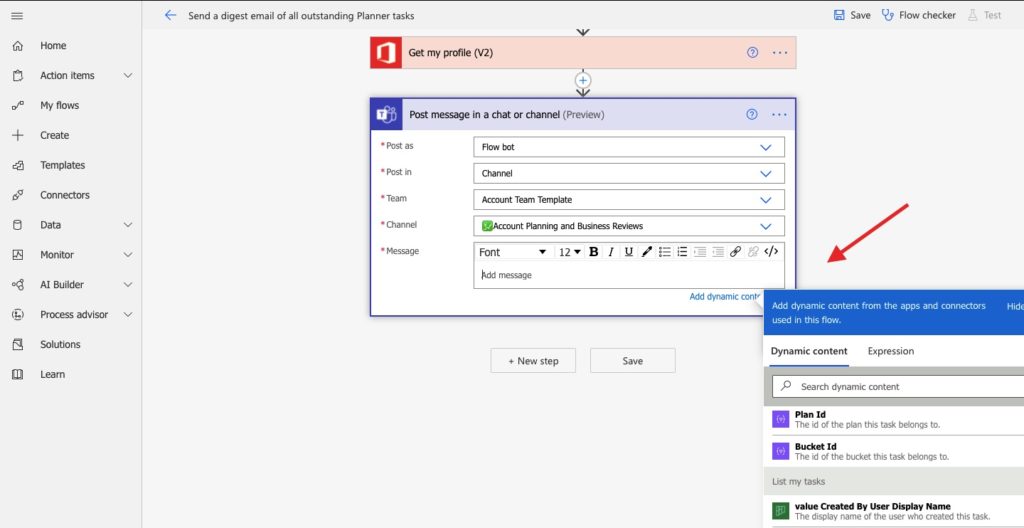
Vous avez du mal à respecter les délais ? Gérez les notifications supplémentaires et restez informé des tâches en cours. Avec ce modèle, Vous recevrez chaque lundi matin un courrier électronique contenant la liste de tous les dossiers en suspens.
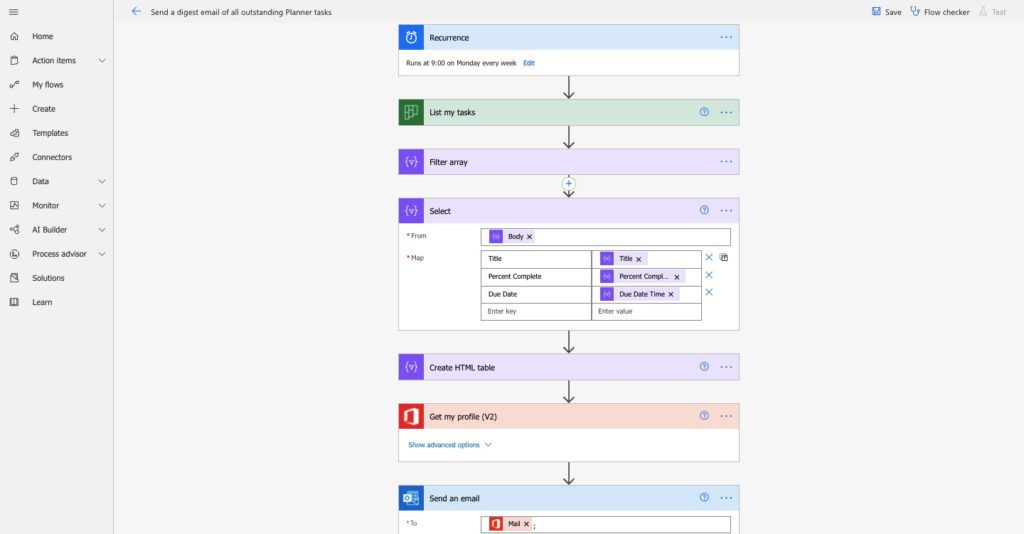
Personnalisez ce flux en fonction de vos besoins, modifiez la fréquence, le profil de l'utilisateur, etc. De plus, au lieu de l'action “Envoyer un courriel”, vous pouvez envoyer un message à Teams. Ainsi, chaque membre de l'équipe se concentrera d'abord sur ce qui est important.
Réviser des documents avec Microsoft Planner
Imaginons maintenant que vos collègues du service juridique doivent approuver les contrats avant de les envoyer aux clients. Comment automatiser le processus d'approbation et ne pas manquer de fichiers importants ? Connectez Microsoft Planner à votre bibliothèque SharePoint et assurez-vous que les approbateurs reçoivent une nouvelle tâche chaque fois qu'un nouveau fichier est créé dans votre bibliothèque de documents.
Pour ce faire, recherchez le déclencheur SharePoint “Lorsqu'un nouveau fichier est créé”. Choisissez ensuite l'adresse du site et le nom de la bibliothèque qui conviennent.
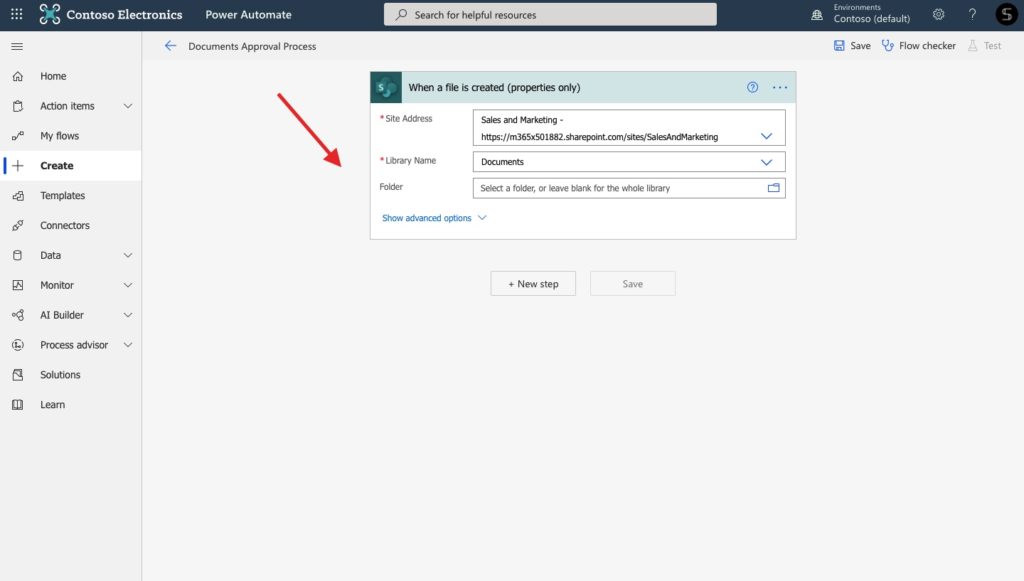
Ensuite, choisissez l'action du planificateur “Créer une nouvelle tâche”. Personnalisez les tâches en leur attribuant un titre, un destinataire, etc.
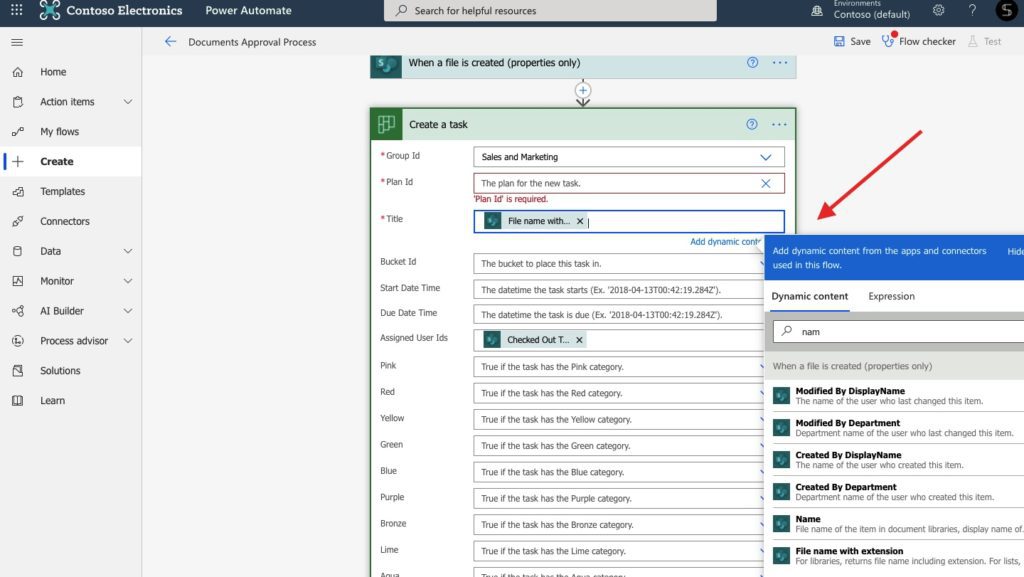
Désormais, chaque fois qu'un nouveau fichier est ajouté à un certain dossier dans une bibliothèque de documents SharePoint, une tâche est créée dans Microsoft Planner.
→Télécharger le livre blanc : Meilleures pratiques pour Microsoft Teams et Planner
Connecter le planificateur à Microsoft Teams avec Power Automate
Supposons que vous ayez une équipe dans Microsoft Teams pour collaborer sur un projet. Tout d'abord, vous pouvez ajouter Microsoft Planner en tant que nouvel onglet au canal nécessaire. Cela permettra à vos coéquipiers de suivre les activités, de gérer leur journée de travail et d'avancer ensemble sur un projet. En savoir plus sur Microsoft Planner avec Teams.
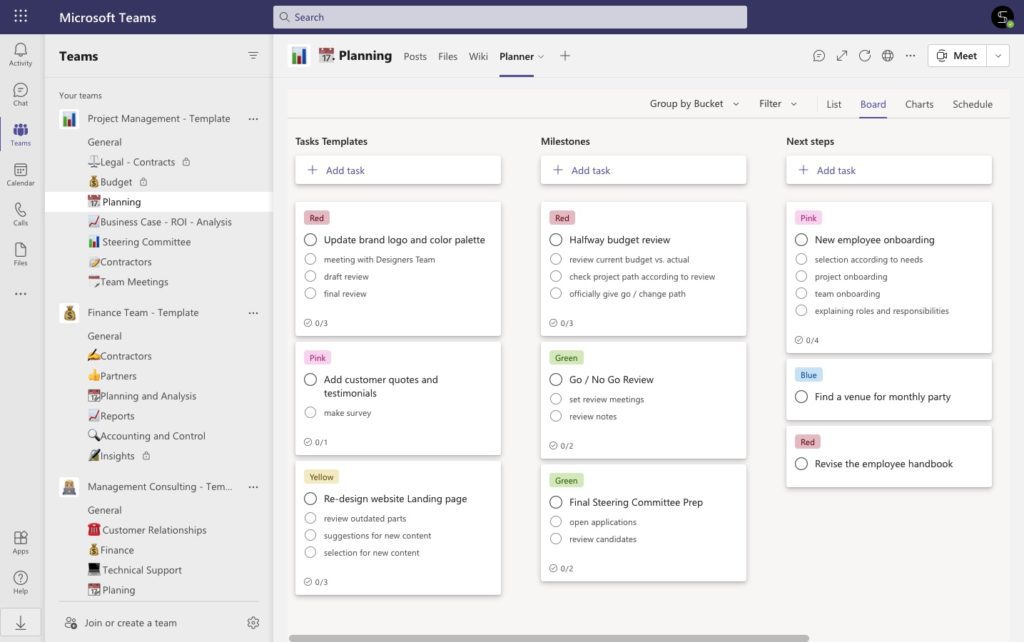
Mais vous vous demandez peut-être encore comment automatiser votre gestion des tâches en connectant les environnements Microsoft Teams et Planner. C'est pourquoi nous allons décrire quelques cas d'utilisation courants que vous pouvez mettre en œuvre dans votre processus de gestion des tâches.
Gérer les notifications des équipes lorsqu'une tâche est créée dans le planificateur
Lorsque quelqu'un vous assigne une tâche, vous recevez une notification des équipes. De la même manière, vous recevrez une notification lorsqu'une tâche sera terminée, mais uniquement si vous êtes également affecté à cette tâche. Mais imaginez que vous ne puissiez pas commencer certaines de vos tâches avant qu'une autre tâche ne soit achevée par quelqu'un d'autre. Ou si vous êtes chef de projet et que vous avez besoin de suivre toutes les tâches terminées pour suivre l'avancement du projet. Dans ce cas, vous devez mettre en place des notifications supplémentaires. Et il n'y a rien de plus facile que de créer un flux dans Power Automate. Gérons la notification des équipes avec Planner et Power Automate.
Trouvez le Microsoft Planner et choisissez un déclencheur “lorsqu'une tâche est terminée”. Vous pouvez également choisir un déclencheur “lorsqu'une tâche est assignée” pour vous assurer que vos coéquipiers ne manqueront pas les tâches à venir.
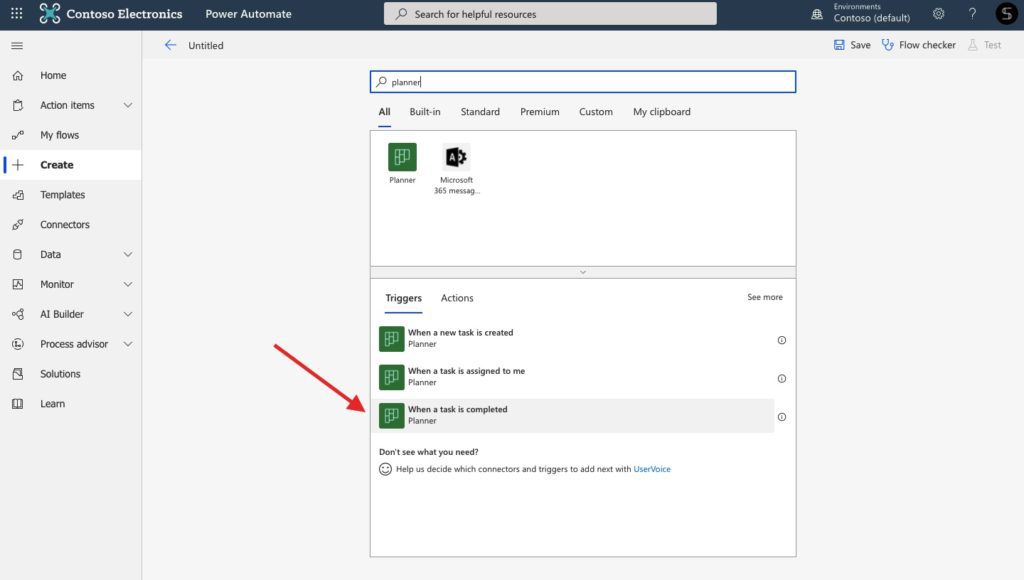
Ensuite, choisissez l'action du connecteur Microsoft Teams “Poster un message”. Ajoutez l'équipe et le canal appropriés et personnalisez votre message à l'aide du contenu dynamique de Planner.
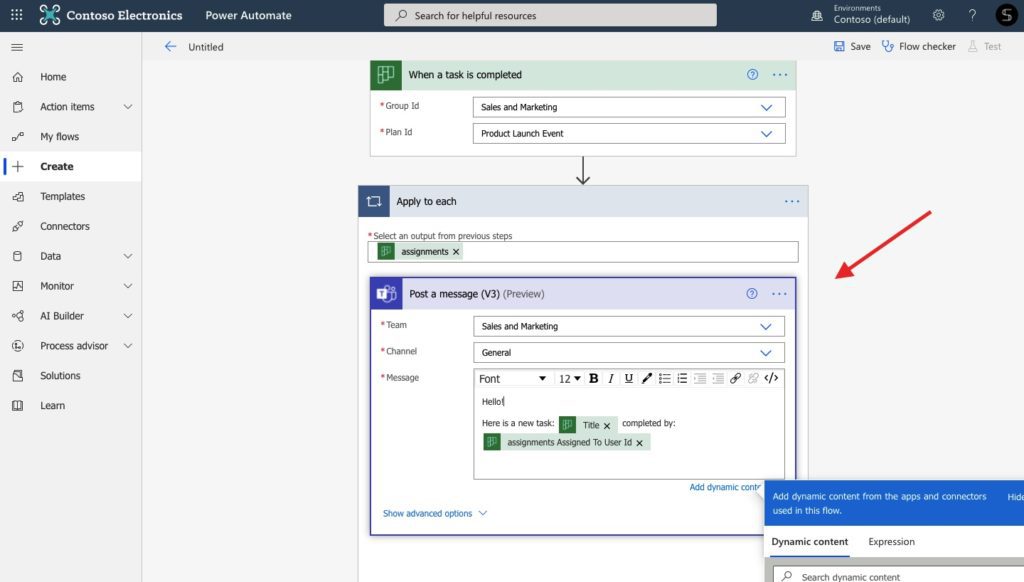
Désormais, chaque fois qu'une tâche est achevée, vos coéquipiers reçoivent un message de Teams. Ainsi, votre équipe peut facilement suivre l'avancement du projet. En outre, il n'est pas nécessaire d'informer manuellement les autres membres de l'équipe de la réalisation des tâches.
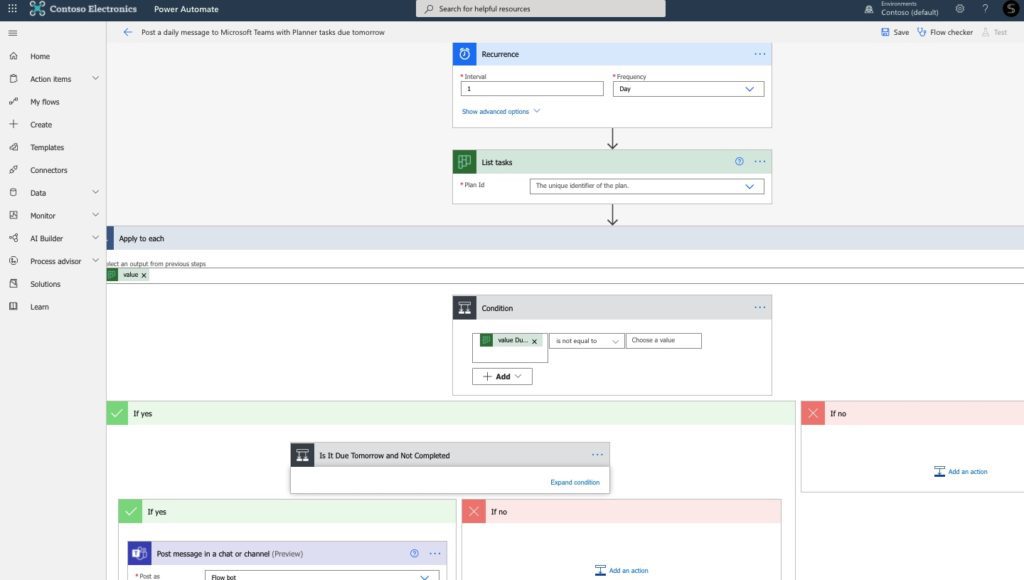
De la même manière, vous pouvez gérer les messages quotidiens des équipes pour informer vos coéquipiers des tâches à venir.
Construire un flux en utilisant les conditions “si oui/non” et en recevant des messages quotidiens de Teams avec les tâches à effectuer le lendemain.
Créer des tâches de planification à partir d'un message Microsoft Teams
Supposons ensuite que vos collègues partagent de nouvelles offres commerciales par le biais de messages de canal dans Microsoft Teams. En général, lorsqu'une nouvelle affaire est créée, vos coéquipiers doivent créer du contenu supplémentaire, tel qu'un argumentaire de vente unique, un accord, des documents de tarification, etc. Comment s'assurer que vos coéquipiers ne manqueront pas de nouvelles tâches de vente ? Créez un flux Power Automate pour créer facilement des tâches de planification à partir du message Microsoft Teams.
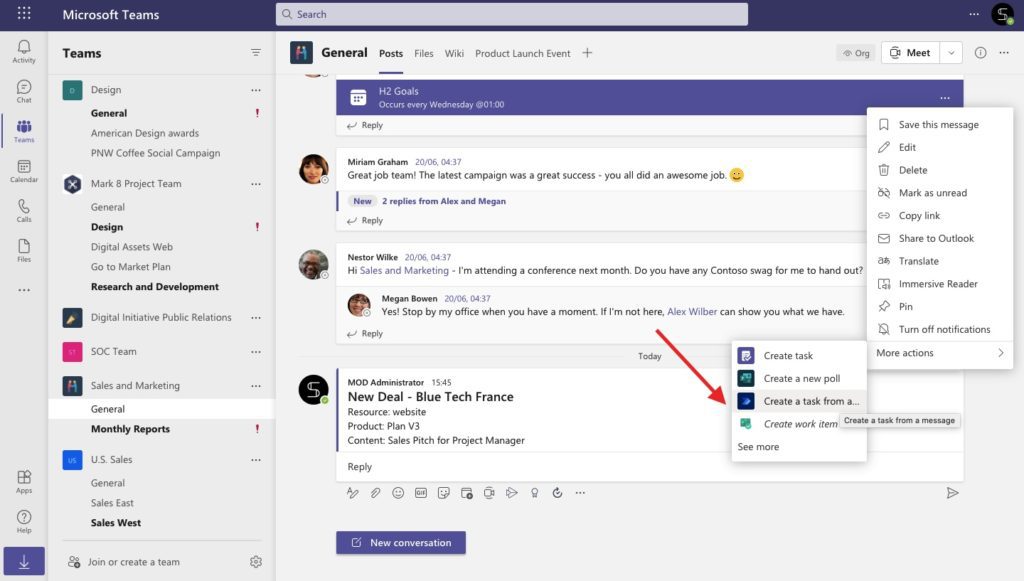
Choisissez le déclencheur Microsoft Teams “pour le message sélectionné” et reliez-le à l'action du planificateur “créer une nouvelle tâche”. Personnalisez votre tâche en utilisant le contenu dynamique du message Microsoft Teams.
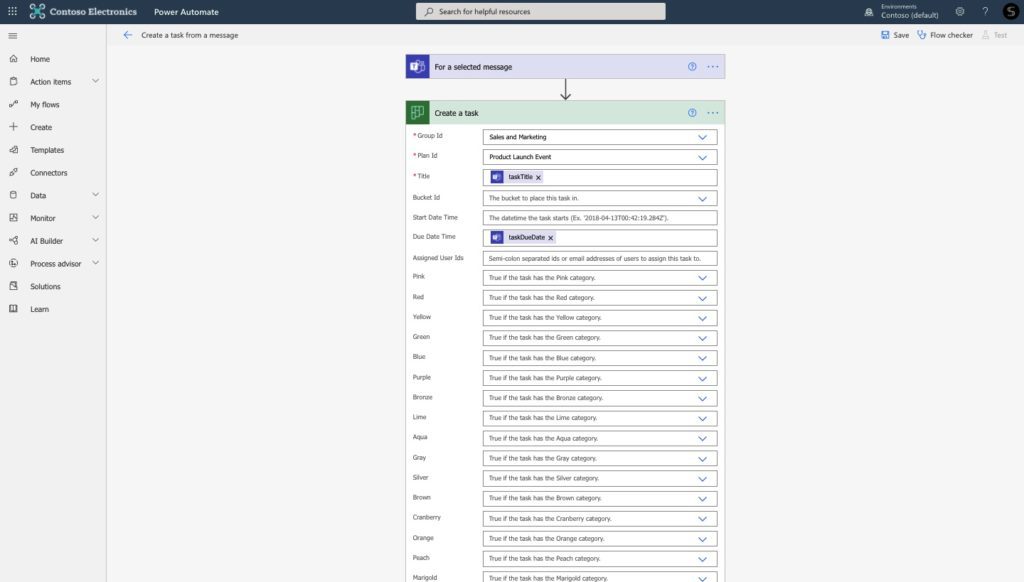
Désormais, il vous suffit de cliquer sur les points du message et de créer une nouvelle tâche en quelques secondes.
La création d'un élément SharePoint avec une tâche de planificateur est approuvée
Non, ajoutons l'approbation à votre processus de gestion des tâches. Supposons que votre équipe de marketing travaille sur votre blog. Vous devez approuver chaque article avant de le publier sur votre site web. Parallèlement, vous disposez d'une bibliothèque de documents SharePoint pour stocker vos fichiers internes. Construisons un flux avec des approbations reliant Teams et SharePoint.
Tout d'abord, choisissez l'action du planificateur “lorsqu'une tâche est terminée”. Ajoutez ensuite une action d'approbation “Démarrer une approbation”. Ainsi, chaque fois que votre responsable marketing achève une tâche de création d'articles de blog, un approbateur recevra une notification Teams lui indiquant qu'il doit approuver une nouvelle tâche achevée.
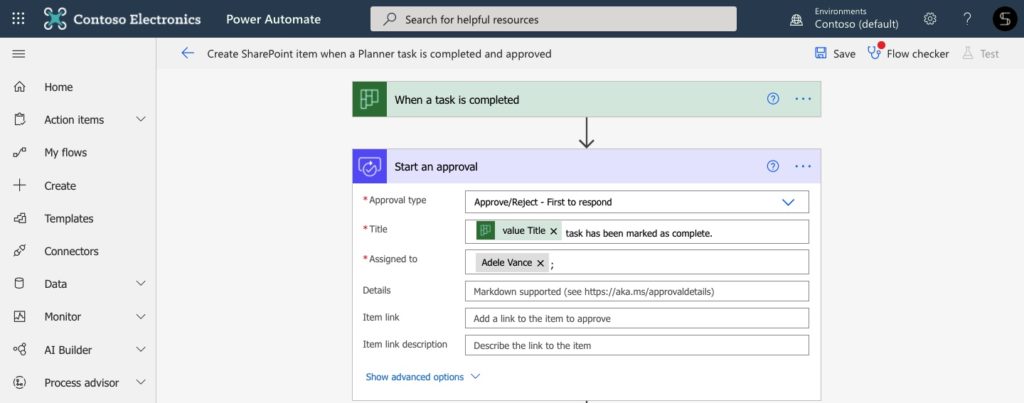
Lancez ensuite la condition “oui/non”. Si la tâche est approuvée, créez un nouvel élément dans la liste SharePoint et publiez un message dans Teams sur les tâches terminées. Dans le cas contraire, publiez le message de refus dans Teams. Personnalisez vos messages avec du contenu dynamique provenant du planificateur.
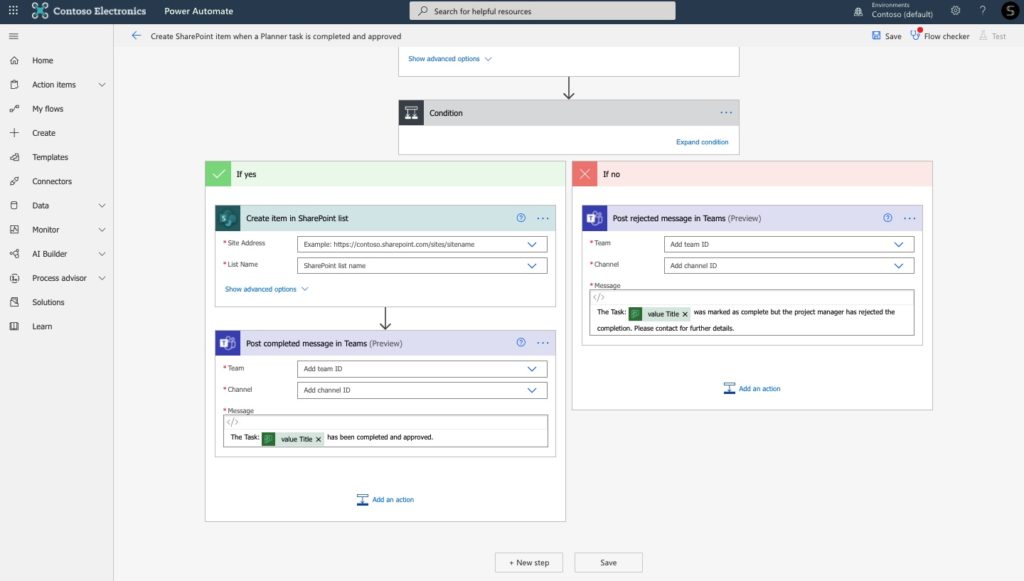
C'est fait ! Non, un approbateur recevra une notification lorsqu'une tâche d'un planificateur spécifique sera terminée. En outre, un nouvel élément SharePoint sera créé dans votre bibliothèque de documents.
Planificateur avec les modèles Microsoft Teams
Enfin, nous aimerions décrire comment vous pouvez améliorer la collaboration de vos équipes avec les modèles Microsoft Teams et l'onglet Planificateur. Imaginons que vous soyez chef de projet. Vous devez gérer plusieurs projets et obtenir le même niveau d'exécution d'un projet à l'autre. Lorsqu'un nouveau projet arrive, vous devez suivre le même processus d'un projet à l'autre. Vous devez constituer une équipe de projet, créer une documentation de projet, discuter des indicateurs clés de performance et des jalons, etc. Comment automatiser les processus et les étendre à l'ensemble de l'organisation ?
Tirer parti de la puissance Automatiser le connecteur nBold
Tout d'abord, vous pouvez explorer le connecteur pour Power Automate. Avec le connecteur nBold, vous pouvez structurer votre environnement Teams avec la création d'équipes à partir des modèles, la création automatisée de canaux, et bien plus encore.
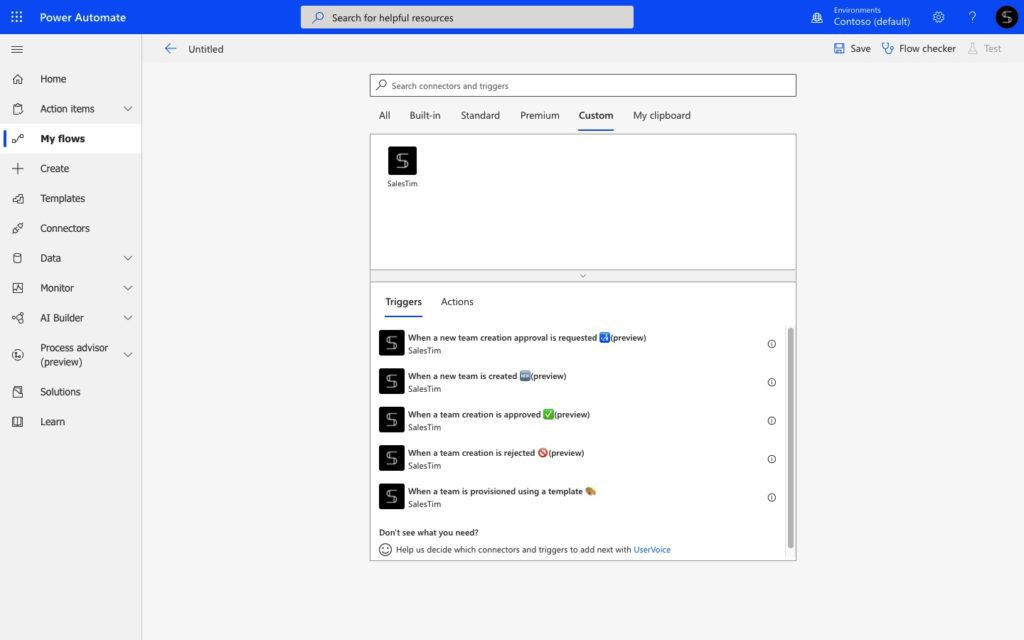
Puisque nous parlons aujourd'hui du Microsoft Planner, prenons un exemple. Ci-dessous, nous parlons d'un chef de projet qui souhaite obtenir le même onglet de planificateur d'un projet à l'autre. Par conséquent, en construisant un flux Power Automate utilisant le connecteur nBold, vous serez en mesure de créer un onglet Planificateur personnalisé à chaque fois qu'une nouvelle équipe de projet est créée.
Choisissez le déclencheur Microsoft Teams “Lorsqu'une nouvelle équipe est créée” et ajoutez l'action nBold “ajouter un nouvel onglet avec une application”. Ajoutez ensuite l'URL de votre planificateur.
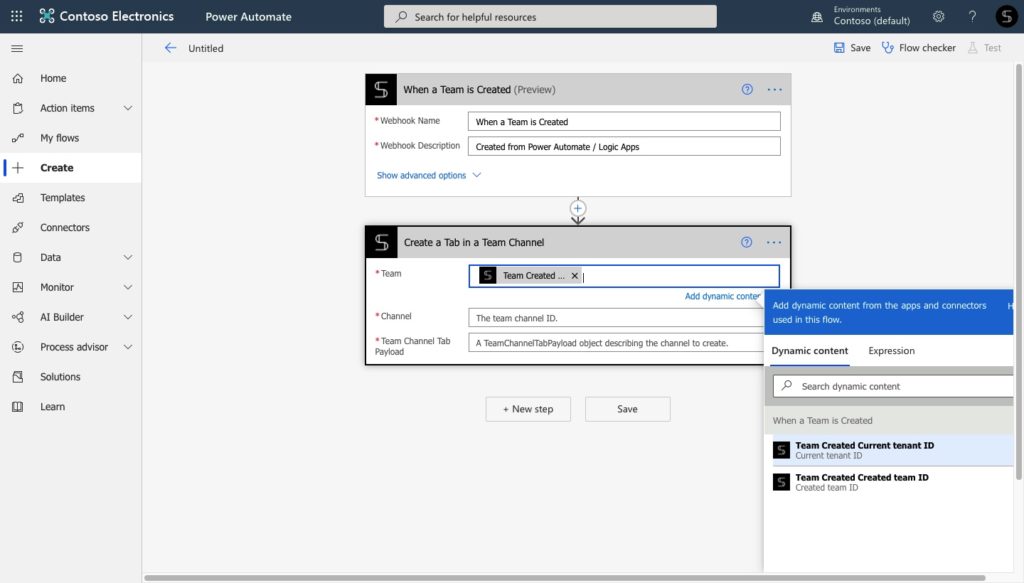
Avec ce simple flux, lorsqu'une nouvelle équipe est créée dans votre environnement, vous obtiendrez l'onglet Planificateur préconstruit avec toutes les tâches à venir. Vous pouvez donc créer un planificateur de gestion de projet une seule fois et le copier automatiquement dans chaque équipe nouvellement créée.
Création automatique d'équipes avec l'onglet Planificateur
Une autre solution consiste à créer des modèles de collaboration avec l'onglet Planificateur inclus. Ainsi, vous pouvez créer un modèle de gestion de projet une seule fois et créer des équipes à partir de ce modèle à chaque fois qu'un nouveau projet se présente.
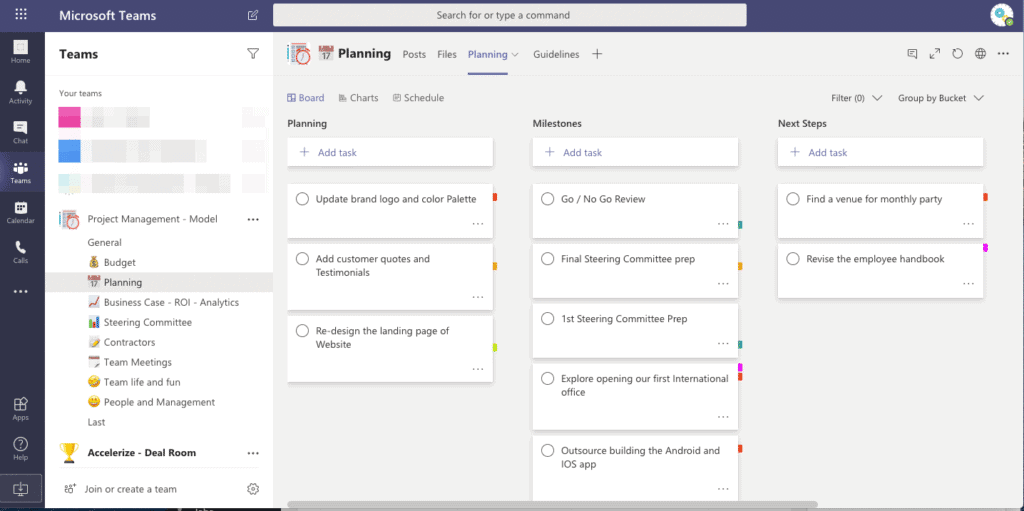
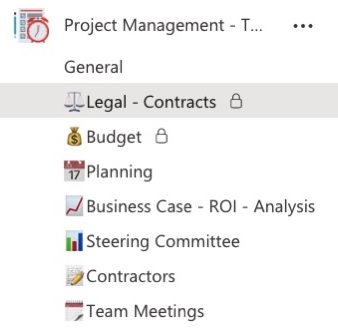
Pour ce faire, créez une équipe de gestion de projet originale une seule fois. Ajoutez des canaux standard et privés et téléchargez toute la documentation du projet, comme les lignes directrices, les modèles, etc.
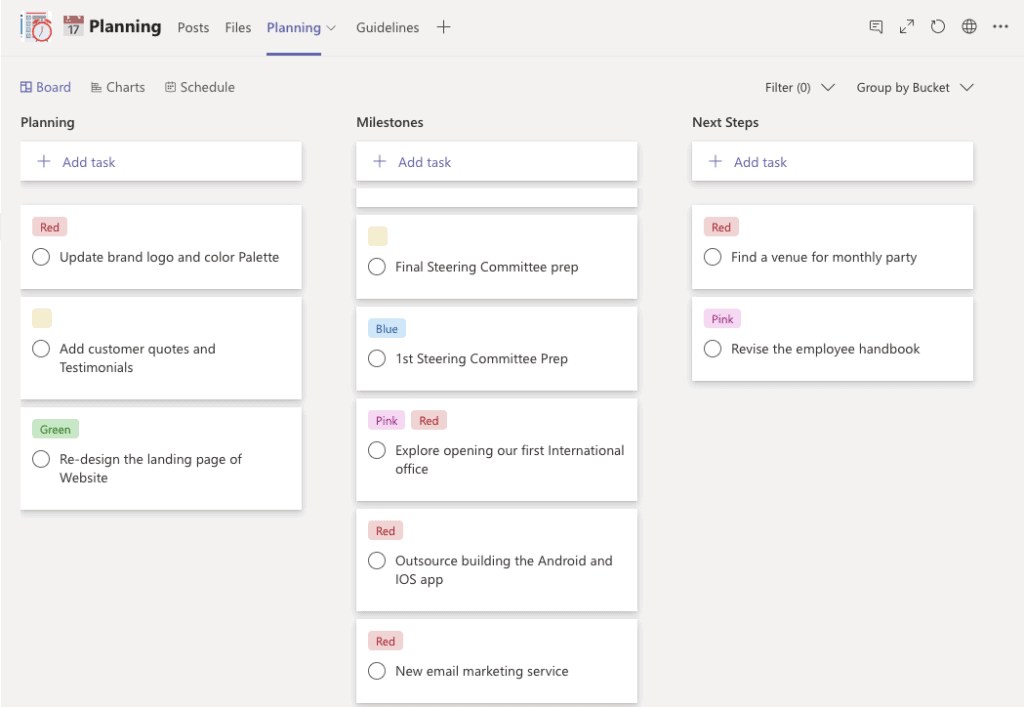
Ensuite, ajoutez un planificateur dans un nouvel onglet. Créez un nouveau planificateur ou ajoutez un planificateur existant pour obtenir les tâches de projet standardisées qui sont les mêmes d'un projet à l'autre.
Lorsque l'équipe initiale est prête, construisez le modèle de gestion de projet à partir de cette équipe.
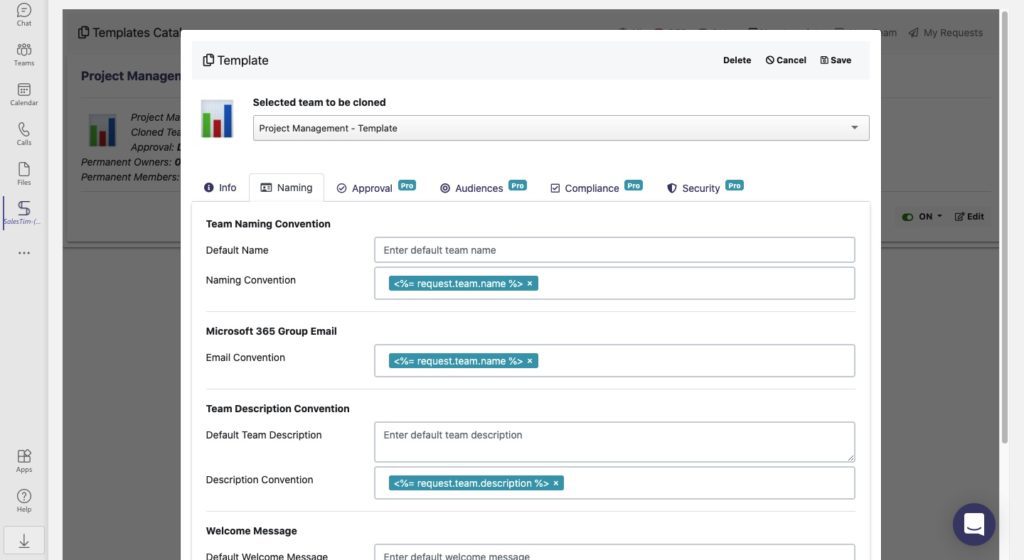
Votre modèle de gestion de projet est maintenant ajouté à votre propre catalogue de modèles. C'est là que sont stockés tous vos modèles pour différents cas d'utilisation, tels que la gestion de projet, la gestion de compte, la collaboration en matière d'accords de vente, etc.
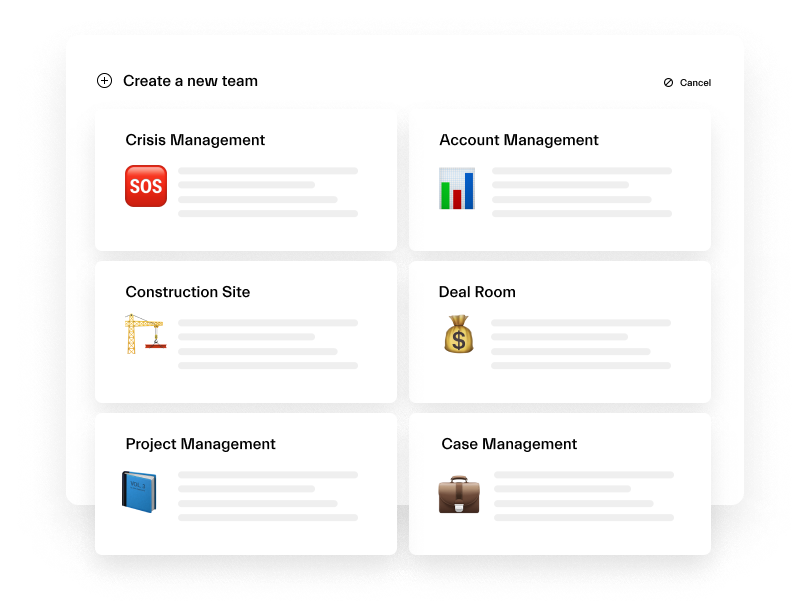
C'est fait ! Désormais, à chaque fois qu'un nouveau projet se présente, il vous suffit de créer une nouvelle équipe à partir de votre modèle de gestion de projet. Assurez-vous que tout le contenu sera copié en quelques secondes, y compris les canaux, les fichiers et l'onglet Planificateur.
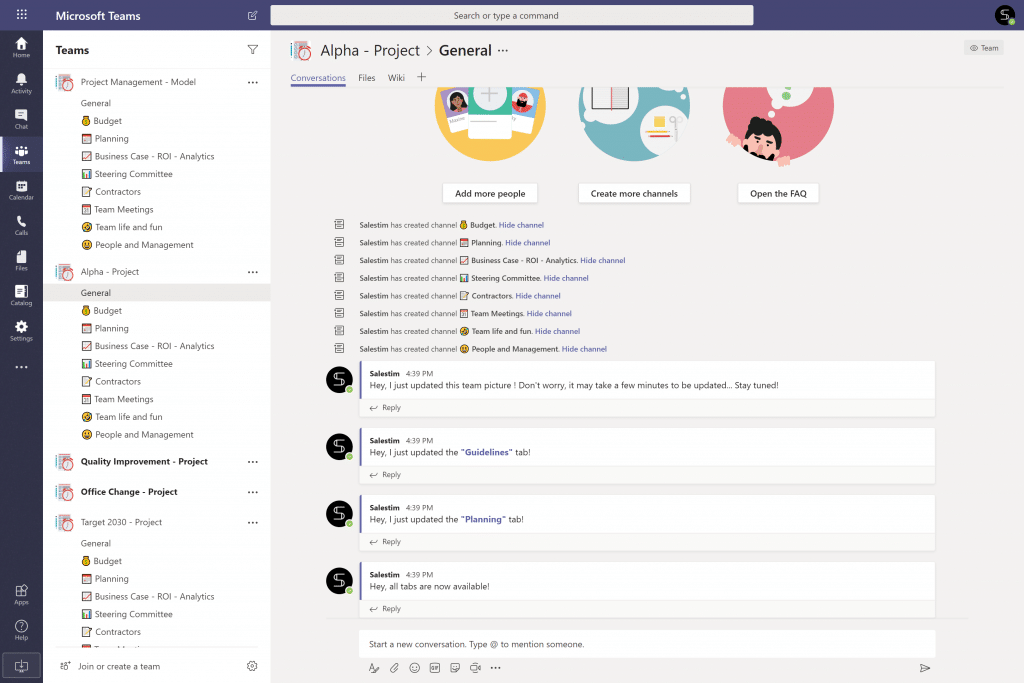
Vous pouvez très facilement obtenir un espace de travail structuré en créant des équipes standardisées pour chaque nouveau projet, chaque vente, chaque département, etc. Votre onglet Planificateur sera également copié. Ainsi, vos coéquipiers ne manqueront aucune tâche importante et pourront commencer à collaborer immédiatement sur un projet simple.
Apprendre à créer des modèles de collaboration avec Planner et améliorez votre collaboration à grande échelle.
 English
  French