
Améliorez la collaboration sur votre lieu de travail avec Microsoft Teams et SharePoint l'intégration. Voici ce qu'il faut savoir :
- Teams est votre bureau numérique pour le chat et les appels vidéo
- SharePoint est votre armoire à dossiers et votre constructeur de site web interne
- En les connectant, vous bénéficiez d'un accès aux fichiers et d'un travail d'équipe en toute transparence.
Principaux avantages de l'intégration :
- Accédez aux fichiers SharePoint directement dans les canaux Teams
- Discuter et modifier des documents en temps réel
- Organiser le contenu des équipes avec les outils de SharePoint
Ce dont vous avez besoin pour commencer :
- Microsoft 365 abonnement (plan Business ou Enterprise)
- Permissions appropriées (appartenance à un groupe Microsoft 365, rôle d'administrateur SharePoint)
Étapes d'installation rapide :
- Créer des sites d'équipe SharePoint
- Ajouter du contenu SharePoint aux canaux Teams
- Configurer les paramètres de stockage des fichiers Teams
| Fonctionnalité | Les équipes | SharePoint | En cas de combinaison |
|---|---|---|---|
| Communication | Chats, appels | Limitée | Discuter des fichiers dans leur contexte |
| Stockage de fichiers | De base | Avancé | Accéder aux fichiers SharePoint dans Teams |
| Organisation | Limitée | Robuste | Garder les dossiers de l'équipe en ordre |
Rappelez-vous : Teams a besoin de SharePoint pour briller. N'essayez pas de les utiliser séparément !
Restez à l'écoute des prochaines fonctionnalités d'IA dans les deux plateformes pour améliorer encore votre productivité.
Vidéo connexe de YouTube
Comment les équipes et les SharePoint travailler ensemble
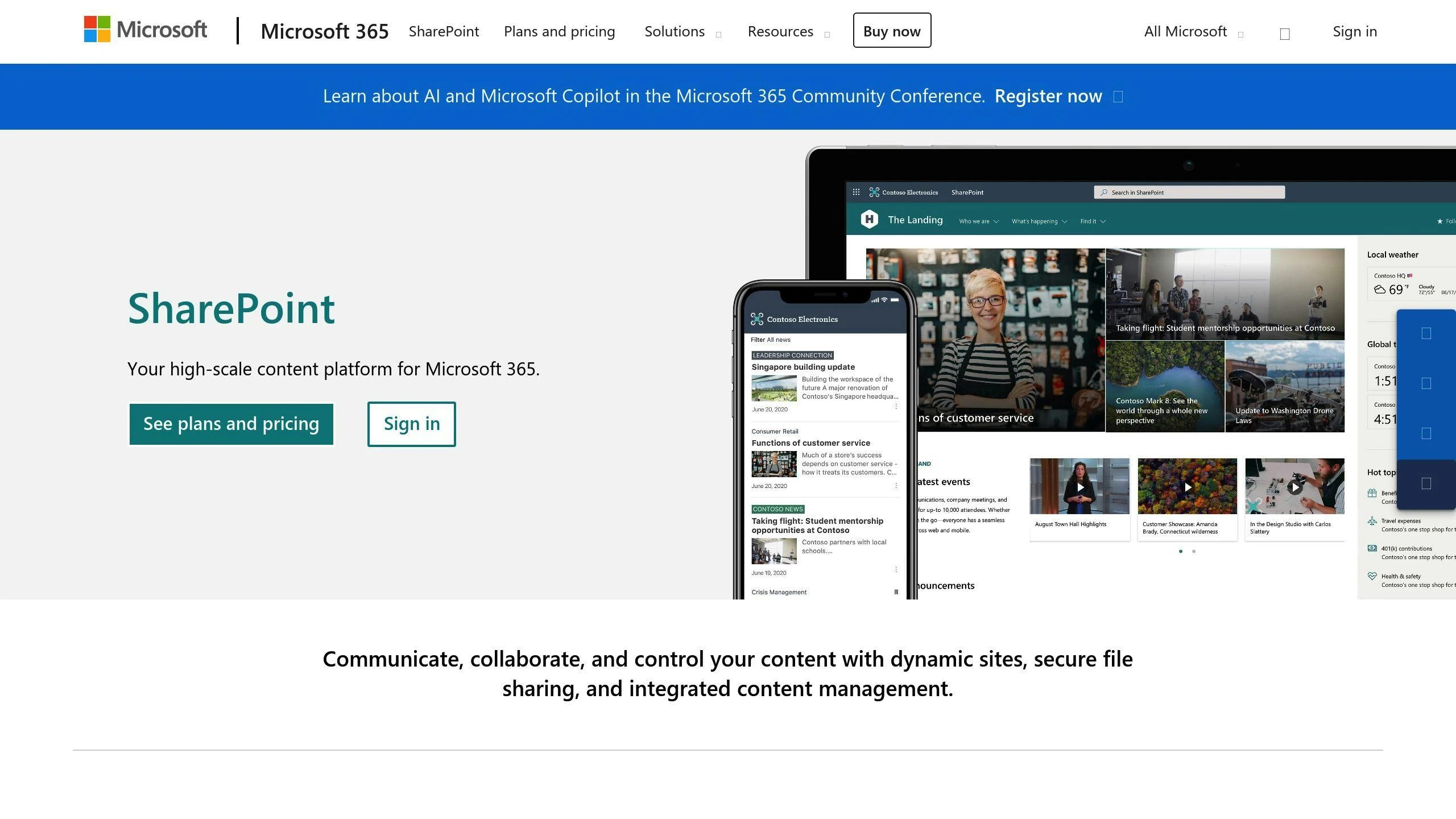
Teams et SharePoint forment un duo dynamique. Ils s'associent pour renforcer la collaboration et la gestion des fichiers. Voici un aperçu de leur relation :
Principales caractéristiques de la connexion
Lorsque Teams et SharePoint unissent leurs forces, vous obtenez :
- Un site SharePoint pour chaque équipe créée dans Teams
- Fichiers Teams stockés dans SharePoint (bonjour la gestion performante des fichiers !)
- Des bibliothèques de documents distinctes pour chaque canal Teams
- Édition de documents en temps réel dans Teams
Pourquoi c'est génial
Ce travail d'équipe présente de sérieux avantages :
| Bénéfice | Ce que cela signifie pour vous |
|---|---|
| Guichet unique | Tous vos fichiers en un seul endroit, que vous soyez dans Teams ou SharePoint |
| Ranger les fichiers | Utilisez les outils d'organisation de SharePoint pour contrôler les fichiers de Teams. |
| Un travail d'équipe sans faille | Discuter des fichiers dans Teams tout en les modifiant ensemble |
| Contrôler l'accès | Utiliser les autorisations de SharePoint pour décider qui voit quoi |
Considérez Teams comme votre centre de discussion et SharePoint comme votre gourou des fichiers. Ensemble, ils vous permettent :
- Discuter d'un document dans Teams, puis le modifier sans passer d'une application à l'autre
- Utiliser la recherche SharePoint pour trouver les fichiers mentionnés dans les chats Teams
- Voir les mises à jour instantanément, que vous soyez dans Teams ou SharePoint
C'est comme avoir le beurre et l'argent du beurre : une excellente communication ET une gestion des dossiers de premier ordre.
Ce dont vous avez besoin avant de vous connecter
Avant de relier Teams et SharePoint, assurez-vous que vous avez :
Permissions et accès
Vous aurez besoin de.. :
- Adhésion au groupe Microsoft 365
- Rôle d'administrateur de collection de sites SharePoint
- Compte Azure AD
"L'appartenance à une équipe Microsoft est déterminée par l'appartenance à un groupe Microsoft", explique Microsoft. "Il existe deux types de membres au sein d'un groupe Microsoft : Les propriétaires et les membres."
Pour les sites publics, les propriétaires deviennent des administrateurs de collection de sites. Les membres rejoignent le groupe des membres du site SharePoint. Les sites privés fonctionnent de la même manière, mais avec des contrôles plus stricts.
Microsoft 365 abonnements
Vous aurez besoin de l'un d'entre eux :
| Type de régime | Abonnements |
|---|---|
| Petites entreprises | M365 Business Basic, Standard, Premium |
| Entreprise | O365 E1, E3, E5, F3 ; M365 E3, E5, F1, F3 |
| L'éducation | M365 A3, A5 ; O365 A1, A3, A5 |
| Développeur | Développeur O365 |
Caractéristiques du plan :
1. SharePoint Online Plan 1 ($5/utilisateur/mois)
- Gestion de base des documents
- Sites de l'équipe
- 1 To de stockage org + 10 Go par licence
2. SharePoint Online Plan 2 ($10/utilisateur/mois)
- Caractéristiques du plan 1
- Recherche avancée
- Stockage illimité
- eDiscovery
3. Office 365 E3 ($20/utilisateur/mois)
- Caractéristiques du plan 2
- Applications bureautiques
- Hébergement de courrier électronique
- Sécurité avancée
Choisissez un plan adapté à la taille de votre équipe, à vos besoins et à votre budget. Votre administrateur informatique devra activer Teams après avoir obtenu la licence appropriée.
Guide de connexion étape par étape
Configuration de SharePoint for Teams
1. Créer des sites d'équipe :
Ouvrez SharePoint Online et cliquez sur "Créer un site". Choisissez "Site d'équipe", puis définissez le nom du site et les autorisations.
2. Configurer les autorisations :
Allez dans les paramètres du site, cliquez sur "Autorisations du site" et ajoutez ou supprimez des utilisateurs/groupes si nécessaire.
Ajouter du contenu SharePoint à Teams
Vous souhaitez ajouter des pages, des bibliothèques ou des listes SharePoint à Teams ? Voici comment procéder :
- Ouvrez Teams et accédez à votre chaîne
- Cliquez sur l'icône "+" pour créer un nouvel onglet.
- Choisir l'application "Site web
- Nommez l'onglet et collez l'URL de SharePoint
- Cliquez sur "Enregistrer"
Pour les bibliothèques de documents :
- Dans Teams, cliquez sur "+" dans le canal.
- Choisissez "Bibliothèque de documents"
- Choisissez la bibliothèque SharePoint à lier
- Cliquez sur "Enregistrer"
Adapter Teams à SharePoint
1. Modifier les paramètres du canal :
Cliquez sur "..." à côté du nom du canal, sélectionnez "Gérer le canal" et modifiez les paramètres si nécessaire.
2. Configurer le stockage des fichiers :
Allez dans le centre d'administration Teams, sélectionnez "Teams" > "Team policies", et définissez les options de stockage des fichiers.
3. Configurer la synchronisation SharePoint :
Ouvrez votre site SharePoint, cliquez sur le bouton "Sync" et suivez les instructions pour activer la synchronisation avec OneDrive.
Conseils pour la connexion Teams-SharePoint
Organiser les fichiers et le contenu
Gardez votre configuration Teams-SharePoint propre :
- Utiliser des noms clairs pour les dossiers et les fichiers
- Créer une structure de dossiers logique
- Utiliser les balises de métadonnées pour une meilleure recherche
Voici comment une équipe de marketing pourrait organiser sa bibliothèque SharePoint :
- Atouts marketing
- Campagnes
- Été 2024
- Vacances 2024
- L'image de marque
- Médias sociaux
- Campagnes
Gérer qui peut accéder à quoi
Contrôlez l'accès à votre contenu :
- Utiliser les groupes de sécurité de SharePoint : Visiteurs (Lecture), Membres (Modification), Propriétaires (Contrôle total)
- Ne donner aux utilisateurs que les autorisations dont ils ont besoin
- Réviser et mettre à jour régulièrement les autorisations
Conseil de pro : pour les autorisations, utilisez des groupes plutôt que des utilisateurs individuels. C'est plus simple et moins sujet aux erreurs.
Améliorer le travail d'équipe sur les documents
Stimuler la collaboration :
- Activer l'historique des versions pour suivre les modifications
- Utiliser les @mentions dans les commentaires
- Créer des alertes pour les changements importants
- Épingler les fichiers essentiels en haut des canaux des équipes
Méthodes de connexion avancées
Power Automate et Microsoft Graph API offrent des outils puissants pour les processus personnalisés et les connexions complexes entre Teams et SharePoint.
Connecteur Power Automate pour les processus personnalisés
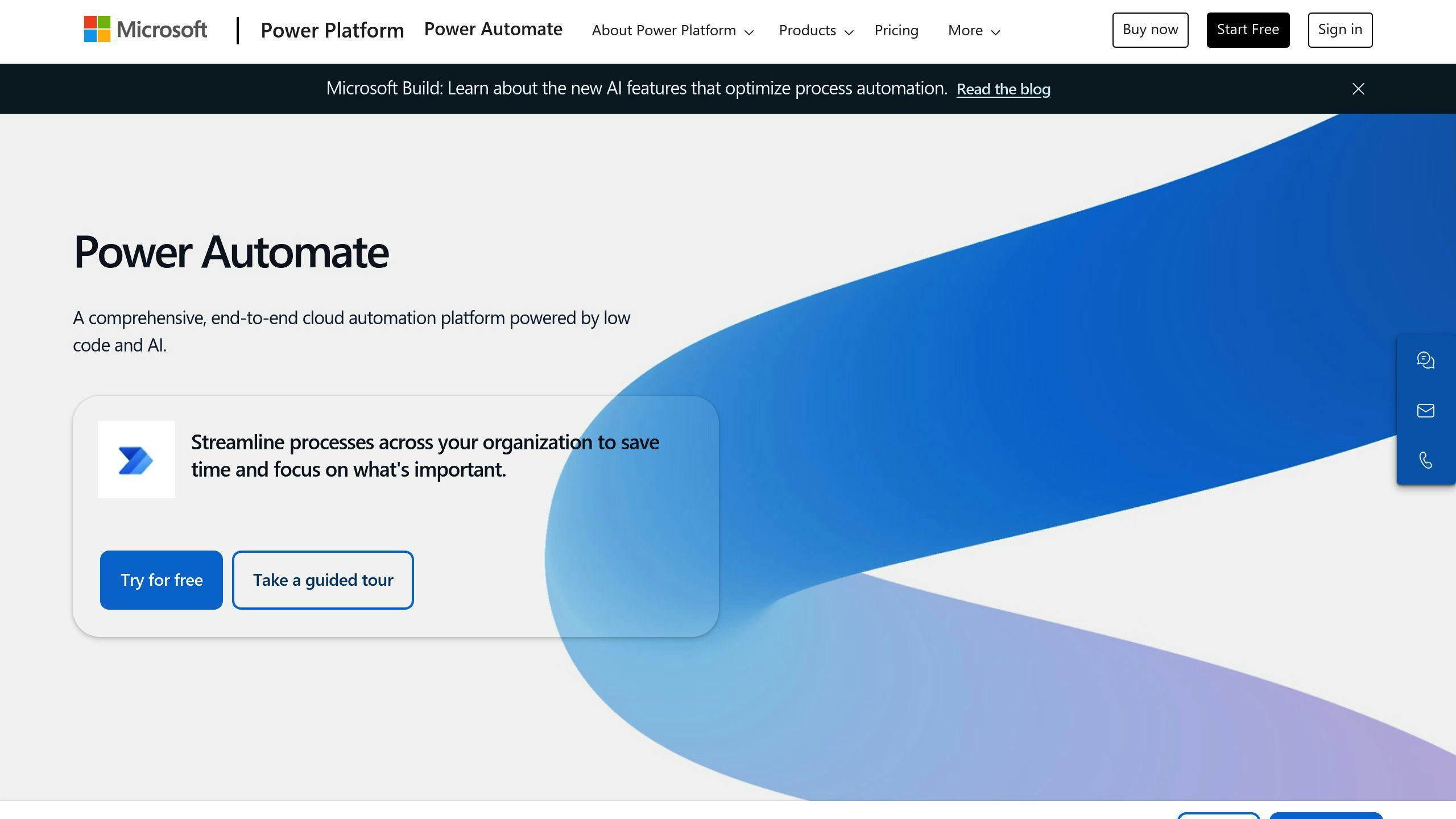
Power Automate vous permet de créer des flux de travail automatisés. Voici comment procéder :
1. Mettre en place des processus d'approbation
Créez des flux qui demandent l'approbation de nouveaux documents SharePoint. Cela permet à votre équipe d'être informée et de rationaliser la gestion des documents.
2. Utiliser des cartes adaptatives en équipe
Créez des cartes interactives pour les chaînes d'équipes. Par exemple :
{
    "type" : "AdaptiveCard",
    "body" : [
        {
            "type" : "TextBlock",
            "text" : "Nouveau document téléchargé"
        },
        {
            "type" : "Input.Text",
            "id" : "commentaire",
            "placeholder" : "Ajouter un commentaire"
        }
    ],
    "actions" : [
        {
            "type" : "Action.Submit",
            "title" : "Approuver"
        }
    ]
}
Cette carte apparaît dans Teams lorsque quelqu'un ajoute un nouveau document à SharePoint. Elle est idéale pour les approbations et les commentaires rapides.
3. Automatiser l'organisation des dossiers
Configurez des flux pour déplacer des fichiers vers des dossiers SharePoint spécifiques en fonction des métadonnées ou du statut d'approbation. Fini le tri manuel !
Pour commencer à utiliser Power Automate dans Teams :
- Cliquez sur Plus d'applications ajoutées (...)
- Trouver "Power Automate"
- Frapper Ajouter pour moi et suivre les étapes
Microsoft Graph API pour les connexions complexes
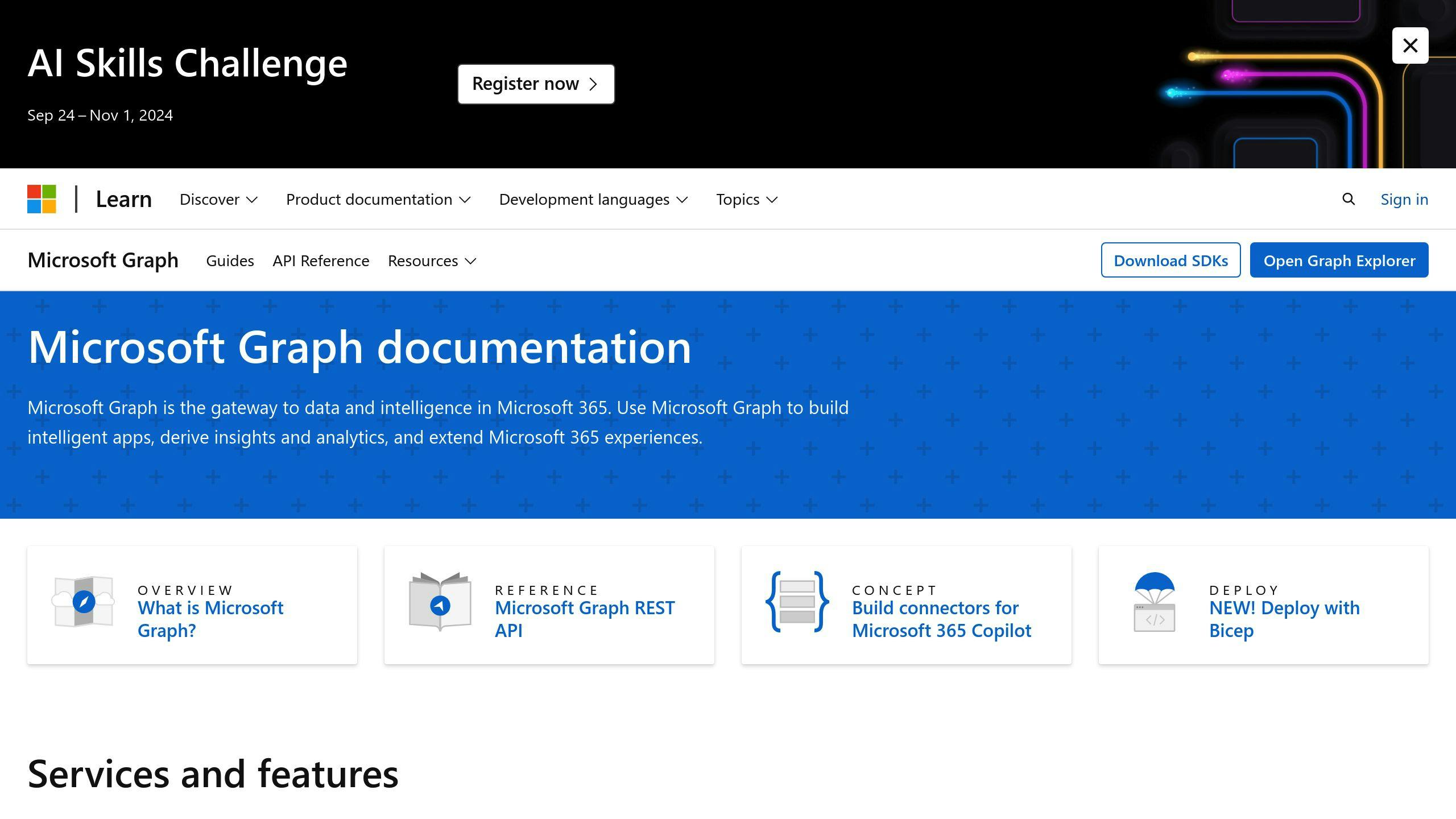
Pour les plus avertis, l'API Microsoft Graph offre encore plus de contrôle :
1. Accès personnalisé à SharePoint
Utilisez des autorisations au niveau du site pour accéder à un contenu SharePoint spécifique. C'est plus sûr car vous n'exposez pas toutes vos données.
Voici un appel API pour obtenir un site SharePoint :
GET https://graph.microsoft.com/v1.0/sites/{site-id}
2. Automatiser la création d'équipes
Utilisez l'API graphique pour créer des sites Teams et SharePoint de manière programmatique. Configurer automatiquement les autorisations et les canaux.
3. Créer des applications personnalisées
Créez des applications qui utilisent à la fois des données Teams et SharePoint. Par exemple, afficher les données d'une liste SharePoint directement dans un onglet Teams.
Pour utiliser l'API graphique :
- Enregistrer un Azure Active Directory application
- Donnez-lui les bonnes autorisations
- Effectuer des appels API pour obtenir vos données
sbb-itb-8be0fd2
Résolution des problèmes de connexion les plus courants
L'intégration Teams-SharePoint peut s'avérer délicate. Voici comment résoudre les problèmes les plus courants :
Résoudre les conflits d'autorisation
Vous ne pouvez pas accéder au contenu SharePoint dans Teams ? Essayez ceci :
1. Vérifier l'accès des utilisateurs
Utilisez l'outil "Vérifier l'accès des utilisateurs" pour repérer les problèmes.
2. Vérifier et ajuster les autorisations
Utilisez la fonction "Vérifier les autorisations" de SharePoint. Accordez les autorisations nécessaires ou supprimez et réinscrivez l'utilisateur si nécessaire.
3. Correction des erreurs d'identification de l'utilisateur du site
Si vous avez supprimé et recréé un compte d'utilisateur, supprimez l'utilisateur du site et réattribuez les autorisations.
Correction des problèmes de synchronisation
Problèmes de synchronisation ? Voici ce qu'il faut faire :
1. Redémarrer la synchronisation
Fermez Teams et SharePoint, puis rouvrez-les et réessayez.
2. Synchronisation par lots
Pour un grand nombre de fichiers, la synchronisation se fait par petits groupes.
3. Vérifier les spécifications du fichier
Assurez-vous que :
- Les fichiers sont inférieurs à 15 Go
- Les chemins d'accès sont inférieurs à 400 caractères
- Les noms de fichiers ne comportent pas de caractères bizarres
4. Réinitialiser OneDrive
En cas d'échec, déconnectez et reconnectez votre ordinateur à OneDrive.
Résoudre les problèmes d'accès aux fichiers
Vous ne pouvez pas accéder à vos fichiers ? Essayez ceci :
1. Vérifier l'accès au site SharePoint
Assurez-vous que vous disposez des autorisations nécessaires. Pas d'option de synchronisation ? Adressez-vous au propriétaire du site.
2. Mettre à jour OneDrive
Maintenez votre application de bureau à jour.
3. Vérifiez votre pare-feu
Assurez-vous qu'il ne bloque pas les URL et les ports de Teams et de SharePoint.
4. Corriger les problèmes de liens partagés
Si les liens partagés ne fonctionnent pas, supprimez l'utilisateur du site et partagez à nouveau le fichier ou le dossier.
Tirer le meilleur parti des fonctionnalités connectées
Teams et SharePoint s'associent pour dynamiser votre collaboration. Voici comment utiliser ces outils comme un pro :
Edition de documents en temps réel
Vous souhaitez travailler sur un fichier avec votre équipe en même temps ? Voici comment procéder :
- Ouvrir un document dans Teams
- Cliquez sur "Modifier"
- Choisir Teams, Desktop App, ou Browser
Vous êtes maintenant en mesure d'éditer tous les documents ensemble. C'est aussi simple que cela.
"Les changements apparaissent instantanément pour tout le monde. C'est comme de la magie pour le travail d'équipe". - Journal SharePoint
Conseils rapides :
- Utiliser la même version d'Office
- Définir les bonnes autorisations
- Activer la sauvegarde automatique (ne perdez pas votre travail !)
@mentions et commentaires
Vous souhaitez attirer l'attention de quelqu'un ? Utilisez les @mentions :
- En équipe : Tapez @ + nom
- Pour les groupes : Utilisez @general, @team name, ou @channel name
- Dans les courriels : @ + nom les ajoute à la ligne "A".
Lorsque vous travaillez sur des documents :
- Commentez avec @mentions pour étiqueter les personnes
- Ils recevront un courriel avec un lien direct
- Ils peuvent répondre par courrier électronique ou dans le document
Historique et suivi des versions
L'historique des versions de SharePoint est votre filet de sécurité :
- Tracer qui a changé quoi et quand
- Permet de remonter le temps si nécessaire
- Tient un registre pour la transparence
Comment l'utiliser ?
- Ouvrez votre document dans SharePoint
- Cliquez sur "Historique des versions"
- Consulter les anciennes versions ou les restaurer
Voici une histoire vraie :
Un membre de l'équipe a accidentellement supprimé des éléments importants d'un document. Pas de problème : un collègue a utilisé l'historique des versions pour le rétablir en quelques minutes. La crise est évitée !
Sécurité et respect des règles dans le cadre de la connexion
Connecter Teams et SharePoint est une excellente chose, mais vous devez veiller à la sécurité et au respect des règles. Voici ce à quoi il faut veiller :
Assurer la sécurité des données sur les différentes plates-formes
Lorsque vous mélangez Teams et SharePoint, la protection des données devient très importante. Voici ce qu'il faut faire :
- Mettre en place des politiques de conservation pour éviter que des données importantes ne soient supprimées
- Utiliser la gestion des droits de l'information (IRM) pour contrôler les documents sensibles
- Activer l'authentification multifactorielle (MFA) pour plus de sécurité
"Le MFA peut bloquer plus de 99,9% des attaques de compromission de compte". - Microsoft
Mise en place de règles de conservation des données
Pour respecter les règles du secteur et vos propres politiques, établissez des règles claires de conservation des données :
1. Déterminez la durée de conservation des différents types de données
2. Utiliser les paramètres de rétention de SharePoint pour conserver ou supprimer automatiquement le contenu
3. Utiliser des étiquettes de rétention pour mieux contrôler des éléments spécifiques
4. Examinez les données avant qu'elles ne soient automatiquement supprimées pour éviter de perdre des éléments importants.
Gérer le partage avec des personnes extérieures
Le partage avec des personnes extérieures à l'entreprise est utile, mais il faut être prudent :
- Ajuster les paramètres de partage dans Microsoft Entra ID, Teams et SharePoint
- Utiliser le partage externe sécurisé avec des codes à usage unique
- Autoriser ou bloquer des domaines spécifiques pour le partage
- Ne permettre qu'à certains groupes de partager en externe
Voici un aperçu des options de partage :
| Fonctionnalité | Compte d'invité | Destinataire externe ad hoc |
|---|---|---|
| Accéder aux fichiers partagés | Oui | Oui |
| Vérifier l'accès | Se connecter à Microsoft 365 | Saisir le code à usage unique |
| Actions auditées | Oui | Oui |
| Peut être édité dans les applications Microsoft 365 | Oui | Plus |
| Contrôlé par des politiques d'accès conditionnel | Oui | Plus |
Prochaines étapes
Microsoft améliore l'intégration de Teams et de SharePoint. Voici le scoop :
De nouvelles fonctionnalités à l'horizon
Microsoft prépare des mises à jour savoureuses :
- Agents d'intelligence artificielle dans SharePoint: À venir en octobre 2024. Ces assistants intelligents créeront et partageront du contenu sans que vous ayez besoin de coder. Configurez-les pour répondre aux questions et résumer les informations de vos fichiers SharePoint.
- Une gestion plus intelligente des documents: Septembre 2024 apportera un meilleur contrôle des versions, ce qui vous permettra d'économiser de l'espace de stockage.
- Signer facilement des documents: Juin 2024 introduit DocuSign et Adobe Acrobat Sign l'intégration. Obtenez et suivez les signatures sans vous fatiguer.
- Faites-le vôtre: D'ici septembre 2024, vous pourrez créer des polices et des thèmes personnalisés dans SharePoint Online. Vos sites d'équipe auront fière allure.
Se préparer pour Microsoft 365 Copilot
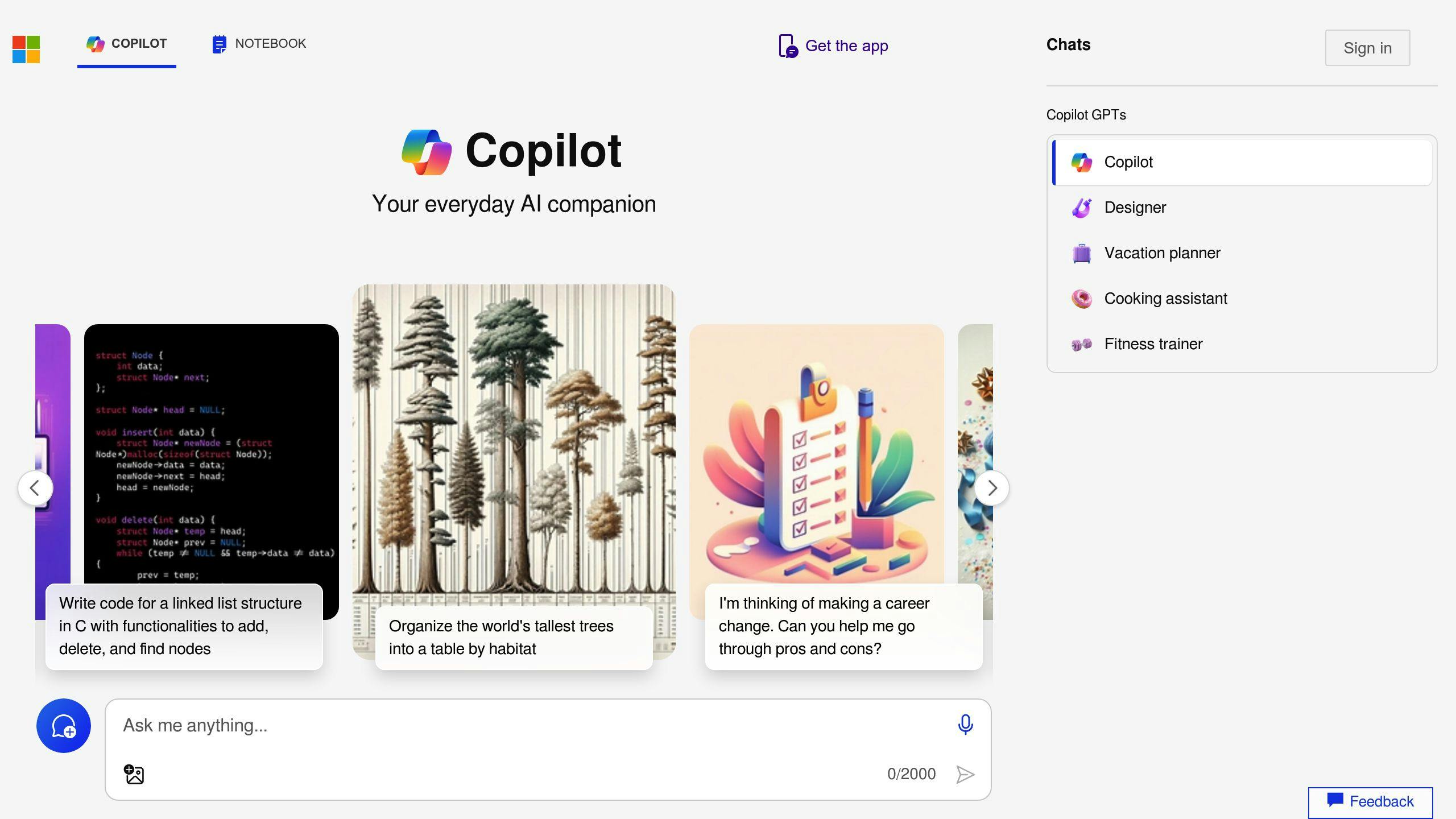
Copilot arrive pour tout chambouler. Voici comment vous préparer :
1. Savoir ce qu'il peut faire
Le copilote doit :
- Accélérer la création de contenu dans SharePoint
- Recherche dans l'historique des discussions des équipes à l'aide de phrases basées sur le temps
- Préparer des notes de réunion et des tâches
2. Budget pour cela
La version de base de Copilot for SharePoint fait partie d'un forfait de $30 par utilisateur et par mois.
3. Mettez de l'ordre dans vos données
Organisez les informations relatives à votre entreprise dans Microsoft 365. Cela permettra à Copilot d'opérer sa magie.
4. Préparez votre équipe
Montrez les ficelles du métier à vos collègues. Organisez des ateliers ou créez des guides rapides.
5. Commencer modestement
Lorsque Copilot atterrit, testez-le d'abord avec un petit groupe. Il s'agit d'aplanir les difficultés avant de passer à l'échelle supérieure.
"Le futur de SharePoint apporte des expériences puissantes, intuitives et expressives avec moins d'étapes manuelles et l'aide de l'IA." - Jeff Tapper, Microsoft
Synthèse
L'intégration de Microsoft Teams et de SharePoint est un atout pour les lieux de travail modernes. Il s'agit de travailler plus intelligemment, et non plus difficilement.
Voici ce qu'il en est :
- Des fichiers partagés dans Teams ? Ils sont automatiquement placés dans SharePoint. Plus de recherche de fichiers.
- Vous devez travailler sur un document avec votre équipe ? Faites-le directement dans Teams. Pas besoin de changer d'application.
- Tous vos projets en un seul endroit ? C'est possible.
Vous voulez tirer le meilleur parti de cette combinaison ?
1. Les équipes et les sites SharePoint vont de pair. Créez une équipe, obtenez un site. C'est simple.
2. Les bibliothèques SharePoint dans les onglets Teams ? C'est comme avoir le beurre et l'argent du beurre.
3. SharePoint n'est pas seulement une belle image. Utilisez ses fonctions de contrôle de version et de co-rédaction.
4. Gardez vos fichiers en ordre. SharePoint a les outils pour vous aider.
5. Mettez votre équipe à niveau. Plus ils connaîtront ces outils, plus les choses se dérouleront en douceur.
Il ne s'agit pas seulement de technologie sophistiquée. Il s'agit de changer la façon dont votre équipe travaille. Faites tomber ces murs d'information et voyez la collaboration s'envoler.
Et attention : Microsoft prépare des nouveautés en matière d'IA pour SharePoint et Teams. Restez à l'écoute - ça va être énorme.
FAQ
Puis-je co-écrire des documents dans Teams ?
Oui, vous pouvez le faire. Voici comment :
- Ouvrez votre fichier dans Teams
- Cliquez sur "Modifier"
- Choisissez l'endroit où éditer : Teams, Desktop App, ou Browser
Vous et votre équipe pouvez désormais travailler simultanément sur le même document. Vous verrez les modifications apportées par les uns et les autres au fur et à mesure.
Plusieurs personnes peuvent-elles modifier un fichier SharePoint simultanément ?
C'est certain. Avec Microsoft 365 (en utilisant OneDrive ou SharePoint), votre équipe peut modifier des documents Word, des feuilles Excel ou des présentations PowerPoint ensemble, en temps réel.
Comment intégrer SharePoint à Teams ?
C'est très simple. Vous pouvez ajouter des pages, des listes et des bibliothèques de documents SharePoint en tant qu'onglets dans les canaux Teams. Cela permet à votre équipe :
- Voir les pages SharePoint
- Modifier les listes
- Travailler sur des fichiers partagés
- Ajouter des commentaires
Tout cela sans quitter les équipes. C'est un excellent moyen de tout garder au même endroit.
 English
  French