
Vous avez du mal à collecter des informations en retour ? Connecteur Power Automate simplifie le processus en automatisant les enquêtes, en stockant les données en toute sécurité et en avertissant les équipes, le tout au sein d'un même système. Microsoft Teams. Voici en quoi il est utile :
- Enquêtes automatisées: Déclencher des demandes de retour d'information après des réunions ou des événements.
- Des données sans erreur: Stocker automatiquement les réponses dans SharePoint ou planificateur.
- Flux de travail personnalisés: Acheminer le retour d'information en fonction de l'urgence ou du type.
- Mises à jour en temps réel: Notifier instantanément les équipes sur les retours d'information.
Guide d'installation rapide:
- Connectez Microsoft Forms à Power Automate.
- Définir des déclencheurs (par exemple, après une réunion, à un moment donné).
- Stocker et gérer efficacement les données à l'aide d'outils tels que SharePoint.
Grâce à des flux de travail personnalisés et à un traitement sécurisé, Power Automate garantit que le retour d'information est collecté et géré sans effort, ce qui permet de gagner du temps et de réduire les erreurs.
Comment automatiser les commentaires des clients dans Microsoft 365 avec des listes, des formulaires et Power Automate ?
Comment mettre en place l'automatisation des retours d'information
L'automatisation de la collecte des commentaires dans Power Automate garantit un processus fluide de collecte et de gestion des réponses. Voici un guide étape par étape pour commencer.
Connexion Microsoft Forms pour Power Automate
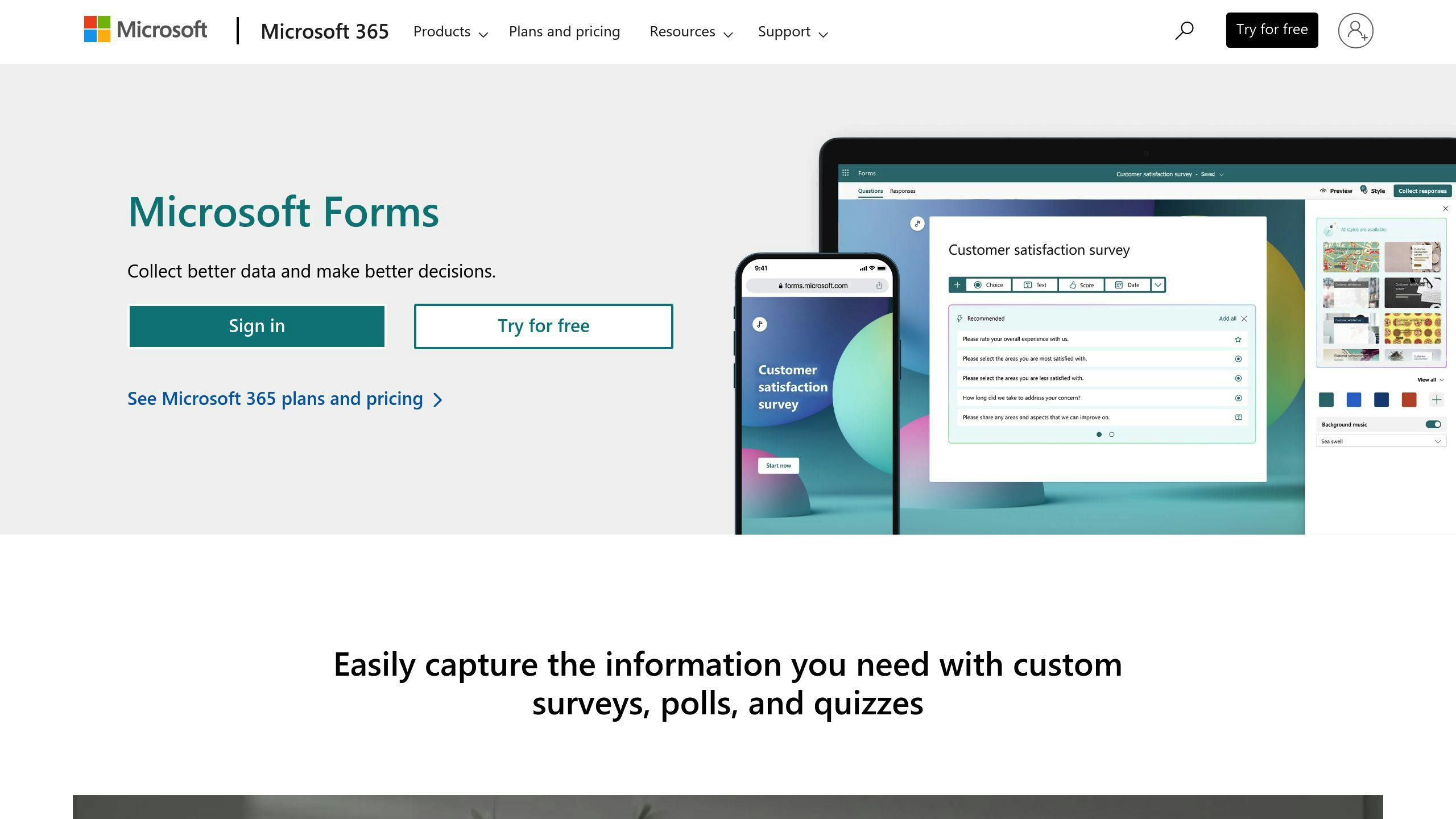
Power Automate fonctionne bien avec Microsoft Forms, ce qui facilite la collecte de commentaires. Voici comment les connecter :
- Connectez-vous à Power Automate, cliquez sur ‘Créer’ et choisissez ‘Automated cloud flow’ (flux automatisé de nuages).’
- Sélectionnez l'option ‘Lorsqu'une nouvelle réponse est soumise’ sous Microsoft Forms.
- Reliez votre compte Microsoft Forms et choisissez le formulaire de retour d'information que vous souhaitez utiliser.
Une fois connecté, vous devrez décider comment et quand le flux de travail sera activé.
Configuration des déclencheurs de flux de travail
Les déclencheurs déterminent le moment où l'automatisation du retour d'information démarre. Par exemple, vous pouvez configurer des déclencheurs pour différents scénarios :
| Type de déclencheur | Cas d'utilisation | Action |
|---|---|---|
| Fin de la réunion | Enquêtes post-réunion | Envoi d'une enquête à la fin d'une réunion. |
| Prévu | Retour d'information récurrent | Envoi d'enquêtes à intervalles réguliers. |
| Manuel | Retour d'information à la demande | Permet de lancer manuellement la collecte de feedbacks. |
Après avoir mis en place des déclencheurs, l'étape suivante consiste à gérer et à stocker efficacement les données de retour d'information.
Traitement et stockage des données de retour d'information
Une bonne gestion du feedback permet de transformer les réponses en informations exploitables. Power Automate propose plusieurs options de traitement des données :
- Stockage SharePoint: Créez une liste SharePoint pour stocker les réponses en toute sécurité et faciliter leur analyse.
- Création de tâches: Convertir automatiquement le retour d'information en tâches dans Microsoft Planner.
- Système de notification: Utilisez la fonction ‘Poster un message dans un chat ou un canal’ pour avertir instantanément votre équipe de tout nouveau retour d'information.
En outre, des outils tels que Intégration de Microsoft Teams dans nBold peut améliorer les flux de travail grâce à des modèles personnalisés et des canaux automatisés, ce qui rend la gestion du retour d'information encore plus fluide.
Personnalisation des flux de retour d'information
Power Automate vous permet de créer des flux de feedback adaptés aux besoins spécifiques de votre équipe. Voici comment vous pouvez affiner ces flux de travail pour les rendre aussi efficaces que possible.
Utiliser le contenu dynamique pour des flux de travail personnalisés
Vous pouvez mettre en place des flux de travail pour traiter automatiquement les différents types de retour d'information, en veillant à ce que chaque réponse reçoive l'attention qu'elle mérite :
| Type de réponse | Action Workflow | Résultats |
|---|---|---|
| Retour d'information urgent | Routage prioritaire | Informer immédiatement les responsables |
| Réponse standard | Traitement régulier | Stockage dans SharePoint avec alertes standard |
| Questions critiques | Voie d'escalade | Crée des tâches hautement prioritaires et en informe la direction. |
Une fois que vous avez personnalisé vos flux de travail, il est essentiel de maintenir une communication claire et rapide en intégrant des notifications dans Microsoft Teams.
Configuration des notifications dans Microsoft Teams
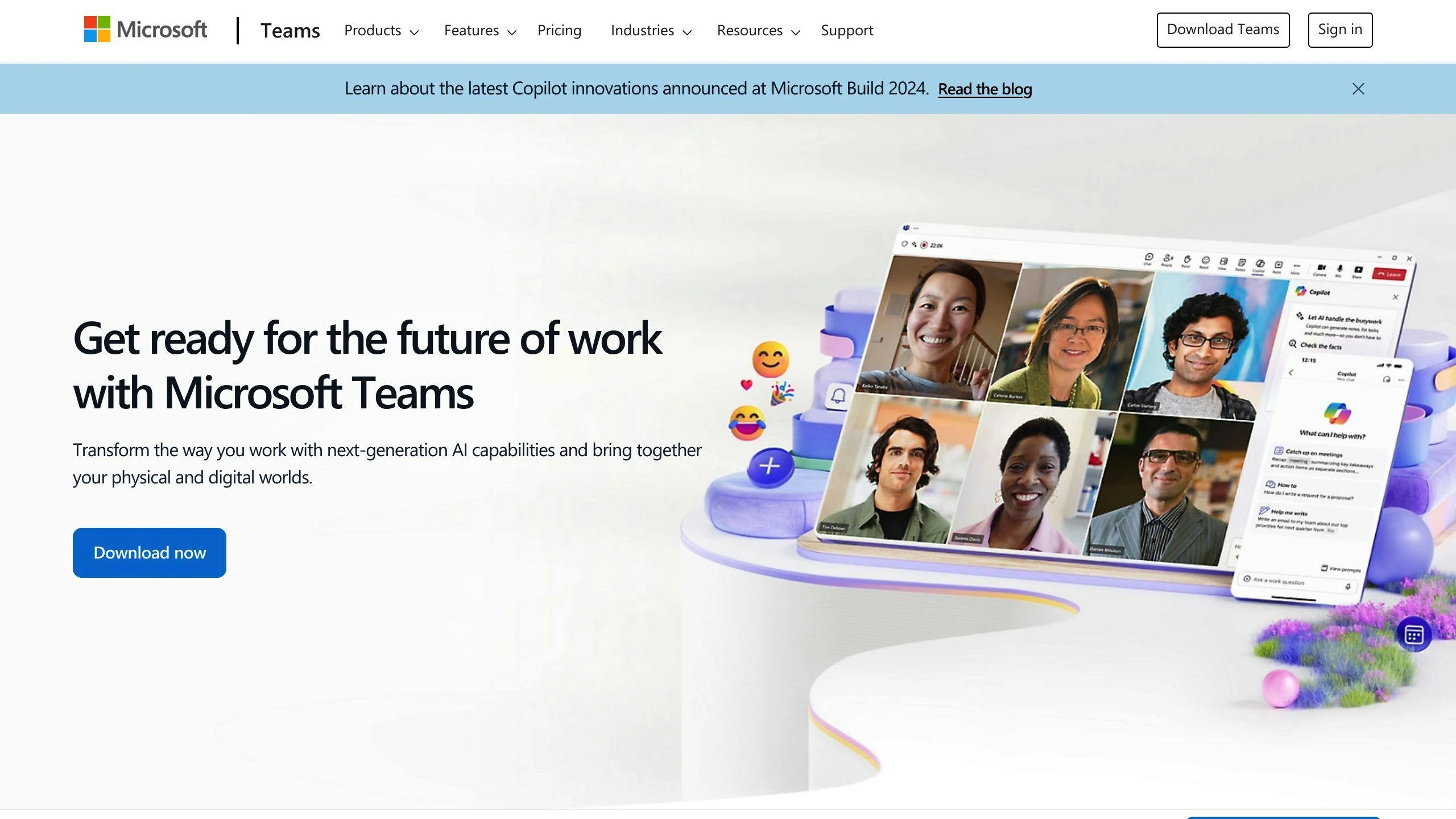
Utilisez l'action "Poster un message" pour envoyer des notifications personnalisées aux chats ou canaux des équipes en fonction des données de feedback. Pour les commentaires sensibles, envoyez des notifications privées à des personnes spécifiques. Pour les commentaires plus généraux, partagez les mises à jour sur les canaux pertinents afin d'encourager la transparence et la collaboration.
Ajout de fonctionnalités avancées de flux de travail
Faites passer votre automatisation du retour d'information au niveau supérieur en intégrant ces fonctions avancées :
- Approbations en plusieurs étapes: Mettez en place des approbations à plusieurs niveaux pour les retours d'information qui nécessitent l'intervention de plusieurs parties prenantes.
- Intégration de la gestion des tâches: Reliez votre flux de travail à Microsoft Planner pour créer automatiquement des tâches basées sur le retour d'information, en veillant à ce que rien ne soit oublié.
- Outils de collaboration: Utilisez des outils tels que nBold pour automatiser la création de canaux et de modèles Teams spécifiques au feedback, afin que votre équipe reste organisée et cohérente.
Ces fonctionnalités facilitent la gestion efficace du retour d'information tout en garantissant la prise en compte d'informations exploitables.
"Power Automate s'intègre parfaitement à Teams, ce qui vous permet de créer des processus d'approbation automatisés. - Microsoft Learn [3]
sbb-itb-8be0fd2
Conseils pour une automatisation efficace du retour d'information
Maintien de la sécurité et de la conformité
Lors de l'automatisation des processus de retour d'information dans Microsoft Teams, il est essentiel de sécuriser les données et de respecter les exigences de conformité. Power Automate comprend des fonctionnalités conçues pour protéger les informations sensibles et s'aligner sur les politiques de l'entreprise.
Voici quelques mesures clés à prendre en compte :
| Fonctionnalité | Comment mettre en œuvre | Pourquoi c'est important |
|---|---|---|
| Contrôles de sécurité | Activer les politiques DLP, utiliser le stockage crypté et définir des autorisations d'accès spécifiques. | Protège les données sensibles et empêche les accès non autorisés |
| Conservation des données | Configurer les politiques de conservation pour les aligner sur les normes de gouvernance | Veiller à ce que les données soient stockées et supprimées conformément à la politique en vigueur |
Une fois ces mesures de protection mises en place, vous pouvez vous concentrer en toute confiance sur l'élaboration de flux de travail répondant aux besoins de votre équipe.
Créer des flux de travail flexibles et évolutifs
Power Automate vous permet de concevoir des flux de travail qui peuvent s'adapter à différents scénarios et à différentes tailles d'équipe. Voici comment rendre votre système de feedback plus adaptable :
- Simplifier les flux de travail complexes: Diviser les flux de travail en parties plus petites et réutilisables. Cela facilite les mises à jour et minimise les interruptions.
- Ajouter une logique conditionnelle: Adapter les réponses en fonction du type de retour d'information. Par exemple, les problèmes critiques peuvent être signalés et envoyés directement à la direction.
"Un examen régulier des taux de réponse et de la qualité du retour d'information peut aider à identifier les domaines à améliorer et à informer des mises à jour de la conception du flux de travail." - Documentation Microsoft Learn [1]
- Validation automatique des données: Utilisez des outils tels que les champs obligatoires ou les menus déroulants dans les formulaires Microsoft pour vous assurer que le retour d'information est complet et précis avant d'être traité.
Pour les grandes organisations, des outils tels que les modèles d'équipe de nBold peuvent rationaliser et normaliser les flux de travail de rétroaction entre les départements, ce qui permet de gagner du temps et d'assurer la cohérence.
Ces étapes peuvent vous aider à mettre en place un système de retour d'information qui fonctionne efficacement et répond aux besoins spécifiques de votre équipe.
Conclusion et prochaines étapes
Principaux enseignements
Power Automate simplifie la collecte de feedback dans Microsoft Teams en supprimant les tâches manuelles et en améliorant la collaboration au sein de l'équipe. Ses flux de travail automatisés et ses solides mesures de sécurité permettent de rationaliser efficacement les processus de feedback.
En utilisant Power Automate, les organisations peuvent gagner du temps, réduire les erreurs et rester conformes tout en gérant plus efficacement le retour d'information.
Comment nBold Améliorer la collaboration
nBold travaille avec Power Automate pour fournir des modèles qui facilitent la gestion des flux de feedback et les rendent plus uniformes au sein des équipes. Ceci est particulièrement utile pour les équipes qui gèrent plusieurs canaux de retour d'information et des flux de travail complexes.
"Power Automate vous permet de synchroniser des fichiers, de collecter des données et d'obtenir des notifications à l'aide de flux de travail automatisés entre vos services et applications préférés." - Softweb Solutions [2]
Avec ces outils, vous êtes bien équipé pour commencer à automatiser vos processus de retour d'information.
Étapes pour démarrer avec Power Automate
- Évaluez vos besoins: Examinez vos méthodes actuelles de collecte du retour d'information et identifiez les domaines qui doivent être automatisés.
- Commencer par des flux de travail simples: Utilisez des outils tels que Microsoft Forms et Power Automate pour automatiser les enquêtes de base.
- S'étendre au fil du temps: Incorporez progressivement des fonctionnalités avancées telles que la logique conditionnelle pour améliorer encore vos flux de travail.
FAQ
Voici les réponses à quelques questions courantes sur l'utilisation de Power Automate pour rationaliser les processus de retour d'information dans Microsoft Teams.
Comment créer une enquête avec Power Automate ?
Pour configurer un flux de travail d'enquête dans Power Automate, commencez par choisir l'option ‘Flux automatisé dans le nuage’ option. Utiliser ‘Lorsqu'une nouvelle réponse est soumise’ comme déclencheur. Ensuite, connectez votre enquête Microsoft Forms et configurez des actions telles que l'envoi de notifications ou l'enregistrement des réponses. Si vous êtes novice en la matière, les modèles prédéfinis sont un excellent moyen de démarrer et peuvent être adaptés à vos besoins par la suite.
Comment puis-je recueillir des commentaires dans Microsoft Teams ?
Microsoft Teams permet de recueillir facilement des commentaires grâce à l'application Viva Pulse application, Viva Pulse est un logiciel d'enquête en ligne, qui propose des modèles préconçus pour différents scénarios. Ouvrez Viva Pulse dans Teams, choisissez un modèle ou concevez votre propre enquête. Pour rendre le processus encore plus fluide, utilisez Power Automate pour gérer des tâches telles que l'envoi de notifications, le stockage de données ou la planification de suivis. Des outils comme nBold peut également aider en automatisant les flux de travail et en normalisant les modèles d'enquête.
Comment automatiser Microsoft Forms avec Power Automate ?
Pour obtenir des instructions étape par étape, reportez-vous à la section ‘Connecter Microsoft Forms à Power Automate’ mentionnée plus haut. Une fois connecté, vous pouvez configurer des actions telles que l'enregistrement des réponses, la notification à votre équipe ou la création de tâches. Veillez à gérer soigneusement les autorisations lorsque vous traitez des informations sensibles. Utilisation de l'outil "Poster un message dans un chat ou un canal"." est un moyen pratique de tenir votre équipe informée en temps réel des nouveaux retours d'information.
Ces outils et conseils vous aideront à simplifier la collecte des commentaires et à augmenter la productivité avec Power Automate.
 English
  French