Avec Microsoft Teams, vous pouvez créer des équipes en fonction de vos projets, de votre structure organisationnelle ou de vos cas d'utilisation. Mais que se passe-t-il si vous devez collaborer sur des sujets privés et sensibles ? Grâce aux canaux privés de Microsoft Teams, les membres de l'équipe peuvent communiquer sur des sujets critiques avec un niveau de sécurité supplémentaire.
Vous n'avez plus besoin de créer une équipe dédiée pour isoler vos conversations. Vous pouvez désormais mettre en place des canaux privés au sein même de l'équipe concernée. Entrons dans les détails des canaux privés, de leurs capacités et des principaux défis liés à leur utilisation.
Pourquoi avez-vous besoin de canaux privés dans Microsoft Teams ?
Au-delà de l'aspect marketing, voyons quels sont les principaux cas d'utilisation des canaux privés :
Conversation sur le budget

Il est certain que le partage d'informations sur les flux financiers entre des employés à différents niveaux de l'organisation n'est pas une méthode de travail sûre. Vous pouvez constituer une équipe pour collaborer en temps réel sur un nouveau chantier de construction. Mais en même temps, vous pouvez cacher les informations sur votre budget et n'ajouter que les chefs de projet et les comptables au canal privé afin d'éviter les fuites d'informations.
Partage de documents confidentiels
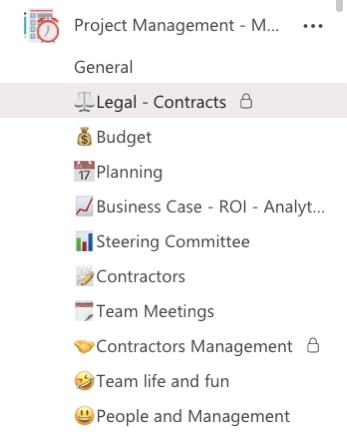
Chacun de vos projets s'accompagne d'une documentation, surtout si vous travaillez directement avec des clients. Créez donc un canal privé délégué pour partager les informations sur les clients et les contrats entre les participants appropriés. Grâce à la collection de sites SharePoint nouvellement créée, votre documentation est solidement protégée.
Communication interne entre les travailleurs

Pendant votre travail, vous pouvez communiquer avec de nombreux autres partenaires, entreprises, indépendants et sous-traitants. Restez en contact avec les membres de votre équipe interne et protégez vos informations grâce aux canaux privés sans avoir à créer une nouvelle équipe à chaque fois.
Ce ne sont que quelques exemples, il y en a beaucoup d'autres. Grâce à ces exemples, vous pouvez comprendre l'idée principale. Maintenant, plongeons dans les capacités des canaux privés et dans leur fonctionnement.
Découvrir Plus de 30 cas d'utilisation de Microsoft Teams.
Canaux privés dans Microsoft Teams : Comment fonctionnent-ils ?
Les canaux privés dans Microsoft Teams vous donnent la possibilité de créer un espace séparé réservé à certains membres de votre équipe. Utilisez les canaux privés en fonction de vos besoins : limitez la collaboration, partagez de la documentation privée et communiquez sur des sujets spécifiques. Vous pouvez réaliser différents scénarios :
- Éviter la création d'une nouvelle équipe pour des personnes travaillant sur des sujets distincts
- Choisir un groupe de personnes pour la communication d'informations sensibles au sein de l'équipe existante
Création de canaux privés et adhésion
Parlons maintenant des spécificités de la création et de la gestion des canaux privés. Tout d'abord, chaque membre de l'équipe peut créer des canaux privés par défaut. Si vous souhaitez limiter la création de canaux privés, vous devez la gérer dans les paramètres de l'équipe en tant que propriétaire de l'équipe.
Autre scénario : la gestion de la création de canaux privés au niveau de l'organisation. Par l'intermédiaire de Microsoft centre administratif vous pouvez choisir les utilisateurs qui peuvent créer des canaux privés.
Pour créer une chaîne privée, il suffit de cliquer sur le bouton “créer d'autres chaînes” et de choisir le paramètre de confidentialité approprié : standard ou privé. Le canal privé contiendra l'icône du cadenas et seuls les membres du canal privé verront ce canal.
Ensuite, quelle est la différence entre les canaux privés ? Propriétaires et membres?
La notion de canaux privés introduit deux nouveaux rôles. Dans une équipe, voici les rôles distincts :
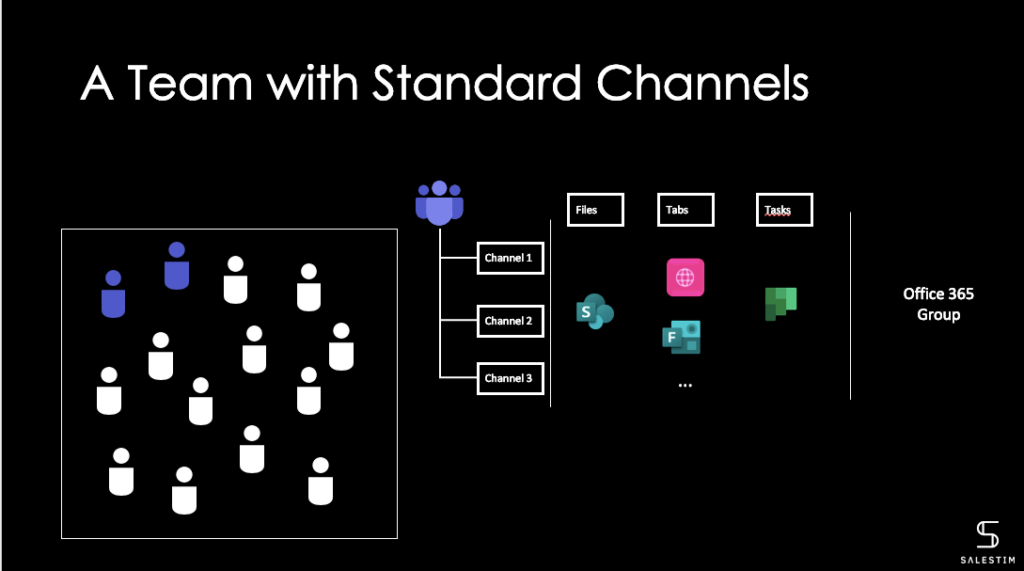
Propriétaires d'équipe
Les propriétaires d'équipe peuvent voir tous les canaux privés et même les supprimer dans leur équipe. En même temps, ils ne peuvent pas voir les conversations, les fichiers et les onglets s'ils ne sont pas membres des canaux privés. Nous aimerions attirer votre attention sur le scénario dans lequel le propriétaire du canal privé a été supprimé de l'équipe ou d'Office 365. Dans ce cas, le propriétaire de l'équipe devient automatiquement le propriétaire des canaux privés de l'équipe.
Membres de l'équipe
Tous les membres de l'équipe peuvent être ajoutés au canal privé. En même temps, ils ne peuvent même pas voir le nom du canal privé s'ils ne sont pas membres du canal privé.
Invités
Vous pouvez collaborer avec une personne extérieure à l'organisation de votre équipe. L'invité du canal privé peut voir l'ensemble du contenu, des conversations et des documents. En revanche, il ne peut pas gérer les paramètres, les onglets ou les applications.
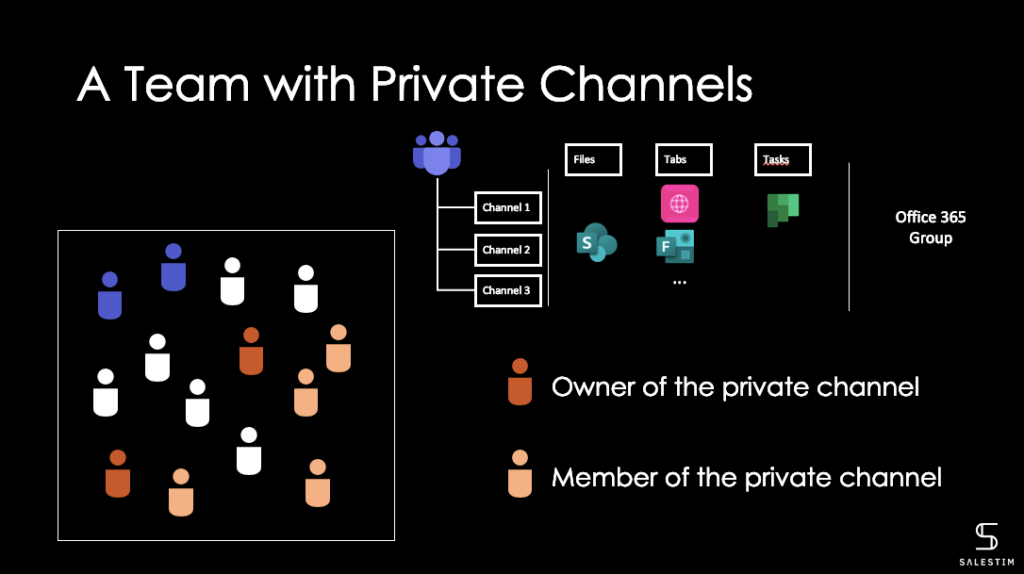
Propriétaire d'une chaîne privée
La personne qui crée un canal privé en est le propriétaire et elle seule peut ajouter ou supprimer des membres du canal privé. Chaque membre de l'équipe peut être ajouté aux canaux privés.
Le propriétaire peut également modifier les paramètres des canaux privés. Ce qui est important ici, c'est que dans le canal privé nouvellement créé, les paramètres sont les mêmes que dans l'équipe mère. Mais seul le propriétaire peut facilement les modifier.
Il faut savoir que les propriétaires de canaux privés ne sont pas nécessairement des propriétaires d'équipes. Un simple membre peut être membre d'un canal privé. Un propriétaire d'équipe ne pourra pas voir le contenu à moins que le propriétaire du canal privé ne l'invite.
Membre de la chaîne privée
Le point crucial ici est qu'un membre d'un canal privé nouvellement ajouté peut voir toutes les anciennes conversations et tous les anciens sujets. Les membres peuvent collaborer dans un espace sécurisé, créer de nouveaux messages, des onglets et ajouter des fichiers. Enfin, ils peuvent quitter les canaux privés à tout moment. Mais ils ne sont pas autorisés à exécuter les mêmes fonctions que les propriétaires : supprimer ou restaurer un canal supprimé, ajouter ou supprimer des membres et modifier les paramètres.
SharePoint avec canaux privés
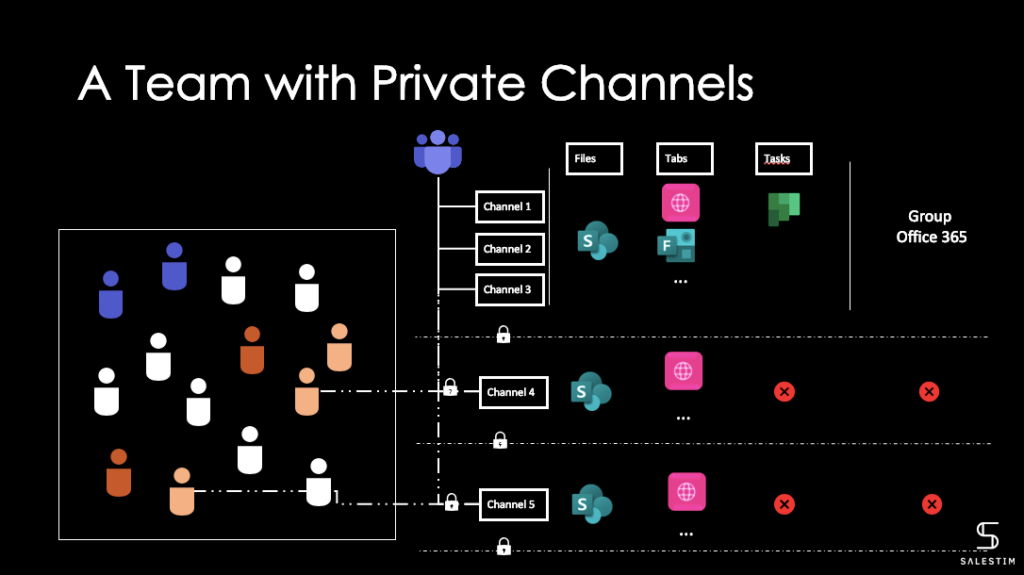
Vous pouvez vous demander ce qu'il adviendra des documents créés dans les canaux privés.
Pour chaque canal privé, la nouvelle collection de sites SharePoint est créée dans votre Office 365. Dans le cas d'un canal standard, les propriétaires de l'équipe ont accès à toutes les ressources de la collection de sites. Dans le cas des canaux privés, seuls les membres de l'équipe ont accès aux fichiers de la collection de sites séparée.
Les collections de sites pour les canaux privés sont créées avec une bibliothèque de documents. De plus, les membres de ce site sont les mêmes que ceux du canal privé des équipes. Cependant, les propriétaires peuvent facilement modifier l'adhésion ou même ajouter des visiteurs à la collection de sites sans avoir besoin de les ajouter aux canaux privés.
Microsoft Teams Private Channels : ce qu'il faut savoir
Une fois de plus, nous aimerions attirer votre attention sur certains détails afin de simplifier votre travail avec les canaux privés de Microsoft Teams. Voici la liste des différents points que vous devez connaître lorsque vous créez des canaux privés :
1.Silos supplémentaires : Lors de la création de canaux privés, vous construisez complètement de nouveaux silos de collaboration. Bien que vous créiez des canaux privés au sein de vos propres équipes, ils fonctionnent séparément de certains membres de votre équipe. Cela signifie que les canaux privés ont leurs propres membres, paramètres et même collection de sites SharePoint.
2. Canaux privés Gestion des membres: Les propriétaires d'équipe ne sont pas les propriétaires de canaux privés par défaut. Automatiquement, chaque membre de l'équipe peut créer un canal privé et en devenir le propriétaire si vous ne modifiez pas les paramètres au niveau de l'équipe ou de l'organisation.
3. Lorsque le propriétaire de la chaîne privée quitte l'entreprise, et qu'aucun autre propriétaire de canal privé n'est présent, le propriétaire devient automatiquement le propriétaire du canal privé. Par conséquent, le nouveau propriétaire peut gérer le canal privé et ajouter d'autres membres qui ne devraient pas y avoir accès, ce qui peut entraîner des problèmes vitaux de sécurité des informations ou de conformité.
4. Avec la création d'un canal privé, le nouveau Collection de sites SharePoint l'accompagne. Ces sites SharePoint ne sont pas visibles dans les sites d'administration SharePoint. Le seul moyen de les gérer est d'utiliser PowerShell.
5. Vous pouvez modifier la paramètres de l'équipe et autoriser ou interdire aux membres de votre équipe de créer des canaux privés.
6. Les canaux privés ont leurs propres paramètres ; Vous pouvez ainsi réaliser de nombreux cas différents en fonction de vos besoins.
Défis liés aux canaux privés
Il est certain que les canaux privés sont une excellente fonctionnalité pour les utilisateurs de Microsoft Teams. Avec une utilisation prudente, c'est un outil puissant pour protéger vos informations hautement sécurisées. Cependant, les utilisateurs sont confrontés à certains défis dans leur collaboration.
Plus de silos de collaboration
Comme nous l'avons dit précédemment, avec les canaux privés, vos membres travaillent avec des silos de collaboration supplémentaires. Ce n'est pas très grave si vous n'avez que quelques équipes. Mais qu'en est-il si vous travaillez dans une grande organisation avec de nombreux projets différents, des départements et des tonnes de documentation ? Dans ce cas, une structure supplémentaire, avec des paramètres et un environnement distincts, peut devenir un véritable fardeau pour vous et vos collègues.
Augmentation des risques
Au lieu d'une protection supplémentaire, vous pouvez obtenir un risque accru - par exemple, lorsque le propriétaire du canal privé quitte votre environnement Office 365. Cela lui donne automatiquement le droit de partager des informations plus sensibles.
Travail supplémentaire pour les propriétaires d'équipe
Le propriétaire de l'équipe doit faire attention aux paramètres de l'équipe. Il doit analyser la nécessité de créer des canaux privés dans chaque cas. Ainsi, ils doivent non seulement gérer les membres de leurs équipes, mais aussi modifier soigneusement les paramètres et décider s'ils doivent autoriser ou restreindre la création de canaux privés.
Charge supplémentaire pour le département informatique
De la même manière, votre département informatique doit faire face à des difficultés supplémentaires. Il doit contrôler tous les flux de travail collaboratifs avec des silos, des membres et des paramètres supplémentaires pour protéger la viabilité interne. Avec votre environnement Office 365 et les différents niveaux d'accès, vous devez disposer d'une structure organisationnelle solide pour un espace de travail clair.
Gouvernance des canaux privés avec les modèles Microsoft Teams
L'avantage d'avoir des modèles Microsoft Teams est que vous pouvez segmenter ce qui est offert aux employés en termes d'expérience de collaboration et de gouvernance. C'est notre objectif chez nBold. Combinés aux canaux privés, les modèles vous aideront beaucoup à tirer le meilleur parti de cette capacité tout en appliquant les politiques de gouvernance nécessaires.
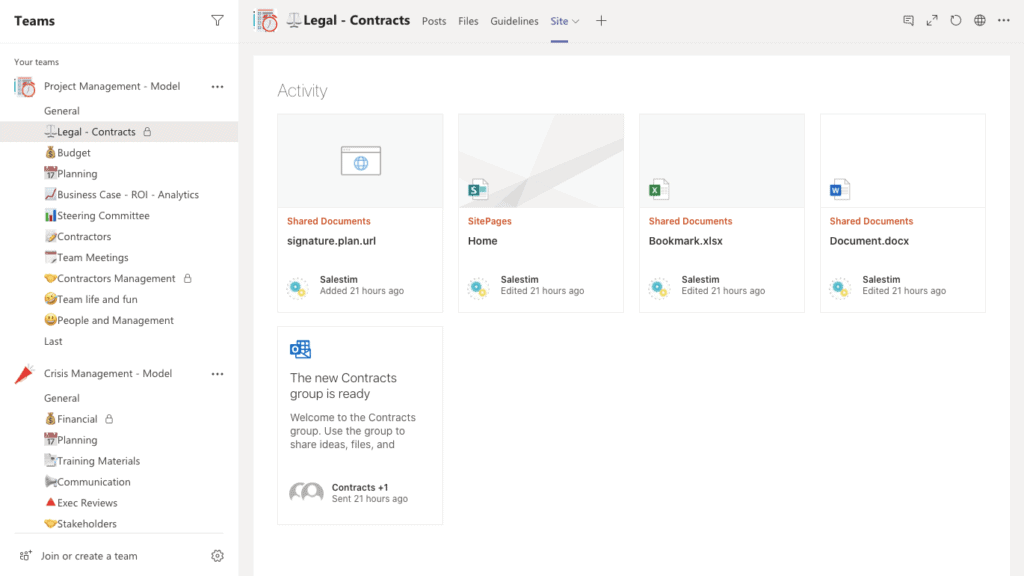
Obtenir des canaux privés à bon escient
Imaginez que vous n'ayez pas à passer une minute à créer une équipe pour chaque projet sur lequel vous travaillez avec une structure similaire.
Avec nBold Technology, vous pouvez facilement créer votre propre catalogue de modèles Microsoft Teams avancés pour prendre en charge n'importe quel processus collaboratif en fonction des besoins de votre entreprise : pour vos nouveaux projets, vos équipes de vente, vos sites de construction, vos nouvelles propositions, et bien plus encore. Vous pouvez ajouter des canaux publics et privés pertinents, gérer les paramètres, ajouter des membres et personnaliser les onglets. Rassurez-vous, tout sera copié en quelques secondes.
Créez des canaux privés prêts à l'emploi en fonction des différents scénarios. Par exemple, ajoutez un canal Documentation à votre modèle de gestion de projet avec des onglets pertinents pour partager des fichiers importants.
Inclure les propriétaires par défaut pour les canaux privés
Comme mentionné précédemment avec les défis liés à l'adhésion, voici une vraie solution. Lorsqu'une équipe est créée à l'aide d'un modèle qui inclut des canaux privés, elle reçoit des propriétaires par défaut.
Lors de la création d'un nouveau modèle, vous pouvez facilement gérer les politiques de gouvernance et, par exemple, ajouter des propriétaires permanents pour les équipes créées à partir du modèle Microsoft Teams. Ainsi, chaque fois qu'une personne crée une nouvelle équipe à partir du modèle, des propriétaires permanents sont automatiquement ajoutés. De plus, ils seront propriétaires de canaux privés par défaut lors de la création. Par conséquent, ils seront les seuls à pouvoir gérer les membres, en plus du demandeur de l'équipe.
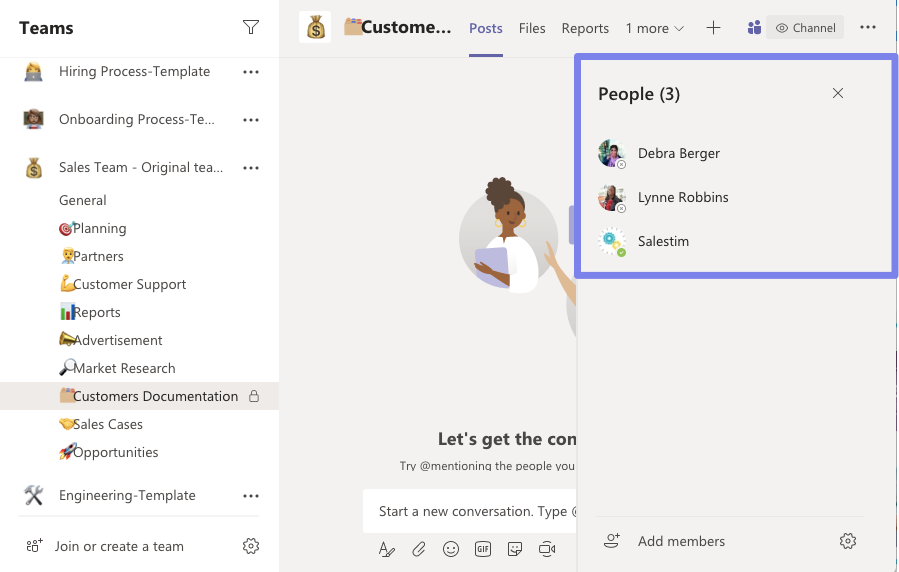
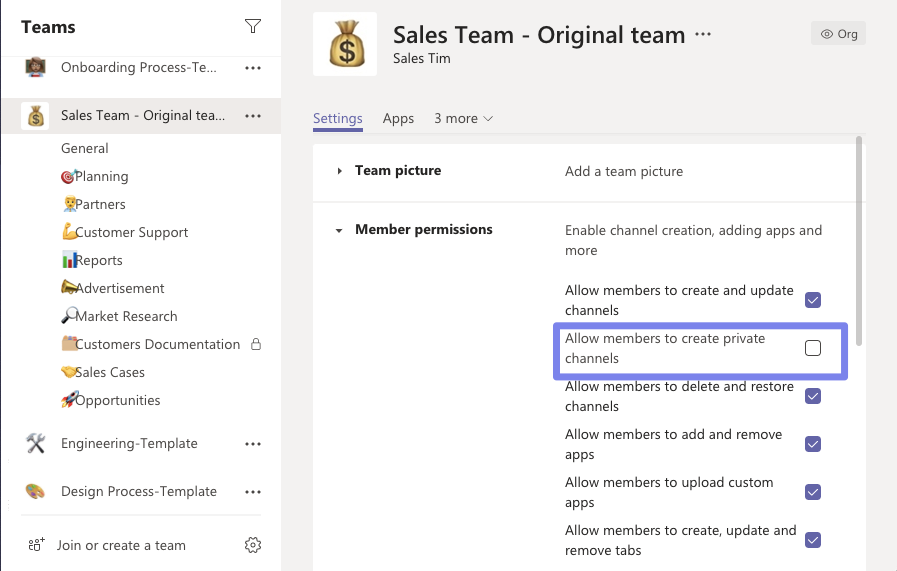
Par défaut, les membres ne peuvent pas créer de canaux privés
Nous avons constaté que si les canaux privés offrent de grands avantages, il est nécessaire de créer trop de silos de collaboration, et donc trop de canaux privés.
Vous pouvez gérer les paramètres de création des canaux privés au niveau du modèle. Il vous suffit de désactiver l'autorisation de créer des canaux privés pour les types de modèles nécessaires. Ainsi, les paramètres sont copiés et les membres ajoutés à l'équipe nouvellement créée à partir de votre modèle ne pourront pas créer de canaux privés par défaut. Ainsi, les membres de l'équipe ne créeront pas de canaux privés supplémentaires.
Servir les canaux privés par le biais de modèles Microsoft Teams uniquement
Un autre cas est celui où la création de canaux privés n'est pas autorisée au niveau de l'organisation.
Mais que faire si vous avez toujours besoin d'un espace pour collaborer sur les informations sécurisées ? Avec nBold en place, vous pouvez désactiver l'autorisation de créer des canaux privés pour tout utilisateur du locataire. Ainsi, les canaux privés ne seront servis que par votre catalogue d'entreprise Microsoft Teams Templates, et aucun utilisateur ne sera autorisé à créer des canaux privés, quel que soit le cas.
Vous vous demandez peut-être quelle est la magie qui se cache derrière ? Comme nBold s'appuie sur un compte de service sécurisé, ce n'est qu'un seul compte qui doit être autorisé à créer des canaux privés dans l'organisation.
Comment cela fonctionne-t-il ?
Comment créer un modèle Microsoft Teams avec des canaux privés et comment mettre en place des politiques de gouvernance ?
1. Créer une équipe originale avec des canaux privés
Créez une équipe originale avec des canaux pertinents. Ajoutez des canaux privés pour communiquer des informations confidentielles et partager des documents importants.

Gérez les paramètres des équipes si nécessaire. Dans ce cas, nous nous assurerons que les paramètres n'autorisent pas les membres de l'équipe à créer des canaux privés.
Ajoutez des onglets pertinents à vos canaux privés à l'aide de vos logiciels internes et externes. Tout sera copié automatiquement. Voici l'exemple de l'onglet Site web.
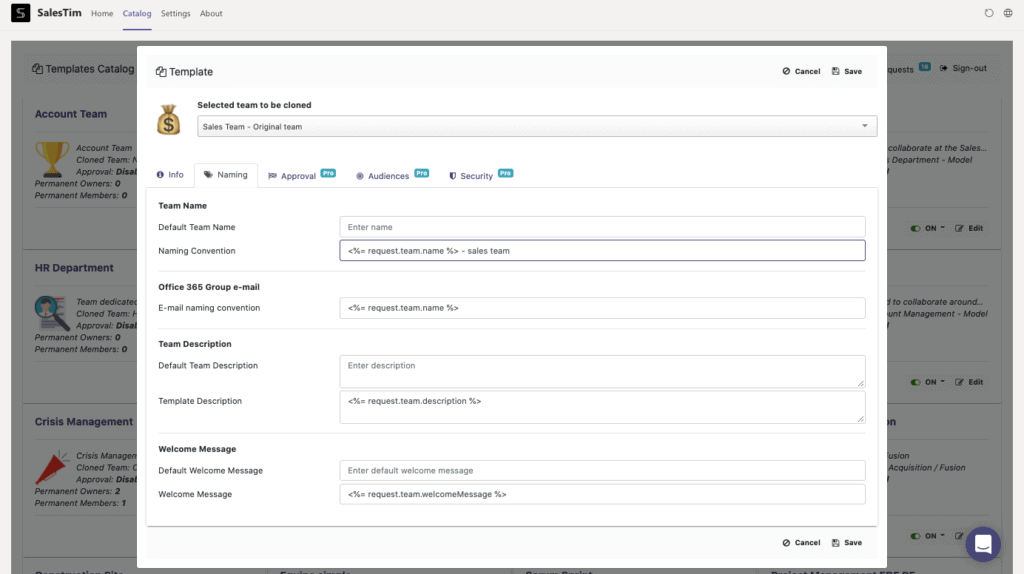
2. Ajouter un nouveau modèle
L'utilisation de la nBold app, créer un modèle à partir de l'équipe d'origine. Mettre en place les politiques de gouvernance avec :
- Dynamique Convention de Nommage
- Flux d'approbation
- Respect de la vie privée
- Membres permanents et propriétaires... et plus
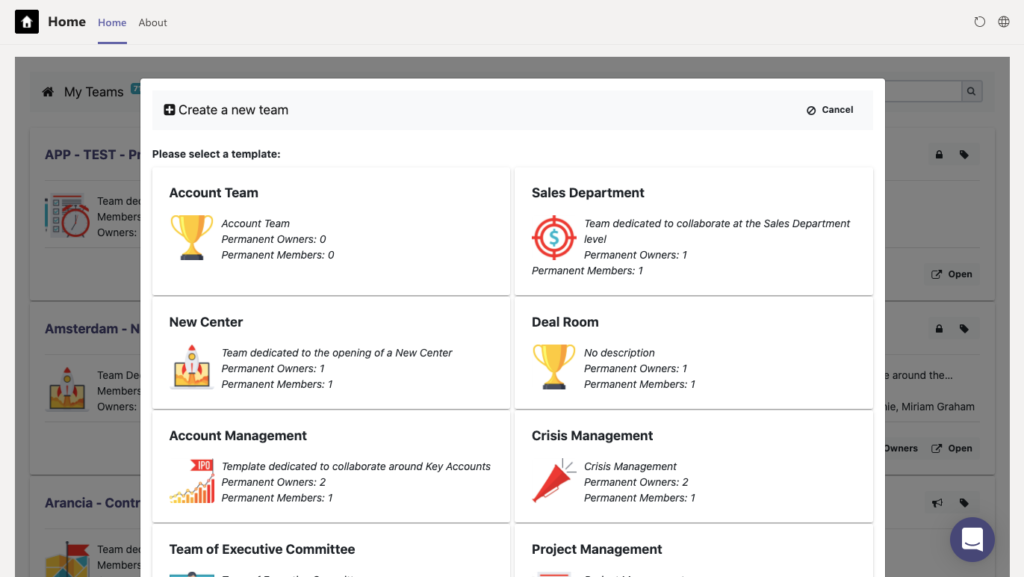
3. Créez une équipe basée sur le modèle Microsoft Teams.
Créez des équipes à partir de votre modèle existant. Tout sera copié en quelques secondes. Simplifiez votre processus de collaboration en copiant les canaux, les onglets et les paramètres.
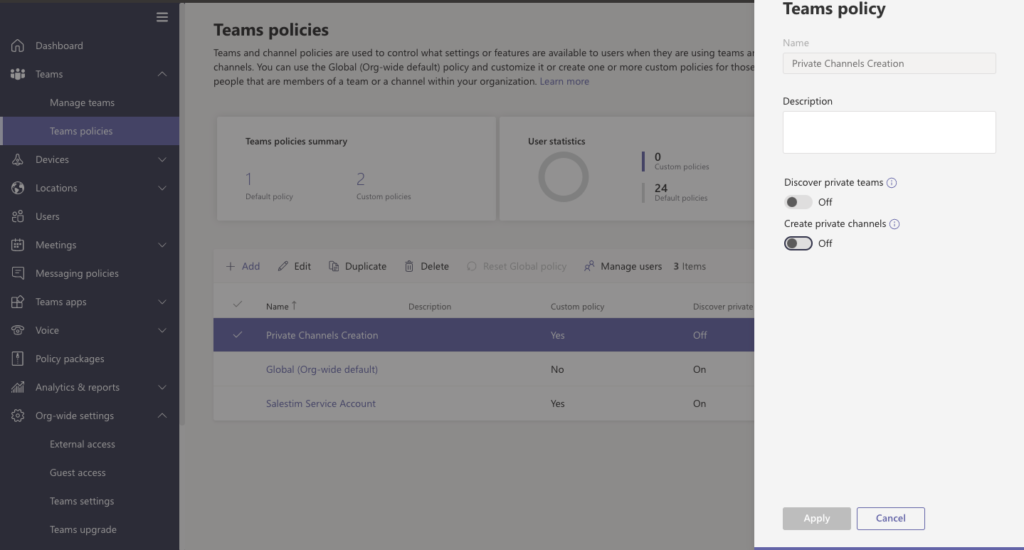
4. Si nécessaire, définissez la stratégie Microsoft Teams pour désactiver la création de canaux privés pour tout le monde.
Limitez les nouveaux silos de collaboration en restreignant la création de canaux privés au niveau de l'organisation. Ainsi, seuls les membres des équipes créées à partir de votre modèle pourront collaborer par le biais de canaux privés.
Bien joué ! Améliorez vos processus de collaboration et réalisez différents cas en fonction de vos besoins commerciaux et informatiques.
Microsoft Teams Private Channels est un outil formidable pour la sécurité de votre vie privée. Vous pouvez facilement protéger vos informations et documents critiques en ne collaborant qu'avec les membres de votre équipe. En même temps, il supprime les charges supplémentaires de vos responsables et du service informatique, en raison de la nécessité d'un contrôle supplémentaire. Découvrez des tonnes de logiciels utiles pour simplifier votre activité professionnelle.
Rendez-vous sur le site cet article de blog pour connaître les meilleures pratiques de sécurité de Microsoft Teams.
Pour en savoir plus sur les canaux privés, consultez notre site Centre d'aide
 English
  French