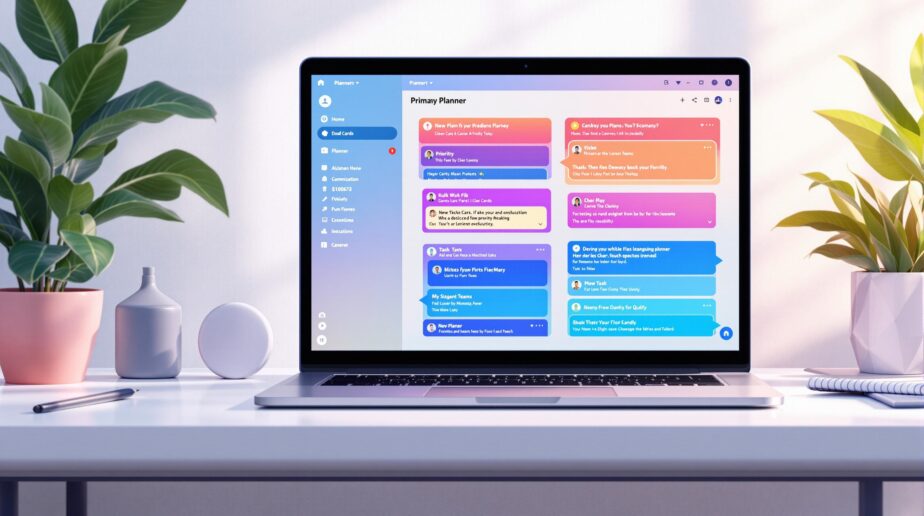
Microsoft Teams‘Le planificateur mis à jour combine des outils de gestion des tâches comme To Do, Planner et Projet pour le web - tous alimentés par l'IA grâce à Microsoft Copilot. Voici ce qu'il faut savoir :
Les principales caractéristiques en un coup d'œil :
- Gestion des tâches: Organiser les tâches avec Ma journée, Mes tâchesives, et Mes projets vues.
- Outils Premium: Accédez aux diagrammes de Gantt, à la planification des sprints, aux champs personnalisés et aux informations basées sur l'IA.
- Intégration de l'IA: Utilisez Copilot pour la répartition des tâches, le suivi des projets et les rapports automatisés.
- Gestion des ressources: Gérer les budgets, les utilisateurs externes et les analyses avancées.
Plans et tarifs :
- Commence à $10 par utilisateur/mois pour les fonctions premium de base.
- Les échelles peuvent aller jusqu'à $55 par utilisateur/mois pour les outils d'entreprise.
Tableau de comparaison rapide :
| Fonctionnalité | Plan de base | Plan Premium |
|---|---|---|
| Points de vue | Conseil d'administration, liste | Gantt, Sprint, Objectifs |
| Outils de travail | Champs de base | Champs personnalisés, Historique |
| Intégration de l'IA | Aucun | Assistance au copilote |
| Collaboration | Partage d'équipe | Contrôle d'accès avancé |
Ce guide vous aidera à installer Planner, à explorer les fonctionnalités premium et à utiliser les outils d'intelligence artificielle pour simplifier la gestion de projet.
Mise en place et configuration de base
Installer le planificateur dans les équipes
Voici comment ajouter Planner à Microsoft Teams :
- Ouvrez Microsoft Teams et cliquez sur l'icône "Apps" dans la barre latérale gauche.
- Sélectionner "Voir plus d'applications" et rechercher "Planificateur"."
- Cliquez sur le bouton "Ajouter" pour installer Planner dans votre espace de travail Teams.
- Pour un accès rapide, cliquez avec le bouton droit de la souris sur le planificateur et sélectionnez "Pin"."
Si le planificateur n'est pas disponible, il se peut que vous ayez besoin d'un abonnement actif ($10 par utilisateur/mois) ou de l'aide de votre administrateur. Une fois installé, vous pouvez accéder à l'interface premium pour une gestion avancée des tâches.
Comprendre l'interface de la prime
L'interface premium offre des outils avancés pour rationaliser la gestion des projets et des tâches. Voici ce que vous y trouverez :
| Section Interface | Caractéristiques Premium |
|---|---|
| Vues du projet | Vue de la ligne de temps (Gantt), objectifs et planification du sprint |
| Gestion des tâches | Champs personnalisés, dépendances des tâches et suivi de l'historique |
| Tableau de bord analytique | Graphiques interactifs, utilisation des ressources et suivi du budget |
| Intégration de l'IA | Copilot Task Assistant (Preview) et Automated Reports (rapports automatisés) |
Ce qui est inclus dans l'interface premium :
- Outils de projet avancés: Utilisez des diagrammes de Gantt, configurez des champs personnalisés, gérez les contrôles des utilisateurs externes et suivez les budgets.
- Fonctionnalités basées sur l'IA:
- Suggestions de tâches intelligentes
- Des rapports automatisés pour une meilleure compréhension
- Navigation améliorée:
- Ma journée: Gérez vos tâches quotidiennes de manière ciblée.
- Mes tâches: Obtenez un aperçu détaillé de toutes vos tâches grâce à des filtres avancés.
- Mes projets: Visualiser tous les projets en un seul endroit, avec des modèles de qualité supérieure.
Pour ceux qui ont un Plan de projet 3 Les outils supplémentaires comprennent la gestion des ressources, la budgétisation et l'analyse avancée des projets. Ces fonctionnalités facilitent la gestion de projets et de programmes complexes.
Gestion du régime de primes
Fonctionnalités de base et fonctionnalités Premium
Planificateur Microsoft Teams offre désormais des différences claires entre les plans de base et les plans premium, donnant aux utilisateurs l'accès à des outils avancés et à des fonctionnalités basées sur l'IA dans le niveau premium. Voici une comparaison rapide :
| Catégorie d'article | Plans de base | Plans Premium |
|---|---|---|
| Points de vue | Conseil d'administration, liste | Calendrier (Gantt), Objectifs, Personnes, Sprint |
| Gestion des tâches | Champs de base | Champs personnalisés, Dépendances |
| Collaboration | Partage d'équipe | Contrôle d'accès avancé |
| Intégration de l'IA | Aucun | Assistance au copilote (aperçu) |
Prêt à passer à un niveau supérieur ? Suivez les étapes ci-dessous pour passer de l'offre de base à l'offre premium.
Création de plans de primes
Le passage d'un plan de base à un plan premium permet de bénéficier de fonctionnalités avancées tout en conservant vos données intactes. Voici comment procéder :
-
Accédez à votre régime de base
Ouvrez votre plan actuel dans Teams Planner. Passez en revue toutes les tâches et les données pour vous assurer que tout est compatible pour la conversion. -
Passer à la version Premium
Allez dans les paramètres de votre plan, cliquez sur Plus (...), et sélectionnez ‘Ajouter des vues premium’. Confirmez la procédure de mise à niveau. Votre plan sera converti en conservant toutes les données existantes, en archivant la version de base pendant 90 jours et en maintenant les autorisations des utilisateurs. Une fois la mise à niveau effectuée, vous aurez accès à des vues et à des outils de qualité supérieure pour une meilleure collaboration.
"Le nouveau Planner est une solution de gestion du travail simple, collaborative et flexible, assistée par l'IA et intégrée aux produits Microsoft 365 que vous connaissez et aimez." - Roberto_Bojorquez, Microsoft
Une fois la mise à niveau effectuée, profitez des outils de contrôle d'accès améliorés disponibles dans les plans premium.
Contrôle d'accès de l'équipe
Les formules Premium s'accompagnent d'outils avancés pour gérer l'accès des équipes et garantir une collaboration sécurisée et efficace. Voici ce à quoi vous pouvez vous attendre :
Accès basé sur les rôles
- Maîtres d'ouvrage: Contrôle total des paramètres et des autorisations
- Membres de l'équipe: Peut créer et modifier les tâches qui lui sont confiées
- Téléspectateurs: Accès en lecture seule pour les parties prenantes
Conseils pour la gestion de l'accès
- Vérifier et mettre à jour régulièrement les rôles des membres de l'équipe.
- Utilisez la vue Personnes pour suivre les attributions de tâches et les responsabilités.
- Configurez des notifications personnalisées pour rester informé des changements d'accès.
Considérations importantes
- Plans de règles de gestion et Boucle les listes de tâches ne peuvent pas être mises à niveau vers la version premium.
- Les utilisateurs de l'application mobile seront redirigés vers Project for the web pour les fonctionnalités premium.
- Dans Teams, les plans premium s'intègrent directement dans l'interface pour un accès facile.
Ces outils et fonctionnalités facilitent la gestion des tâches, des calendriers et des rôles de l'équipe tout en maintenant un environnement sécurisé et collaboratif.
Outils de tâches avancées
Champs de tâches personnalisés
Avec les plans premium, vous pouvez configurer jusqu'à 10 champs personnalisés par plan, Ces champs permettent aux équipes de saisir les détails d'un projet sous différents formats, en fonction de leurs besoins. Ces champs permettent aux équipes de saisir les détails du projet dans différents formats, en fonction de leurs besoins :
| Type de champ | Cas d'utilisation | Caractéristiques |
|---|---|---|
| Texte | Ajouter des descriptions ou des notes | Saisie de texte libre |
| Date | Suivre les dates d'approbation ou les étapes | Sélecteur de calendrier |
| Nombre | Gérer des budgets ou des heures | Prise en charge des calculs de rollup |
| Oui/Non | Effectuer des contrôles de qualité | Sélection binaire simple |
| Choix | Contrôler les mises à jour de l'état d'avancement | Permet jusqu'à 20 options |
"Avec le nouveau planificateur, vous pouvez créer des champs personnalisés pour aider les équipes à rester au courant de ce qui compte le plus pour leurs initiatives, ce qui facilite et accélère l'identification et l'évaluation de ce qui est en bonne voie et de ce qui nécessite un suivi. - Nivev, Microsoft
Comment créer un champ personnalisé :
- Ouvrez la vue Grille dans votre plan premium.
- Cliquez sur "Ajouter une colonne" et sélectionnez "Nouveau champ"."
- Choisissez votre type de champ et configurez ses paramètres.
- Si vous le souhaitez, vous pouvez utiliser des couleurs ou des émojis pour faire ressortir visuellement les champs.
Conseil de pro : Utilisez des émojis dans les champs de choix pour faciliter le suivi de l'état d'avancement. Sous Windows, appuyez sur Touche Windows + point-virgule. Sur Mac, appuyez sur Contrôle + Commande + Espace pour accéder aux options d'emoji.
Découvrez ensuite comment les liens de tâches et les calendriers fonctionnent avec ces champs personnalisés pour simplifier la planification des projets.
sbb-itb-8be0fd2
34 Fonctions COMPARÉES - Nouveau Microsoft Planner BASIC vs ...
Outils de collaboration d'équipe
Les dernières fonctionnalités premium de Planner améliorent le travail d'équipe et la communication au sein de Microsoft Teams, en offrant des outils qui simplifient la coordination des projets et la gestion des tâches.
Gestion des sprints
La fonction premium Sprint de Planner dans Microsoft Teams offre un moyen visuel et organisé de gérer les tâches en utilisant des méthodes agiles. Le tableau de sprint permet aux équipes de suivre les progrès réalisés au cours des différentes itérations.
Voici comment mettre en place la planification d'un sprint :
- Activer les fonctionnalités Premium: Cliquez sur l'icône en forme de diamant dans Planner pour démarrer une version d'évaluation premium ou activer votre licence.
- Créer un tableau de bord: Ouvrez votre plan de prime et passez à la vue Sprint.
- Set Iterations: Définissez la durée et les objectifs de vos sprints.
- Attribuer des tâches: Utilisez la vue Personnes pour répartir les charges de travail de manière équilibrée entre les membres de l'équipe.
Une fois le sprint mis en place, vous pouvez suivre visuellement les progrès accomplis et utiliser les outils de communication intégrés pour que tout le monde reste sur la même longueur d'onde.
Discussions sur les tâches
Les conversations spécifiques à une tâche permettent de cibler les discussions et d'éviter d'encombrer les canaux principaux de Teams. Le planificateur premium intègre ces discussions directement dans les fiches de tâches, ce qui facilite le suivi des mises à jour et des décisions.
| Fonctionnalité | Objectif | Cas d'utilisation idéaux |
|---|---|---|
| Commentaires en ligne | Mises à jour rapides des tâches | Mises à jour du statut, notes rapides |
| @Mentions | Informer certains membres de l'équipe | Tâches urgentes, approbations |
| Fichier joint | Stockage centralisé des documents | Dossiers de référence, produits livrables |
Cette intégration garantit que toutes les communications relatives aux tâches restent au même endroit, ce qui améliore la clarté et réduit les erreurs de communication.
Historique des modifications de tâches
La fonction Historique des modifications des tâches permet de suivre chaque modification apportée à une tâche, ce qui aide les équipes à rester responsables et à comprendre l'évolution des projets. Cette fonctionnalité est disponible pour les utilisateurs disposant d'une licence Project Plan 3 ou supérieure.
Les principaux détails suivis sont les suivants :
- Qui a effectué le changement
- Date de la modification
- La propriété spécifique qui a été mise à jour
- Valeurs précédentes et actualisées
- Effets sur les dépendances des tâches
Conseil de pro: Cliquez sur le titre d'une tâche dans l'historique pour accéder directement à la tâche et voir les modifications mises en évidence.
Cette fonctionnalité est particulièrement utile pour gérer des projets complexes dont les tâches sont interconnectées. Les équipes peuvent rapidement identifier les changements susceptibles d'avoir une incidence sur les délais et procéder aux ajustements nécessaires.
Pour accéder à ces fonctionnalités, activez l'option "Targeted release" dans le portail d'administration ou activez l'option "Public Preview" dans l'interface de gestion de l'application. Centre d'administration Microsoft Teams.
Guide des caractéristiques de l'IA
Le planificateur premium de Microsoft Teams comprend désormais des capacités d'IA grâce à l'intégration de Copilot, ce qui modifie la façon dont les équipes gèrent les tâches et les projets.
Planification des tâches d'IA
Copilot simplifie la mise en place et la gestion de projets à l'aide de commandes en langage naturel. Prévu pour le printemps 2024, cet assistant d'IA soutient les équipes en :
| Fonction AI | Ce qu'il fait | Comment cela aide |
|---|---|---|
| Génération de plans | Créer des projets détaillés à partir de messages-guides | Accélère le processus de planification |
| Fixation des objectifs | Proposer des objectifs mesurables | Maintenir l'attention des équipes |
| Répartition des tâches | Diviser les projets complexes en tâches plus petites | Facilite la gestion des tâches |
| Suivi de l'état d'avancement | Suivre les progrès et signaler les goulets d'étranglement | Maintient les projets sur la bonne voie |
Ces outils sont disponibles pour les utilisateurs du plan de projet 3 ou Plan du projet 5 ce qui rend les plans premium encore plus utiles. Voyons ensuite comment les outils de reporting IA améliorent la supervision des projets.
Rapports automatisés
Le système de reporting piloté par l'IA du Premium Planner fournit des mises à jour en temps réel sur l'avancement du projet et les performances de l'équipe.
Les principales caractéristiques sont les suivantes :
- Mises à jour automatiques du statut
- Analyse des ressources basée sur l'IA
- Prévisions des dates d'achèvement des projets
- Mesures automatisées des performances
Voyons maintenant quelques conseils pour tirer le meilleur parti de ces outils.
Conseils sur les outils d'IA
Tirez le meilleur parti des fonctions d'intelligence artificielle de Planner grâce à ces conseils :
- Utilisez des commandes en langage naturel pour que Copilot décompose les tâches en étapes.
- Synchronisation des tâches Microsoft à faire, Planner et Project for the web pour une meilleure coordination.
Des études montrent que 70% des employés sont prêts à déléguer des tâches répétitives à l'IA. L'utilisation de ces fonctionnalités peut faire gagner du temps sur les tâches administratives, ce qui permet aux équipes de se concentrer sur la réalisation de leurs objectifs.
Résumé
S'appuyant sur l'intégration de la configuration et de l'IA évoquée précédemment, le planificateur mis à jour dans Microsoft Teams introduit une gamme de fonctionnalités premium visant à remodeler la façon dont les équipes gèrent les projets et les tâches.
Liste des fonctionnalités Premium
Les outils haut de gamme du Planificateur sont regroupés selon leurs principales fonctions :
| Catégorie d'article | Capacités clés | Impact sur les entreprises |
|---|---|---|
| Gestion des tâches | Dépendances, champs personnalisés, vue chronologique | Un meilleur contrôle et une meilleure visibilité des flux de travail |
| Outils d'équipe | Planification du sprint, vue des objectifs, vue des personnes | Utilisation plus efficace des ressources et suivi des objectifs |
| Intégration de l'IA | Répartition des tâches du copilote, mises à jour de l'état d'avancement | Gestion et rapports automatisés |
| Analyse avancée | Analyse des ressources, mesures des performances | Une prise de décision éclairée et fondée sur des données |
Ces caractéristiques peuvent servir de point de départ à l'amélioration des processus de votre équipe.
Guide de mise en œuvre
Suivez les étapes suivantes pour tirer le meilleur parti des fonctionnalités premium :
-
Caractéristiques principales de Pinpoint
- Utilisez la gestion du calendrier et les sprints agiles pour une meilleure coordination des tâches.
- Tirez parti de la vue des personnes pour répartir efficacement les charges de travail.
- Ajoutez des champs personnalisés pour obtenir des informations détaillées sur les tâches.
-
Exploiter les outils d'IA
- Permettre à l'IA de décomposer les tâches automatiquement.
- Mettre en place un suivi piloté par l'IA pour les statuts des projets.
- Utilisez l'analyse prédictive pour une planification plus intelligente.
-
Normaliser les processus
- Établir des protocoles clairs pour la création et l'attribution des tâches.
- Mettre en place des routines de planification de sprint cohérentes.
- Utiliser des méthodes uniformes pour suivre les progrès et allouer les ressources.
N'oubliez pas que les fonctions premium nécessitent des niveaux de licence spécifiques. Évaluez les besoins de votre équipe et comparez-les aux options d'abonnement disponibles pour trouver la solution la mieux adaptée.
Postes connexes
- Présentation de Microsoft Planner Premium : Nouvelles fonctionnalités et comment y accéder
- Guide du débutant pour Planner Premium : Délais, dépendances et plus encore
- Planification de projet avancée avec Planner Premium (Sprints et diagrammes de Gantt)
- Étude de cas : Comment Planner Premium a transformé la productivité de notre équipe
 English
  French