
Problèmes liés aux politiques relatives aux barrières à l'information (IB) au sein de l'Union européenne. Microsoft Teams? Voici ce qu'il faut savoir :
- Les politiques de l'IB contrôlent qui peut communiquer avec qui dans Teams.
- Problèmes courants : lenteur de l'application, blocages inattendus, problèmes de création
- Outils clés : PowerShell, Centre d'administration des équipes, Le champ d'action de Microsoft portail
Des solutions rapides :
- Vérifier les autorisations (nécessité d'un rôle de gestion des barrières à l'information)
- Utiliser PowerShell pour les diagnostics
- Examiner les paramètres de la politique et les segments d'utilisateurs
- Soyez patient - l'application des politiques peut prendre jusqu'à 24 heures.
Étapes de dépannage :
- Vérifier les paramètres de la politique dans le centre d'administration Teams
- Utilisez PowerShell pour aller plus loin (par exemple,
Get-InformationBarrierRecipientStatus (Obtenir des informations sur la barrière et le destinataire)) - Examiner les journaux de diagnostic
- Tester avec un petit groupe avant le déploiement complet
N'oubliez pas : Communiquez toujours les changements aux utilisateurs concernés et surveillez les problèmes après la mise en œuvre.
Toujours bloqué ? Ouvrez un ticket d'assistance Microsoft.
Vidéo connexe de YouTube
Ce dont vous avez besoin avant de commencer
Avant de vous lancer dans la correction des politiques de Microsoft Teams relatives aux barrières à l'information (IB), assurez-vous d'avoir ce qu'il faut :
Rôles et autorisations
Vous aurez besoin de ces rôles d'administrateur :
| Rôle | Ce qu'ils font | Où ils travaillent |
|---|---|---|
| Gestion des barrières à l'information | Gestion des politiques de l'IB | Portail Microsoft Purview, PowerShell |
| Administrateur des équipes | Équipes de contrôle | Centre d'administration Teams, PowerShell |
| Administrateur de la communication des équipes | Gestion des appels et des réunions | Réunions et paramètres vocaux, outils avancés |
Pour définir ces rôles :
- Se rendre au centre d'administration de Microsoft 365
- Cliquez sur "Utilisateurs" puis sur "Gérer les rôles"
- Donner le bon rôle à la bonne personne
N'oubliez pas : Utilisez des rôles avec le moins d'autorisations possibles. C'est plus sûr.
Outils nécessaires
-
PowerShell: Exécutez des commandes telles que
Get-InformationBarrierRecipientStatus (Obtenir des informations sur la barrière et le destinataire)pour vérifier les comptes d'utilisateurs et les segments. - Centre d'administration des équipes: Gérer les paramètres et les politiques des équipes.
- Portail Microsoft Purview: Gérer les segments et les politiques de l'IB.
- Microsoft Entra ID: Modifier les détails du compte d'utilisateur pour les segments de la politique de l'IB.
- Analyseur de connectivité à distance de Microsoft: Pour les non-administrateurs, pour vérifier les problèmes de connexion.
Note : L'analyseur de connectivité à distance ne fonctionne pas pour les configurations GCC et GCC High Government.
Avant de vous lancer :
- Activer la recherche dans les répertoires dans Teams
- Attendez quelques heures après l'avoir allumée
- Vérifiez que vous disposez des licences adéquates pour l'IB
Problèmes courants liés à la politique de lutte contre les barrières à l'information
Les politiques de l'IB dans Microsoft Teams peuvent être un casse-tête. Voici ce qui se passe souvent :
Questions relatives à la création de politiques
Il n'est pas toujours facile de créer des politiques de l'IB :
- Problèmes d'autorisation: Vous avez besoin des bons rôles. Pas de rôle de gestion des barrières à l'information dans Azure AD ? Pas question.
- Erreurs de serveur: Certains utilisateurs obtiennent de vagues messages "internal server error" lorsqu'ils utilisent l'interface graphique ou PowerShell.
Fixer: Vérifiez vos autorisations Azure AD. Si cela ne fonctionne pas, essayez Échange en ligne Commandes PowerShell.
Application de la politique de ralentissement
Les politiques de l'IB peuvent être lentes :
- Cela prend environ une heure pour 5 000 comptes d'utilisateurs.
- Les changements peuvent ne pas apparaître immédiatement.
Fixer: Utilisation Get-InformationBarrierPoliciesApplicationStatus (Obtenir des informations sur les politiques de barrière et l'état de l'application) pour vérifier les progrès accomplis. Soyez patient.
Blocs de communication inattendus
C'est là que les choses se gâtent. Des utilisateurs peuvent être bloqués alors qu'ils ne devraient pas l'être, ou vice versa.
| Scénario | Cause possible |
|---|---|
| Impossible de trouver un utilisateur | Bloc politique de l'IB |
| Peut trouver mais pas sélectionner un utilisateur | Application partielle de la politique |
| Je peux voir un utilisateur mais je ne peux pas lui envoyer de message | Conflit de politique ou mauvaise configuration |
Fixer: Utilisation Get-InformationBarrierRecipientStatus (Obtenir des informations sur la barrière et le destinataire) pour vérifier les utilisateurs concernés. Examinez les paramètres de votre politique.
"Nous avons mis en œuvre les politiques de l'IB pour notre équipe financière en mars 2023. 15% des utilisateurs ont eu des blocages inattendus. Les diagnostics PowerShell ont montré que nos segments de politiques ne correspondaient pas à notre structure organisationnelle. La mise à jour de ces segments a permis de résoudre 90% de problèmes en l'espace d'une journée." - Sarah Chen, directrice informatique chez GlobalFinance Corp
Comment résoudre les problèmes liés à la politique des barrières à l'information
Des difficultés avec les politiques de barrière à l'information (BI) dans Microsoft Teams ? Voici comment résoudre les problèmes les plus courants :
Vérifier les paramètres de la politique
Tout d'abord, passez en revue les politiques de l'IB dans le Centre d'administration Microsoft Teams:
- Accédez au centre d'administration de Microsoft Teams
- Naviguer vers "Politiques relatives aux barrières à l'information"
- Vérifier la configuration de chaque politique
Concentrez-vous sur les segments attribués, les segments bloqués ou autorisés et l'état de la politique.
Utilisation PowerShell pour approfondir
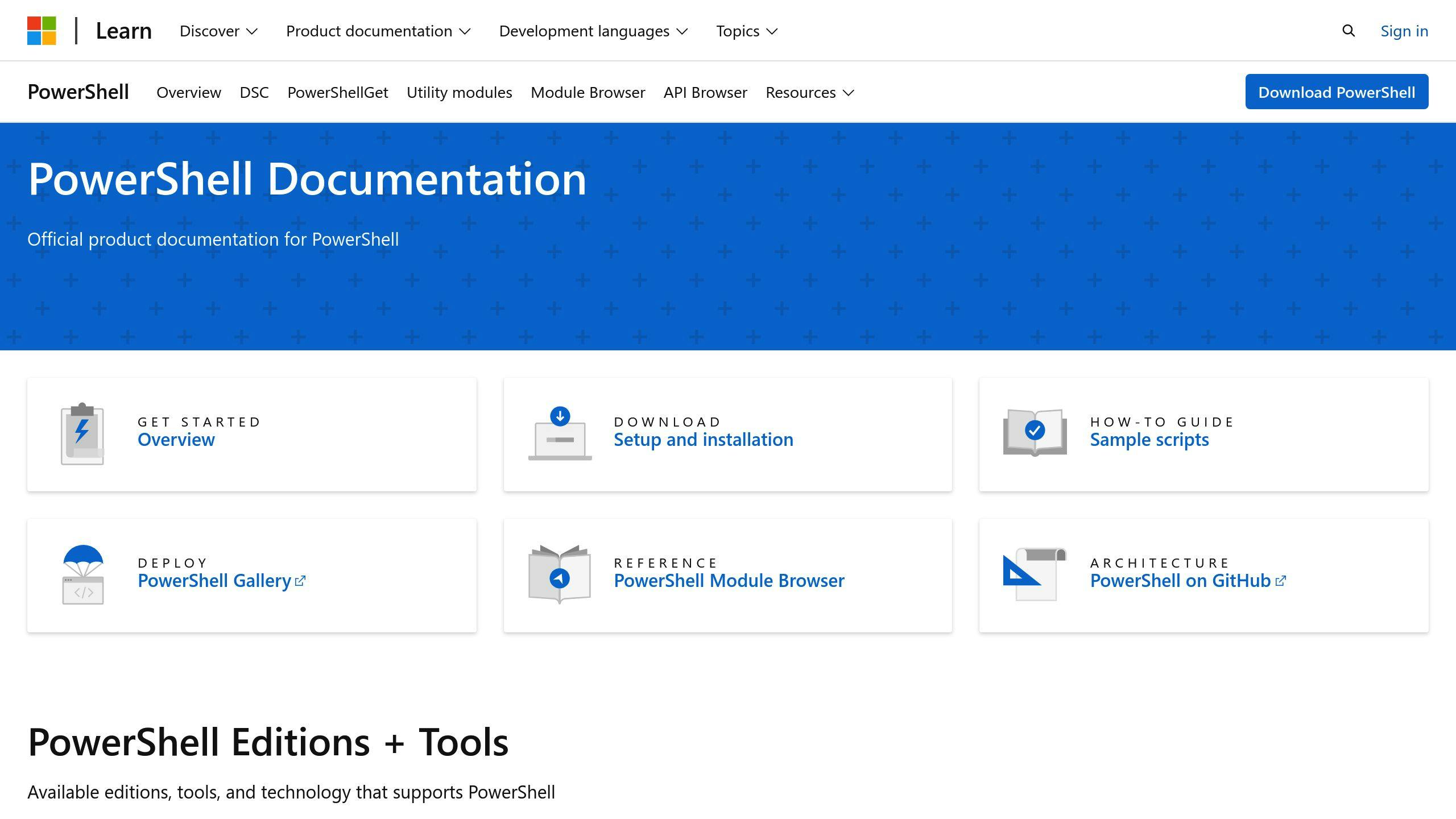
PowerShell peut vous aider à découvrir les problèmes liés à la politique de l'IB :
Get-InformationBarrierRecipientStatus -Identity user@example.com
Cette fonction affiche le statut de l'IB pour un utilisateur spécifique.
Pour une vision plus large :
Get-InformationBarrierPolicy | Format-Table Name,State,AssignedSegment,Segments* -Auto
Elle répertorie toutes les politiques de l'IB, ce qui facilite la détection des problèmes.
Résoudre les problèmes de communication
Si les utilisateurs ne peuvent pas communiquer lorsqu'ils le devraient :
- Vérifier les attributs de l'utilisateur dans Microsoft Entra ID
- S'assurer que les utilisateurs se trouvent dans les bons segments
- Recherche de conflits politiques
Pour les blocs inattendus, utiliser :
Get-InformationBarrierRecipientStatus -Identity blockeduser@example.com
Accélérer l'application des politiques
Les politiques de l'IB peuvent être lentes. Pour accélérer les choses :
- Utiliser le
Start-InformationBarrierPoliciesApplication (en anglais)cmdlet - Soyez patient - cela prend environ une heure pour 5 000 comptes d'utilisateurs.
- Vérifier l'état d'avancement avec :
Get-InformationBarrierPoliciesApplicationStatus (Obtenir des informations sur les politiques de barrière et l'état de l'application)
"Nous avons constaté que 15% de nos utilisateurs avaient des blocages inattendus après la mise en œuvre des politiques de l'IB. Les diagnostics PowerShell ont montré que les segments de notre politique ne correspondaient pas à notre structure organisationnelle. La mise à jour de ces segments a permis de résoudre 90% de problèmes en l'espace d'une journée." - Sarah Chen, directrice informatique chez GlobalFinance Corp
sbb-itb-8be0fd2
Méthodes avancées de résolution de problèmes
Utiliser les journaux de diagnostic
Les journaux de diagnostic sont votre meilleur ami pour résoudre les problèmes de stratégie de barrière d'information (IB) dans Microsoft Teams. Voici comment les utiliser :
-
Grab MS Teams Support Log Files (Fichiers journaux du support de MS Teams) :
- Windows : Icône Équipes > Collecter les fichiers d'appui (ou Ctrl + Alt + Shift + 1)
- Mac : Aide > Collecter les fichiers d'appui (ou Option + Commande + Maj + 1)
- Vérifier que les blogs ne contiennent pas d'erreurs de politique de l'IB
-
Examiner les journaux d'audit dans le portail de conformité Microsoft Purview :
- Rechercher les événements M365-Group-Compliance-Assistant
- Repérer les membres du groupe qui ne respectent pas les règles
"Les journaux nous ont sauvés. Nous avons trouvé une mauvaise politique d'IB affectant 30% d'utilisateurs en seulement 2 heures". - Sarah Johnson, responsable informatique chez TechCorp
Vérifier Microsoft 365 Centre administratif
- Se connecter en tant qu'administrateur
- Aide et assistance Hit
- Décrivez votre problème avec l'IB
- Exécuter les tests
Vérifiez toujours à nouveau après la réparation.
Autres outils utiles
-
Module PowerShell ComplianceDiagnostics :
- Installer :
Installer le module ComplianceDiagnostics -Force - Utiliser le modèle "Barrières à l'information".
- Installer :
- Cmdlets PowerShell :
| Cmdlet | Ce qu'il fait |
|---|---|
Get-InformationBarrierRecipientStatus (Obtenir des informations sur la barrière et le destinataire) |
Vérifier le statut de la politique de l'IB de l'utilisateur |
Obtenir des informations sur la politique de barrière |
Voir les détails de la politique de l'IB |
Obtenir un segment d'organisation |
Vérifier les définitions des segments |
Get-InformationBarrierPoliciesApplicationStatus (Obtenir des informations sur les politiques de barrière et l'état de l'application) |
Voir l'état d'avancement de la demande d'assurance |
- Microsoft Remote Connectivity Analyzer (analyseur de connectivité à distance) :
- Pour les non-administrateurs
- Tests de connectivité des équipes
Conseils pour la gestion des politiques relatives aux barrières à l'information
Vérifier régulièrement les politiques
Passez en revue vos politiques en matière de barrières à l'information (IB) tous les trimestres. Concentrez-vous sur :
- Segments d'utilisateurs
- Restrictions en matière de communication
- Conflits politiques
Utilisez ces commandes PowerShell pour rationaliser votre examen :
Obtenir une politique de barrière d'information
Obtenir un segment d'organisation
Planifier les changements de politique
Changement de politique de l'IB ? Suivez les étapes suivantes :
1. Évaluer l'impact
Dresser la carte des utilisateurs concernés et des canaux de communication.
2. Test par étapes
| Stade | Action | L'heure |
|---|---|---|
| 1 | Groupe test | 1 semaine |
| 2 | Groupe pilote | 2 semaines |
| 3 | Déploiement complet | 1 jour |
3. Communiquer les changements
Envoyez un courrier électronique aux utilisateurs concernés :
- Ce qui change
- Pourquoi c'est nécessaire
- Comment cela affecte-t-il le travail ?
- Qui contacter pour obtenir de l'aide ?
4. Contrôler et ajuster
Surveiller les problèmes après la mise en œuvre. Utilisation Get-InformationBarrierPoliciesApplicationStatus (Obtenir des informations sur les politiques de barrière et l'état de l'application) pour suivre les progrès réalisés.
"Le test avec un groupe pilote pendant deux semaines nous a permis de détecter trois problèmes majeurs avant le déploiement complet. Cela nous a permis d'éviter d'éventuelles violations de la conformité." - Sarah Chen, responsable de la conformité chez Global Financial Corp.
Synthèse
Gérer des politiques de barrière à l'information (BI) dans Microsoft Teams ? Voici ce que vous devez savoir :
1. Vérifier régulièrement les politiques
Procéder à des examens trimestriels. Regardez :
- Segments d'utilisateurs
- Restrictions en matière de communication
- Conflits politiques
Utilisez les cmdlets PowerShell comme Obtenir des informations sur la politique de barrière et Obtenir un segment d'organisation.
2. Mise à jour de la politique du plan
| Étape | Action | L'heure |
|---|---|---|
| 1 | Évaluer l'impact | 1-2 jours |
| 2 | Test en petit groupe | 1 semaine |
| 3 | Piloter un groupe plus large | 2 semaines |
| 4 | Déploiement complet | 1 jour |
| 5 | Contrôler et ajuster | En cours |
3. Résoudre les problèmes courants
- Vérifier les autorisations : Besoin d'un rôle de gestion des barrières à l'information dans Azure AD.
- Essayez PowerShell : Si le centre d'administration Teams échoue, utilisez Exchange Online PowerShell.
- Supprimez les stratégies du carnet d'adresses avant les stratégies IB afin d'éviter les conflits.
4. Suivre les changements de politique
Utilisation Get-InformationBarrierPoliciesApplicationStatus (Obtenir des informations sur les politiques de barrière et l'état de l'application) pour voir les progrès réalisés et repérer les problèmes.
5. Informer les utilisateurs des changements
Faites-le leur savoir :
- Ce qui change
- Pourquoi c'est nécessaire
- Comment cela affecte-t-il le travail ?
- À qui demander de l'aide ?
Suivez ces étapes pour mieux gérer les politiques de l'IB dans Teams.
"Le message d'erreur que vous avez fourni est une erreur générale de serveur interne, qui ne nous donne pas beaucoup d'informations sur la cause première du problème." - Vince Weimer, contributeur Microsoft Q&A
Toujours bloqué ? Ouvrez un ticket d'assistance Microsoft.
FAQ
Quelle est la politique de barrière à l'information dans Teams ?
Les politiques de barrière à l'information (IB) dans Teams sont des règles qui empêchent certaines personnes ou certains groupes de se parler. Elles aident les entreprises :
- Conserver les informations sensibles sous clé
- Respecter les règles juridiques
- Éviter les conflits d'intérêts
Les politiques de l'IB peuvent bloquer :
- Ajouter des personnes à des équipes ou à des canaux
- Voir les activités de l'équipe ou du canal
- Chatter seul ou en groupe
- Participer à des réunions
- Trouver des personnes dans l'application
Voici un exemple concret : Une banque peut utiliser les politiques de l'IB pour séparer ses équipes chargées des opérations bancaires et des conseils financiers. Cela l'aide à respecter les règles qui stipulent que ces équipes ne doivent pas se mélanger.
"Les barrières à l'information empêchent les personnes qui ne devraient pas parler à certains utilisateurs de les trouver, de les choisir, de discuter avec eux ou de les appeler. - Microsoft
Pour mettre en place les politiques de l'IB, vous devez
- Une licence Microsoft 365 ou Office 365 de luxe (E5/A5)
- Droits d'administrateur de premier plan
N'oubliez pas que les politiques de l'IB sont puissantes. Utilisez-les à bon escient pour trouver un équilibre entre la sécurité et le travail d'équipe.
 English
  French