
Dans la réalité d'aujourd'hui, le mode de travail collaboratif offre de nombreuses possibilités de développement et de réussite. L'un des éléments clés d'un travail collaboratif réussi est la possibilité d'obtenir un retour d'information rapide de la part des collègues ou des clients. C'est l'idée principale de l'application Microsoft Forms. Dans cet article, nous vous montrerons comment utiliser les formulaires et comment intégrer Microsoft Teams et les formulaires pour une collaboration réussie.
Qu'est-ce que Microsoft Forms ?

Microsoft Forms est une application web qui fait partie de l'environnement Microsoft 365. Microsoft Forms vous permet de créer des enquêtes, des quiz et des questionnaires à l'aide d'un constructeur très intuitif.
Vous pouvez facilement connecter des formulaires et commencer à recueillir des commentaires et à partager des résultats au niveau de l'organisation. Il peut être utilisé dans de nombreux types d'entreprises et d'industries pour collecter des données et générer un rapport en temps réel.
Tout d'abord, parlons des principaux avantages de l'application Microsoft Forms.
Application basée sur le web. Cet avantage vous permet de créer et de partager facilement des formulaires dans votre propre environnement intranet. Lors de la création d'un nouveau silo de collaboration, vous verrez une adresse URL unique pour faciliter le partage et l'intégration.
Intégration facile avec les services Office 365. Tout comme les autres produits Microsoft, les formulaires peuvent être intégrés dans de nombreuses applications différentes, telles que Microsoft Teams, SharePoint, Microsoft Flow, et plus. Cela vous permet de collaborer efficacement sans avoir à jongler entre les différents logiciels.
Partage des formulaires. Une fois les formulaires créés, vous pouvez les partager rapidement avec n'importe quelle personne de votre organisation en utilisant simplement une URL. De plus, les formulaires Microsoft peuvent être partagés avec des utilisateurs anonymes externes pour collecter des données.
Collecte des résultats. Vous pouvez ajouter des formulaires à votre intranet, à vos outils internes et même à votre site web. votre site webTout dépend de votre cas d'utilisation particulier. Ainsi, vous permettrez à vos collègues ou à vos clients de remplir facilement des formulaires. Après avoir soumis les formulaires, vous pouvez collecter les résultats et générer un rapport à l'aide d'analyses en temps réel.
Modèles de formulaires. Vous pouvez gagner du temps en copiant les formulaires d'un formulaire existant que vous utilisez comme modèle. Vous pouvez même ajouter des formulaires à votre environnement Teams au niveau du modèle.
Niveau de sécurité élevé. Bien entendu, en tant que produit Microsoft, Forms est une application sécurisée et sûre. Elle vous permet de collecter des données de manière sécurisée avec les règles de conformité d'Office 365.
Comment utiliser Microsoft Forms ?
Pour commencer à utiliser Microsoft Forms, connectez-vous d'abord à Office 365 et vous verrez l'icône Forms. En cliquant sur l'icône Formulaires, vous verrez la page d'accueil. Vous y trouverez tous vos formulaires, ainsi que les formulaires qui sont partagés avec vous. Maintenant, créons un nouveau formulaire.
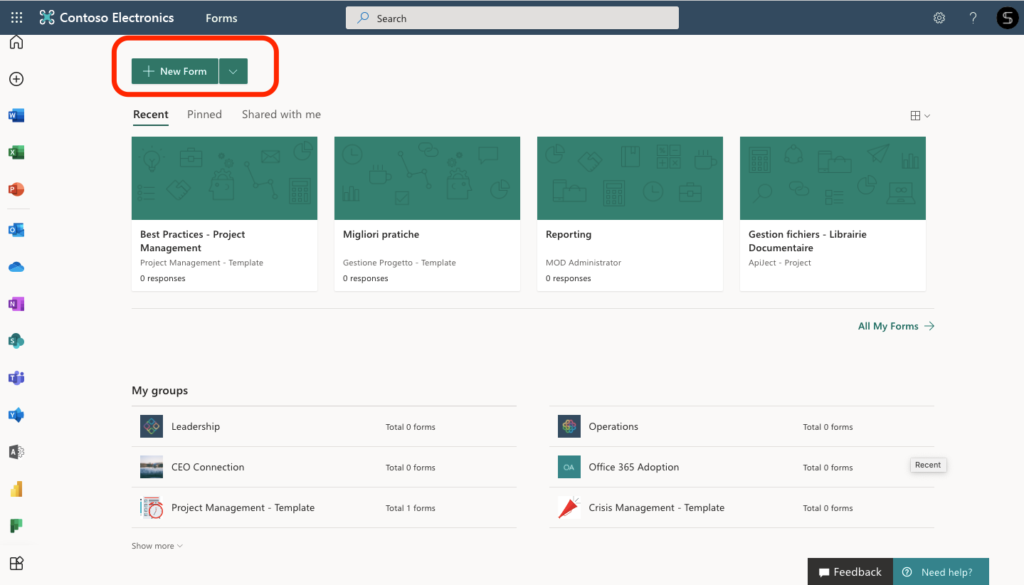
La première chose à faire est de donner un nom à votre formulaire. Ensuite, vous pouvez entrer votre description. Les gens comprendront facilement à quoi sert ce formulaire. Pour personnaliser votre formulaire, vous pouvez même y ajouter une image.
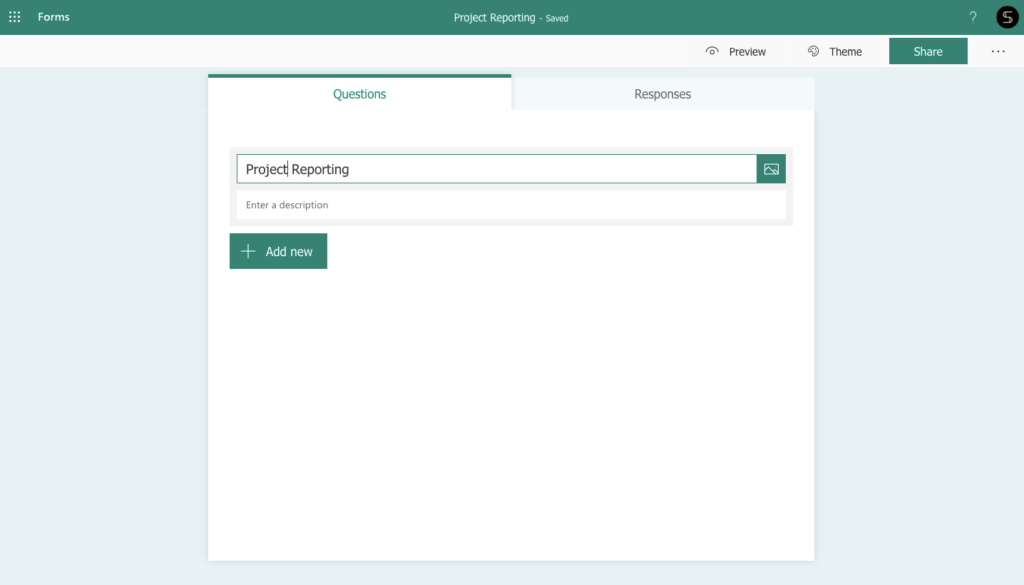
Création du contenu des formulaires
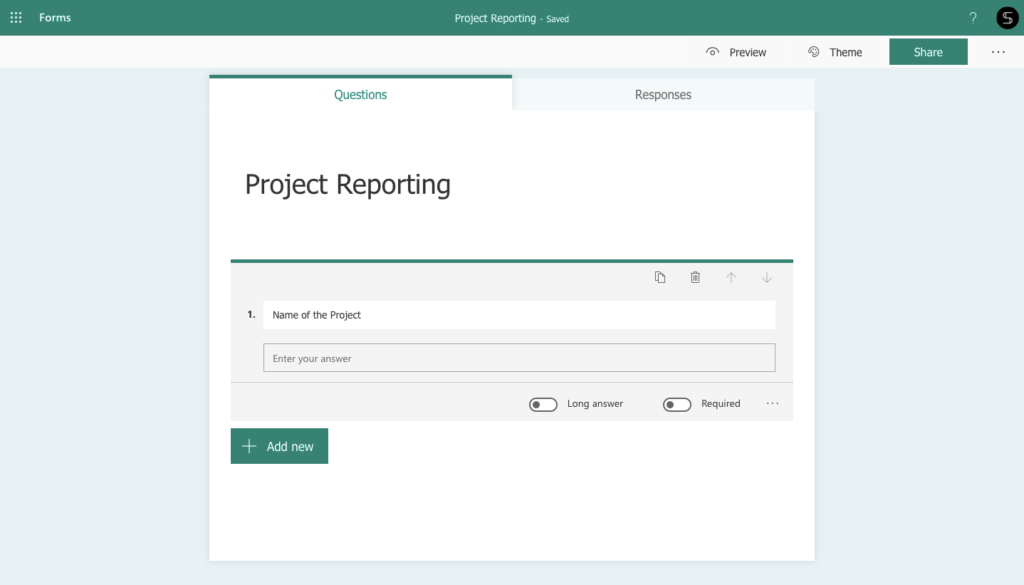
Ensuite, commençons à créer le contenu. Plusieurs options s'offrent à vous : choisir, texte, évaluation, date, etc. Microsoft recommande même quelques modèles que vous pourriez vouloir utiliser, par exemple, quel est votre nom, vos préférences, etc.
Lorsque vous cliquez sur choisir, vous avez le choix entre plusieurs options. Vous pouvez avoir plusieurs choix, il suffit de commencer à saisir la question et les options en fonction de votre cas d'utilisation. En outre, vous pouvez autoriser des réponses multiples et ajouter une condition, de sorte que les personnes ne puissent pas ignorer cette question.
En cliquant sur Texte, les personnes verront le champ dans lequel elles devront taper leurs réponses. Il peut s'agir de leur nom ou du nom des clients ou des projets.
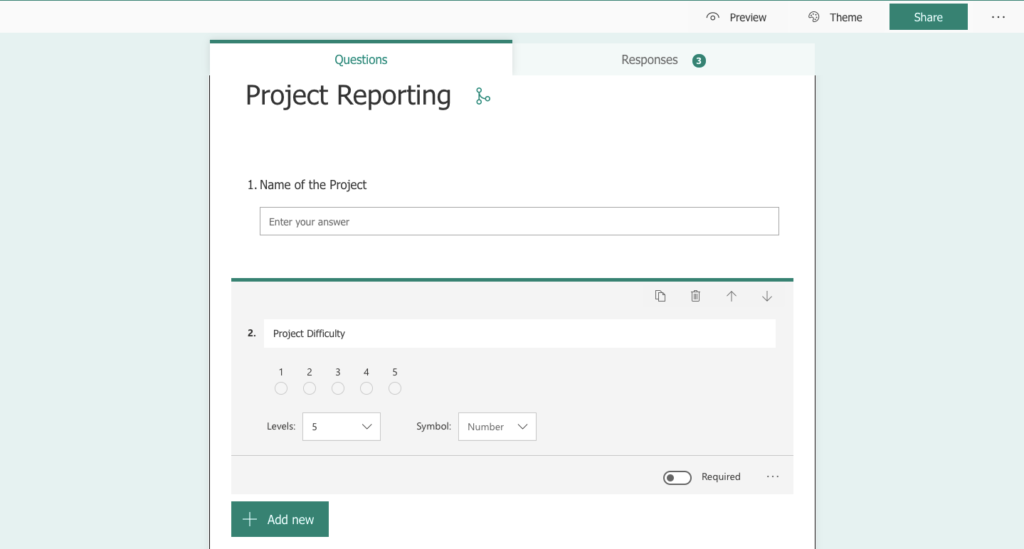
De plus, les gens peuvent donner leur avis en choisissant des évaluations. Par exemple, vous souhaitez connaître la satisfaction de vos clients ou la qualité de votre service à la clientèle.
Livre blanc : Gestion de projet avec Microsoft Teams
Apprendre à utiliser Microsoft Teams pour une gestion de projet efficace
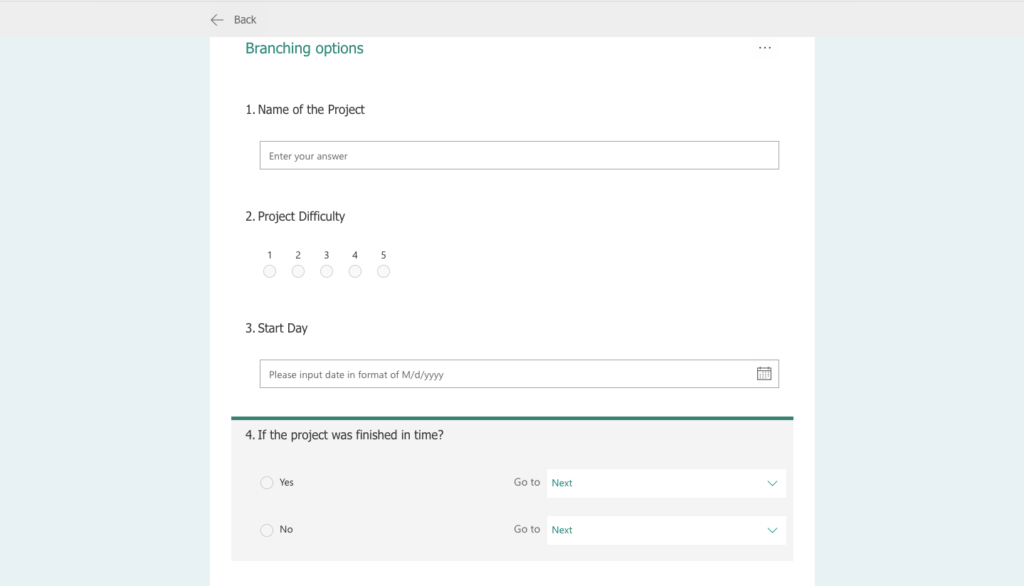
Il existe une autre option appelée “branchement”. Par exemple, si quelqu'un clique sur "oui" dans votre troisième option, il verra la quatrième option. Lorsque vous cliquez sur le branchement, vous pouvez naviguer vers une section des questions en fonction des réponses. En d'autres termes, cette option vous sert d'outil de navigation pour déplacer les personnes d'une section à l'autre, en fonction de leurs réponses.
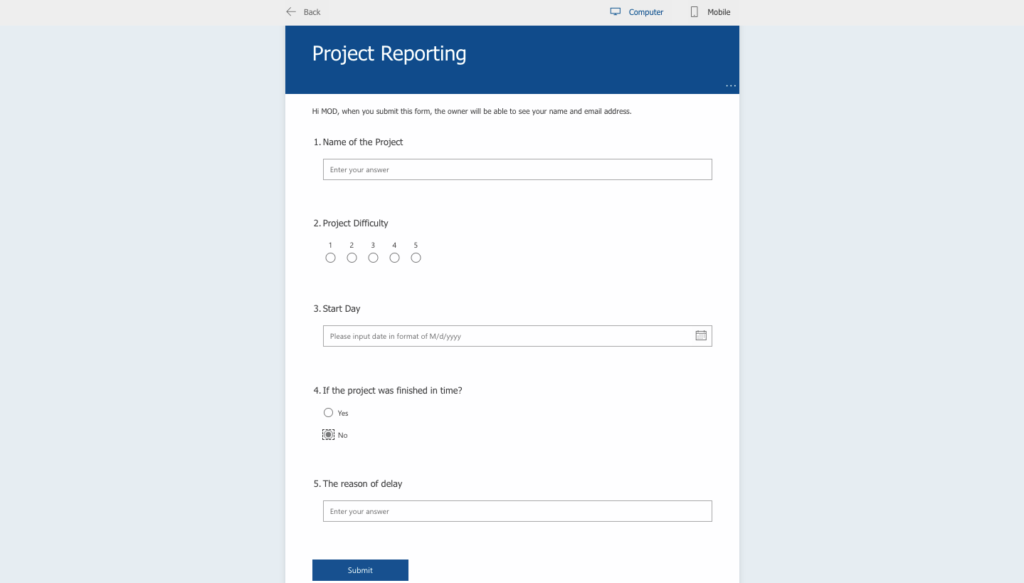
Lorsque le questionnaire est construit, vous pouvez cliquer sur l'aperçu pour voir à quoi il ressemble.
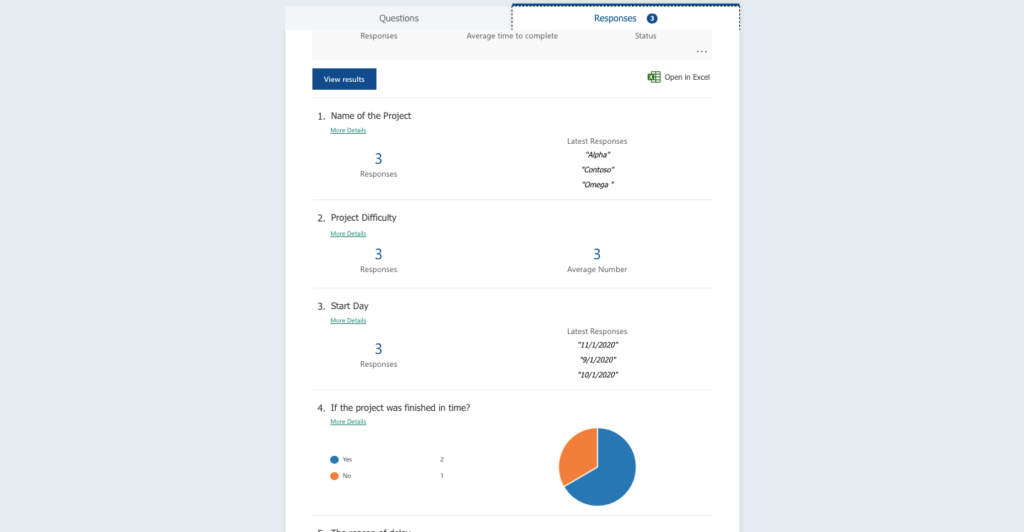
Après avoir publié votre formulaire, vous commencerez à recueillir des réponses. Dans cet onglet, vous verrez ce que les gens ont saisi. Vous pouvez cliquer sur différents détails pour obtenir plus d'informations sur chaque section de votre formulaire. Vous trouverez également des illustrations qui vous permettront d'analyser rapidement les réponses. Si nécessaire, vous pouvez même cliquer sur "Afficher les résultats" et passer en revue les résultats un par un.
Partage de Microsoft Forms
Il existe de nombreuses options pour partager vos formulaires au sein de l'organisation ou avec des utilisateurs externes. Lorsque votre formulaire est prêt, cliquez sur Partager et vous verrez le lien. La première option consiste à copier ce lien et à le coller dans votre courrier électronique. Toute personne ayant cliqué sur ce lien sera dirigée vers le formulaire où elle pourra soumettre sa réponse.
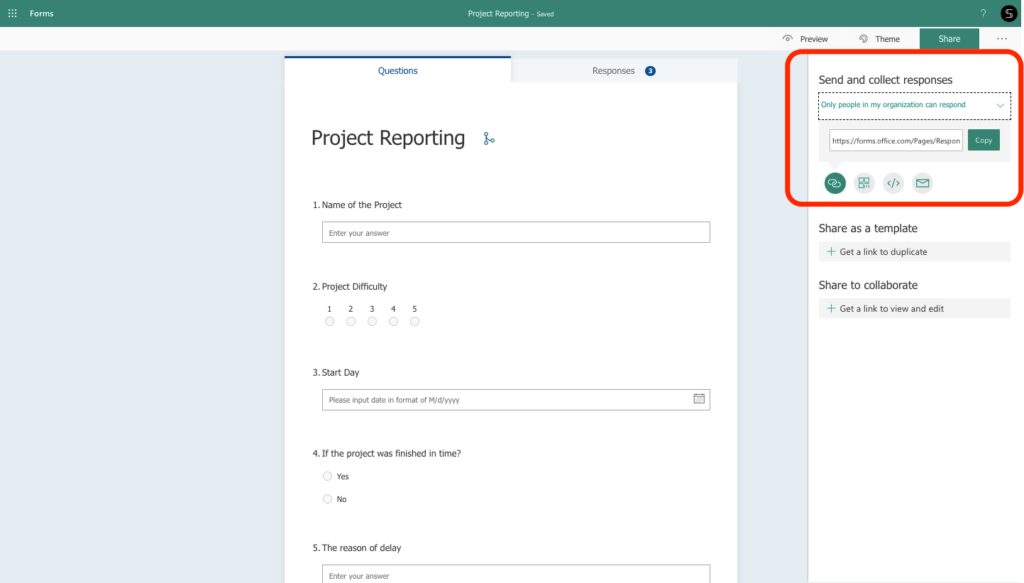
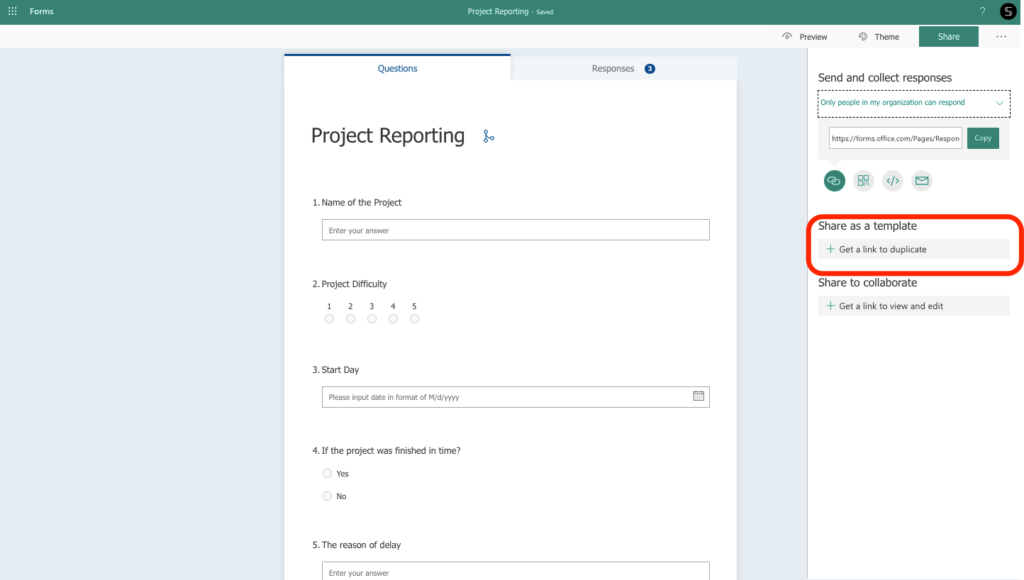
Ensuite, vous pouvez le partager avec vos collègues en tant que modèle. Ils pourront ainsi l'utiliser pour créer des formulaires similaires à l'avenir.
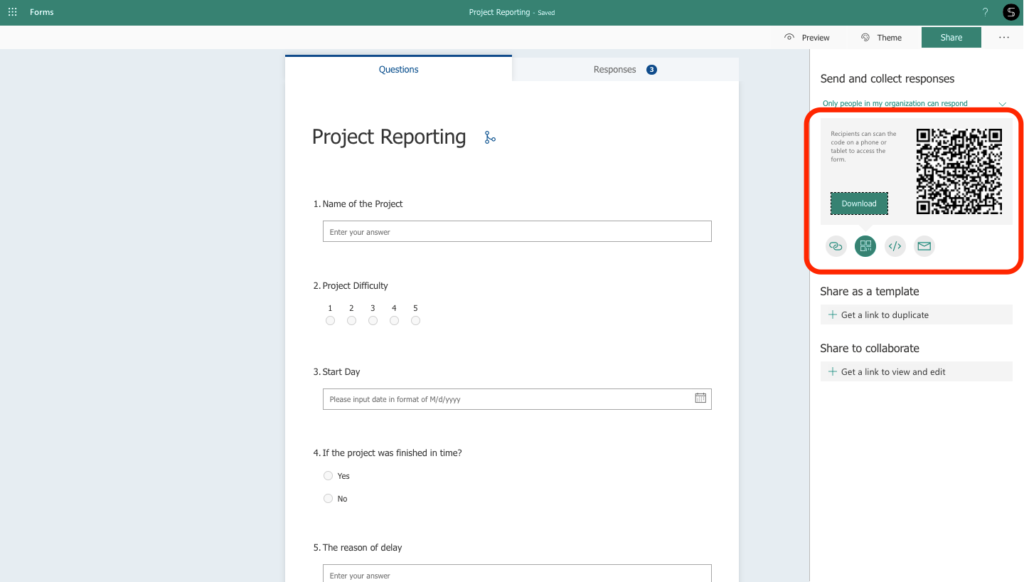
Une autre option étonnante consiste à utiliser un code-barres QR. C'est très utile si vous souhaitez qu'un large public se connecte rapidement à votre formulaire Microsoft. Vous pouvez même ajouter ce formulaire à votre page web en le copiant avec un code court.
Ce que nous aimons le plus, c'est la possibilité de partager vos formulaires avec d'autres produits Microsoft. Passons donc en revue les intégrations de Forms.
Intégration de formulaires
SharePoint et les formulaires
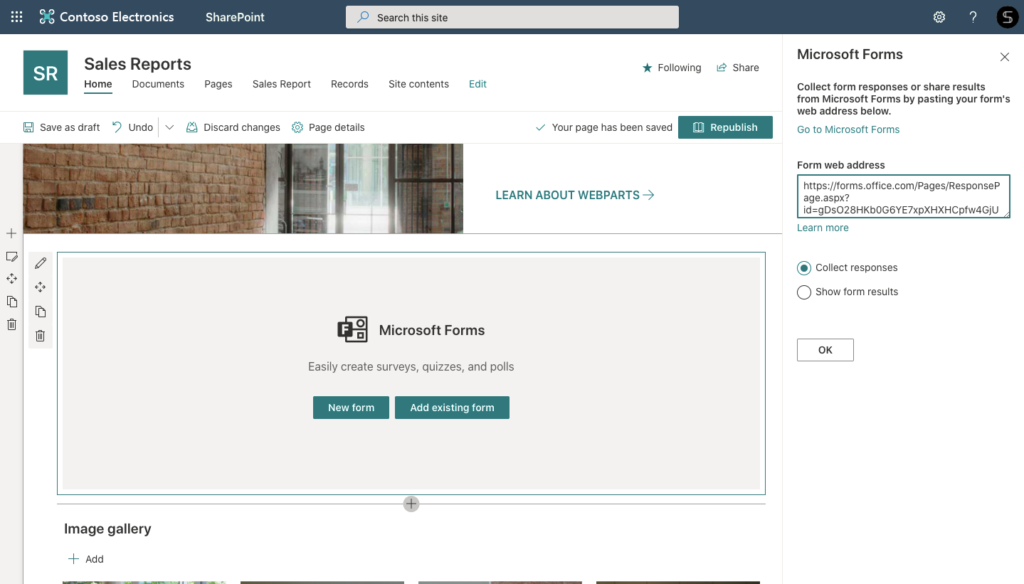
Comme nous l'avons mentionné précédemment, vous pouvez facilement ajouter vos formulaires directement à la page web. Le même mécanisme fonctionne avec votre intranet SharePoint.
Imaginons que vous souhaitiez créer une nouvelle page dans votre environnement SharePoint. Lire notre article sur SharePoint et Microsoft Teams ici.
Ici, vous pouvez ajouter un nouveau formulaire et le créer directement à partir d'un site SharePoint. Une autre option consiste à ajouter et à modifier un formulaire existant en choisissant le bon lien vers votre formulaire. En outre, vous pouvez choisir ce qui doit être affiché sur votre site. Ainsi, vous pouvez recueillir les réponses de vos collègues ou afficher les résultats du formulaire. Tout le monde peut voir un résumé des réponses directement dans SharePoint dans Microsoft 365.
Connecteur Power Automate
Microsoft Flow est un outil qui vous aide à automatiser les processus organisationnels et à mieux connecter vos logiciels.
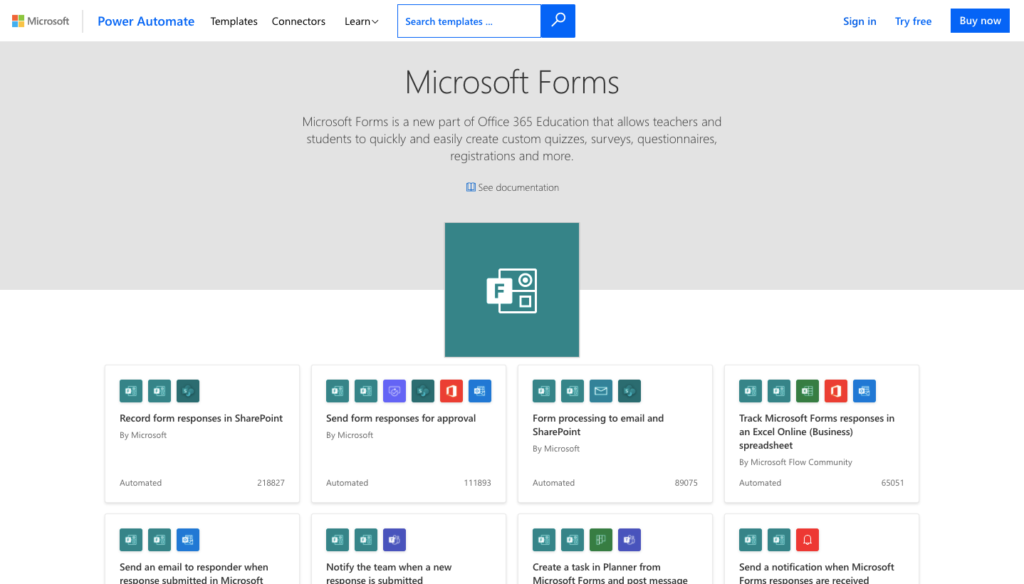
Vous pouvez automatiser vos connexions en fonction de vos besoins organisationnels. Par exemple, vous pouvez obtenir les détails d'une réponse à partir de Microsoft Forms et envoyer une notification à l'aide du service Microsoft Outlook. Explorez différents modèles et laissez-vous inspirer, par exemple :
Suivez les réponses aux formulaires Microsoft dans une feuille de calcul Excel Online. En savoir plus
Envoyer une notification lorsque les réponses de Microsoft Forms sont reçues. Essayer maintenant
Créer un Planificateur lorsqu'un formulaire est soumis. En savoir plus
Power BI
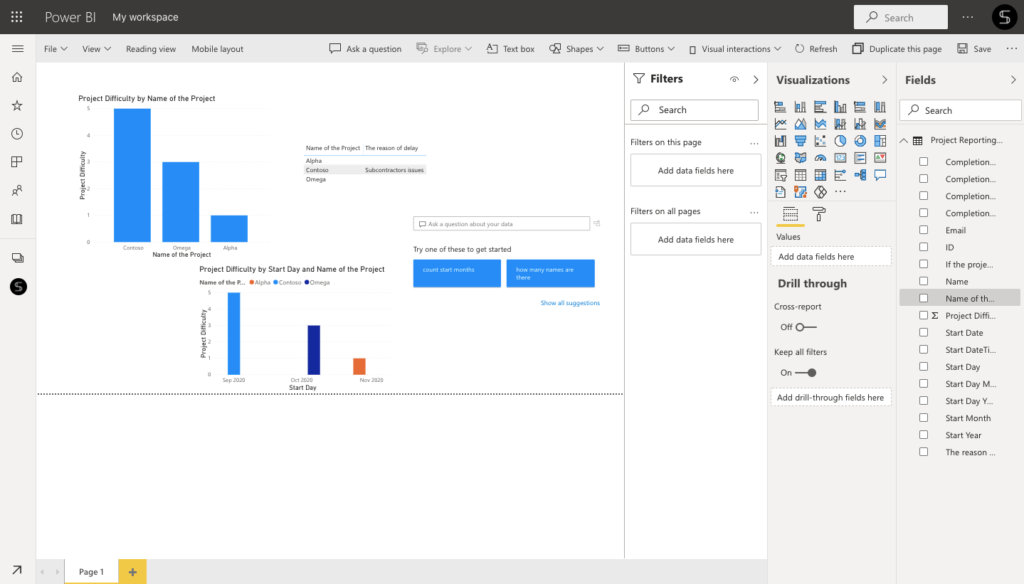
Avec Power BI, vous pouvez créer des rapports et analyser les réponses aux formulaires. Vous pouvez importer les données de vos formulaires directement dans Power BI pour partager les rapports avec les utilisateurs sur le web et les appareils mobiles.
Par conséquent, vous devez d'abord importer les réponses sur votre appareil en utilisant le bouton “Ouvrir dans Excel”. N'oubliez pas que si vous utilisez Excel en ligne, toutes les données seront mises à jour en permanence. Vous pouvez ainsi suivre les rapports Power BI en temps réel.
Ensuite, il suffit de télécharger ces réponses dans votre nouveau rapport dans Power BI et d'utiliser différents éléments visuels pour créer un rapport. En savoir plus sur les options de Power BI ici.
Comment utiliser les formulaires avec Microsoft Teams
Si vous utilisez Microsoft Teams, vous pouvez intégrer des applications supplémentaires pour la collaboration au sein de votre organisation. Il existe de nombreux cas d'utilisation pour intégrer Microsoft Forms à Teams. Vous pouvez créer des formulaires pour collecter les résultats d'un projet, créer des quiz pour les étudiants, obtenir les commentaires des employés, préparer des questionnaires pour les clients, et bien d'autres choses encore.
Tout d'abord, examinons en détail les différentes options d'intégration de Microsoft Teams et Forms.
1. Ajouter un onglet Formulaires dans Microsoft Teams
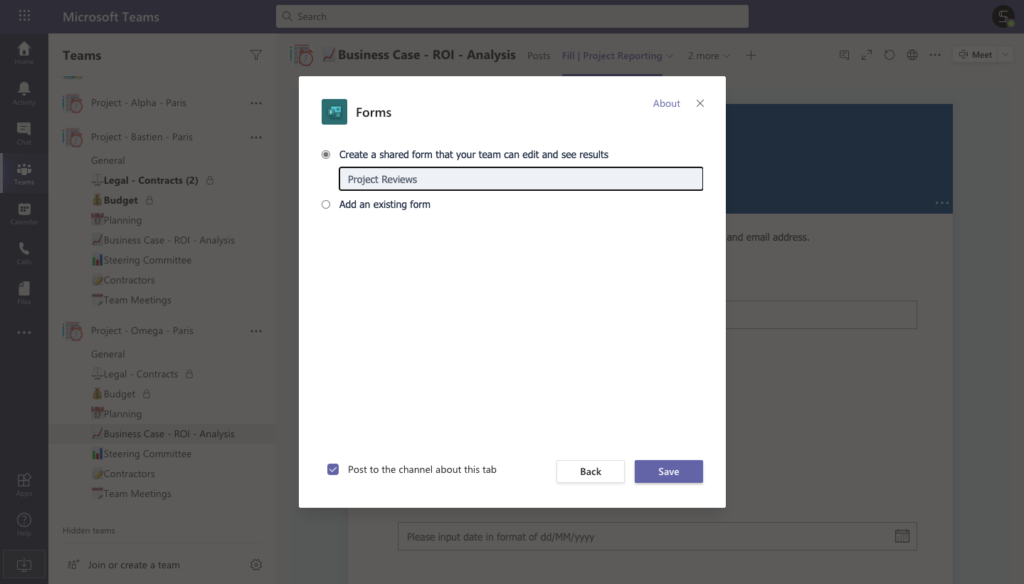
Choisissez le bon canal et ajoutez Microsoft Forms comme nouvel onglet. Vous pouvez alors créer un nouveau formulaire ou ajouter un formulaire existant, et votre équipe peut le modifier. Ils peuvent modifier les différentes questions, suggérer des améliorations et personnaliser votre formulaire. Vous pouvez ainsi obtenir de meilleurs résultats grâce à un travail d'équipe collaboratif.
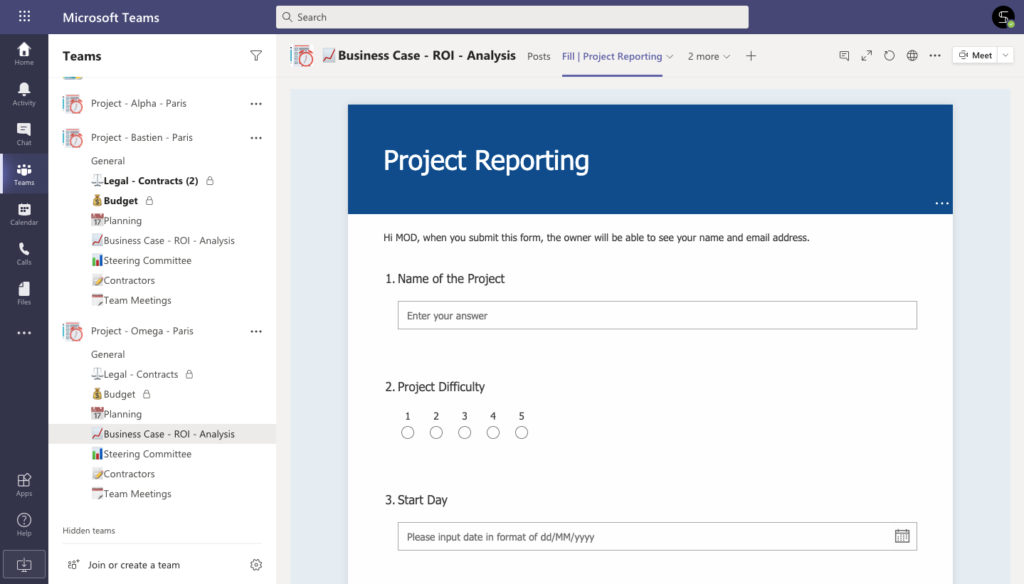
Ensuite, vous pouvez collecter les réponses en sélectionnant l'option “Collecter les réponses”. Vous verrez “Remplir” devant le titre de l'onglet. Cela permettra aux membres de votre équipe de soumettre les formulaires. Ainsi, vous pouvez facilement collecter les résultats des projets et des ventes sans passer d'une application à l'autre.
Une autre option est le partage des résultats. Au lieu de soumettre des formulaires, vos coéquipiers peuvent suivre les réponses en temps réel directement depuis votre équipe. Il suffit de sélectionner “Afficher les résultats” et de permettre à votre équipe de suivre les réponses collectées en temps réel avec de jolis visuels.
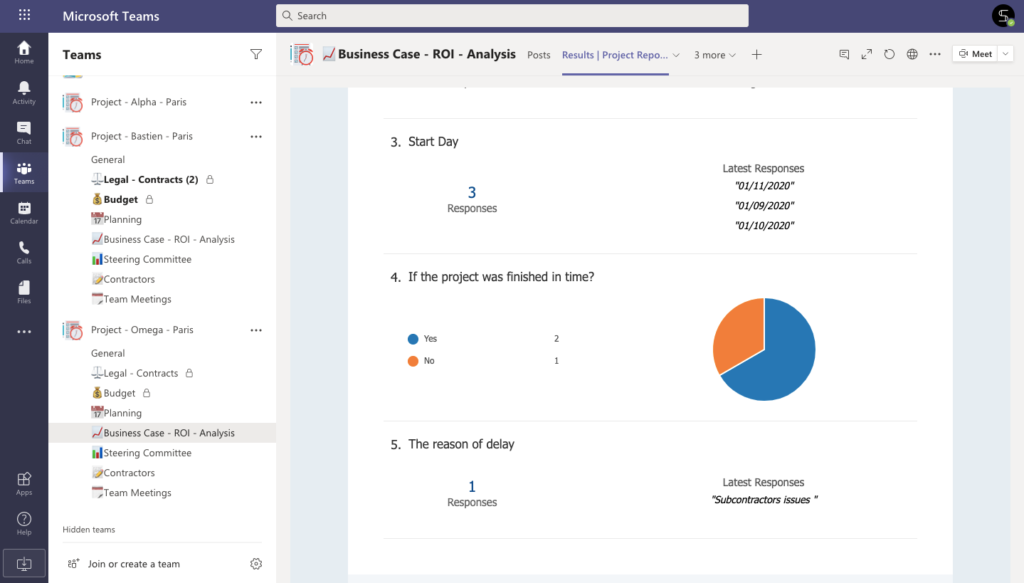
Votre équipe peut entamer une nouvelle conversation directement dans cet onglet pour collaborer sur différentes affaires et améliorer les résultats de votre équipe. Ils peuvent communiquer par le biais de messages dans l'onglet, joindre des fichiers et des liens, et organiser des réunions vidéo.
2. Configurer les notifications
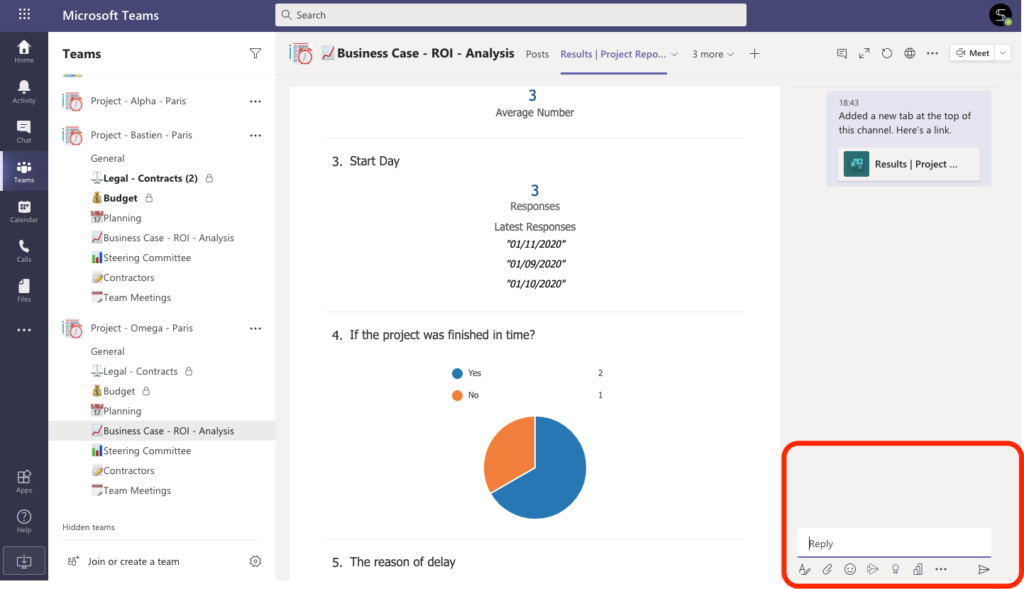
Pour adapter votre environnement Microsoft Forms et Teams, vous pouvez facilement mettre en place des notifications. Avec le connecteur Forms, vous pouvez tenir votre équipe au courant des réponses à vos formulaires. Il suffit de choisir le formulaire auquel vous voulez vous abonner, et le canal sera notifié avec un résumé des réponses chaque jour.
Une autre option consiste à utiliser les flux Microsoft. Comme nous l'avons déjà mentionné, vous pouvez créer votre propre flux automatisé ou utiliser des modèles intéressants, par exemple :
Notifier l'équipe lorsqu'une nouvelle réponse est soumise. En savoir plus
Ajoutez un élément SharePoint et publiez un message dans Microsoft Teams à propos de n'importe quelle soumission de formulaire. Essayer maintenant
Suivi des réponses aux formulaires Microsoft dans Excel et notification par Teams et par courriel. En savoir plus
3. Effectuez un sondage au sein de votre équipe
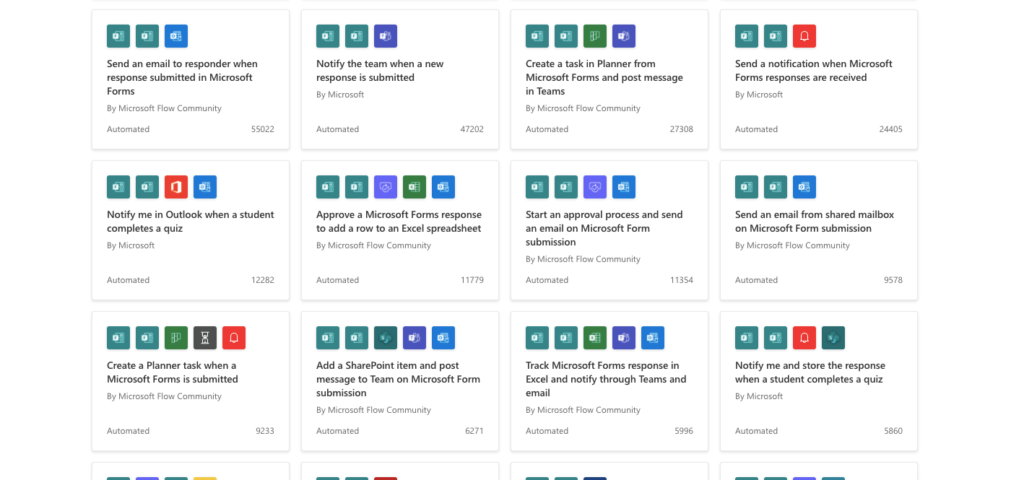
Grâce à l'intégration de Microsoft Forms et Teams, vous pouvez rapidement créer un sondage. Il vous suffit de choisir un canal et de commencer à rédiger votre message. Ensuite, cliquez sur l'icône Formulaires et créez un sondage avec une question et différentes options. Lorsque les membres de votre équipe répondront à ce sondage, vous verrez les résultats en temps réel dans votre conversation de groupe.
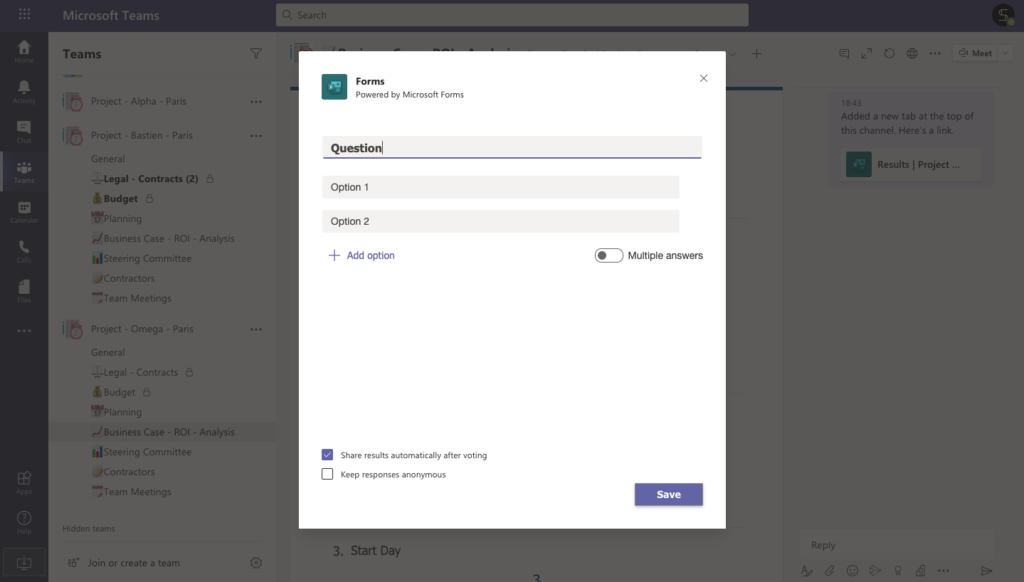
Vous pouvez même taper @forms dans votre nouveau message et créer rapidement un questionnaire pour les membres de votre équipe. Ils verront un sondage avec des réponses directement dans la conversation du canal Teams.
4. Partager les indicateurs de performance clés
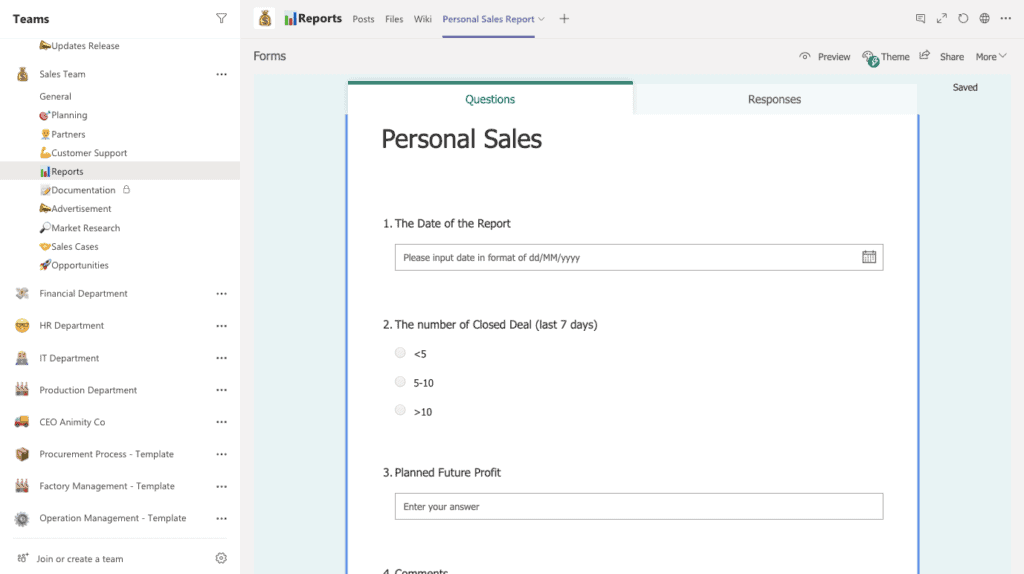
Supposons que vous ayez besoin de suivre les niveaux de vente dans différentes équipes. Vous pouvez ajouter Microsoft Forms directement en tant qu'onglet dans l'équipe de vente. Ainsi, vos vendeurs devront remplir un formulaire à la fin de chaque semaine. Vous pourrez ainsi facilement suivre le niveau de conformité entre le plan de vente et les affaires réellement conclues. Si ce n'est pas le cas, discutez-en par le biais d'une réunion vidéo et trouvez des moyens d'augmenter les ventes avec votre équipe.
En outre, en tant que directeur des ventes, vous serez intéressé par la comparaison des réponses entre les différentes équipes et l'évaluation de leur efficacité.
Livre blanc : Microsoft Teams pour la gestion des ventes
- Comment utiliser Microsoft Teams pour la gestion des ventes
- Créez des modèles d'équipes pour vos processus de vente
- Comment connecter Salesforce à Microsoft Teams
5. Recueillir les commentaires des employés
Il est important pour les organisations d'aujourd'hui d'obtenir un retour d'information de la part de leurs employés. Cela vous permet d'évaluer l'efficacité des mesures prises et de réagir rapidement aux changements.
Pour ce faire, vous pouvez ajouter un formulaire dans lequel vous recueillerez les opinions de vos employés sur les différentes innovations et les changements au sein de votre équipe.
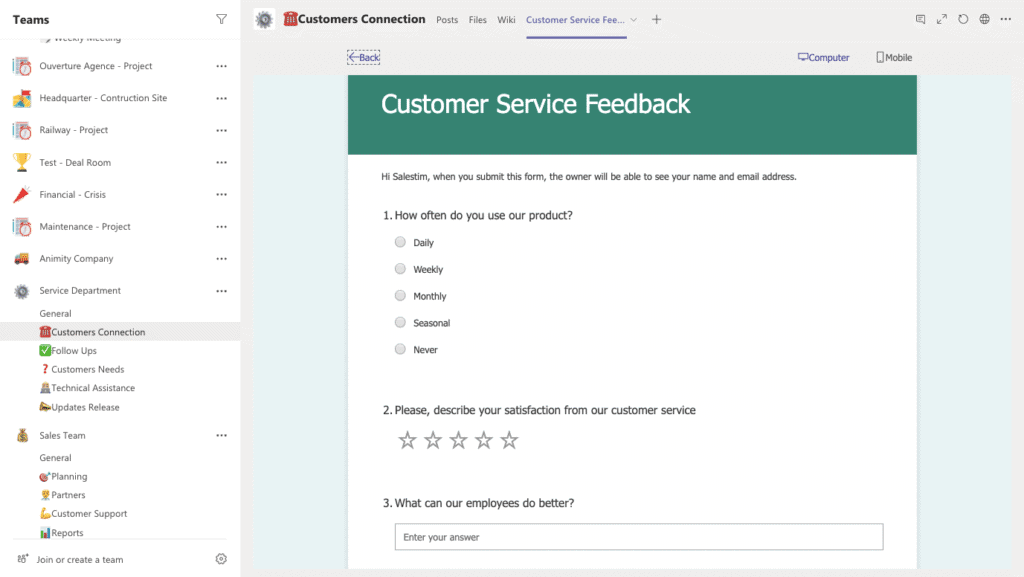
Considérons une autre option. Supposons que vous ayez une équipe où vous pouvez ajouter des clients existants en tant qu'invités. Ajoutez un formulaire à votre canal pour communiquer avec les clients et leur permettre de laisser rapidement des commentaires sur un produit ou un service. Cela permettra à votre équipe d'assistance à la clientèle de répondre rapidement aux problèmes et d'améliorer la qualité de votre service.
6. Partager des quiz pour les employés ou les étudiants
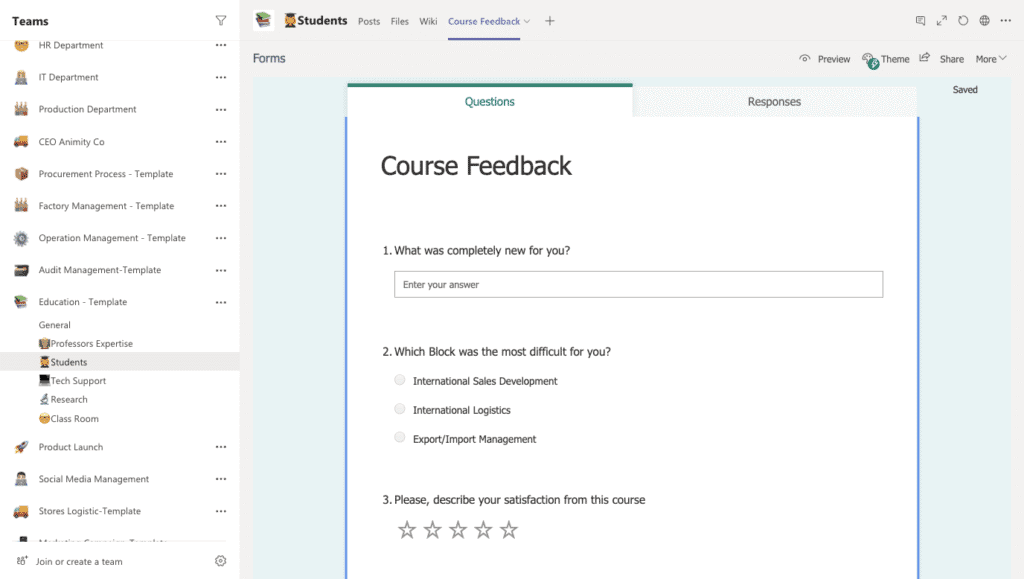
Testez les connaissances de vos employés à l'aide de quiz. Le processus de formation est aujourd'hui essentiel au développement de votre équipe. Ajoutez des questions clés à votre quiz et analysez l'efficacité de la formation dispensée et le niveau des connaissances acquises.
Il sera également un excellent assistant pour les établissements d'enseignement qui travaillent avec des étudiants dans un environnement d'équipes. Vous pouvez facilement créer des tests de sélection pour vos étudiants et évaluer leurs niveaux de compétences.
Création d'équipes avec l'onglet "Formulaires" dans Teams
Enfin, parlons de la façon d'améliorer la collaboration au sein de votre équipe avec nBold. Nous pouvons imaginer que l'ajout manuel de formulaires en tant qu'onglet à vos équipes dans Microsoft Teams peut prendre beaucoup de temps.
Avec l'aide de nBold, vous ne devez créer une équipe qu'une seule fois, en fonction de vos besoins. Supposons qu'en tant que chef de projet, vous deviez fournir un espace de travail à l'équipe pour chaque nouveau projet. Les étapes suivantes vous permettront de structurer votre espace de travail et de gagner du temps :
1. Constituer une fois une équipe de projet avec les canaux nécessaires
2. Ajoutez-y la documentation nécessaire au projet, comme les guides et autres documents qui peuvent être utiles à votre équipe.
3. Personnalisez l'onglet en y ajoutant vos applications familières. Vous pouvez notamment ajouter un formulaire Microsoft Forms avec lequel vous pouvez collecter les résultats du projet au niveau de l'onglet.
4. vous créez ensuite un modèle à partir de l'équipe originale que vous avez créée et que vous ajoutez à votre propre catalogue de modèles.
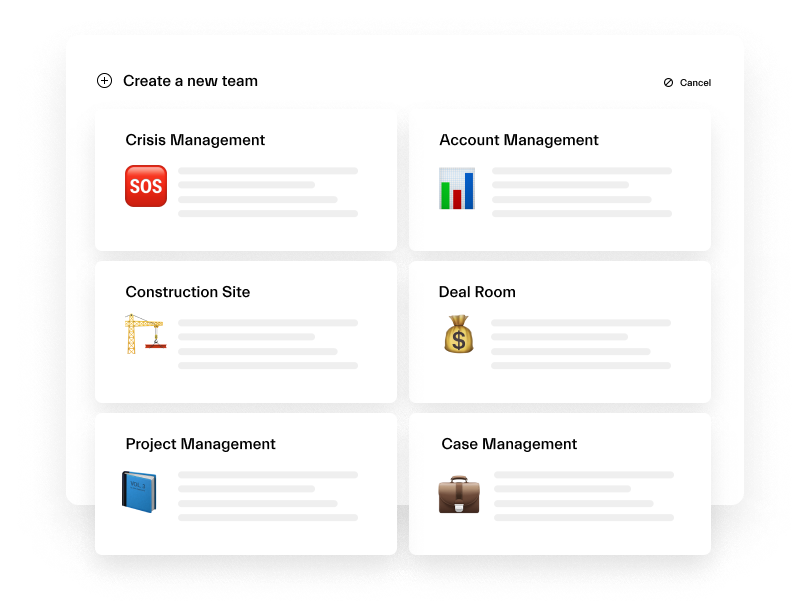
C'est fait ! Désormais, vos collègues pourront créer des équipes directement à partir de votre catalogue lorsqu'ils auront besoin de démarrer un nouveau projet. Qu'est-ce qu'ils obtiendront ? Une équipe entièrement copiée avec des canaux, des onglets avec n'importe quel Microsoft ou 3, Party App, Files, Members et Settings.
En outre, lors de la création d'un nouveau modèle, vous pouvez gérer la gouvernance de la collaboration en fonction de vos besoins informatiques. Cela inclut :
- Convention de dénomination dynamique et statique
- Flux d'approbation
- Adhésion permanente
- Création de canaux privés, et plus encore.
 English
  French