
Difficultés avec Microsoft Graph API qui brisent l'automatisation de vos équipes ? Voici exactement ce que vous devez savoir :
Les 3 erreurs les plus courantes auxquelles vous serez confronté :
- 401 erreurs : Jetons d'accès manquants ou expirés
- Erreurs 403 : Autorisations ou droits d'accès incorrects
- Erreurs 503/504 : Délais d'attente et problèmes du serveur
Voici ce que vous devez vérifier lorsque des erreurs apparaissent :
| Type d'erreur | Correction rapide | La prévention |
|---|---|---|
| Authentification (401) | Obtenir un nouveau jeton d'accès | Vérifier la validité du jeton (expire dans 59 minutes) |
| Permissions (403) | Ajouter les autorisations manquantes | Utilisation Commande Find-MgGraphCommand pour vérifier les autorisations nécessaires |
| Limites de taux (429) | Attendre et réessayer | Espacer les demandes, vérifier les en-têtes |
| Problèmes de serveur (5xx) | Réessai avec backoff | Contrôler l'état des services |
Étapes incontournables pour chaque appel à l'API :
- Ajouter le suivi des erreurs avec les identifiants des requêtes
- Inclure une logique de réessai pour les erreurs 429 et 5xx
- Vérifier les limites de débit dans les en-têtes de réponse
- Mettre les réponses en cache lorsque c'est possible
Conseil de pro : Utilisation Explorateur de graphiques (aka.ms/ge) pour tester les appels à l'API avant d'écrire du code. Il indique exactement les autorisations dont vous avez besoin et vous permet de voir les réponses réelles.
Vous voulez un traitement automatique des erreurs ? Des outils comme nBold gère tout cela en arrière-plan pour l'automatisation des équipes.
Ce guide couvre tous les aspects, des codes d'erreur de base aux stratégies de traitement avancées, avec des exemples de code réels et des corrections pour les problèmes spécifiques aux équipes.
Vidéo connexe de YouTube
Liste de contrôle pour la gestion des erreurs
Voici comment corriger les erreurs de l'API Microsoft Graph :
Vérifier l'accès et les autorisations
| Type d'erreur | Ce qu'il faut vérifier | Comment réparer |
|---|---|---|
| 401 Non autorisé | Statut du jeton d'accès | Vérifier si le jeton existe et est valide (expire dans 59 minutes) |
| 403 Interdit | Champs d'application des autorisations | Obtenir les autorisations manquantes à partir du centre d'administration Azure AD |
| Absence de consentement | Approbation administrative | Demander à l'administrateur d'approuver les autorisations de l'application |
Les utilisateurs de PowerShell peuvent voir leurs permissions actuelles avec :
(Get-MgContext).Scopes
Correction des codes d'état
| Code de statut | Ce que cela signifie | Que faire ? |
|---|---|---|
| 400 | Mauvais format de demande | Fixez le format et les paramètres de votre demande |
| 401 | Jeton erroné/manquant | Obtenir un nouveau jeton d'accès |
| 403 | Pas assez d'autorisations | Ajoutez les autorisations dont vous avez besoin |
| 429 | Limite du taux d'atteinte | Reculer et réessayer plus tard |
| 500 | Problèmes de serveur | Attendre et réessayer |
| 503 | Le service ne fonctionne pas | Vérifier si le service est en place |
Faire de meilleures demandes d'API
Vos appels à l'API ont besoin :
- Code pour réessayer les erreurs 429 et 5xx
- Suivi des erreurs pour chaque appel
- Contrôles des limites de débit dans les en-têtes de réponse
- Mise en cache des réponses là où c'est utile
Comprendre les messages d'erreur
Les réponses d'erreur sont accompagnées de ce JSON :
| Champ d'application | Spectacles | Comment l'utiliser |
|---|---|---|
| code | Type d'erreur | Comparer avec des erreurs connues |
| message | Ce qui n'a pas fonctionné | Sauvegarde pour le débogage |
| erreur interne | Détails supplémentaires | Trouver les problèmes à la racine |
Travailler avec des limites de taux
Limites de l'API graphique :
| Type d'appel | Maximum autorisé | Que faire ? |
|---|---|---|
| Appels standard | Dépend du point d'accès | Espacez vos demandes |
| Appels par lots | 20 par lot | Utiliser des lots plus petits |
| Mises à jour de l'abonnement | 4 en même temps | Mettre les appels supplémentaires dans une file d'attente |
Pour /abonnements, Si vous obtenez une erreur 401, réessayez la même demande - de nombreux utilisateurs affirment que cette méthode fonctionne.
Rechercher et corriger les erreurs
Mise en place de journaux d'erreurs
Voici comment configurer les journaux d'activité de Microsoft Graph pour suivre les problèmes liés à l'API :
| Composant | Exigences | Objectif |
|---|---|---|
| Licence | Microsoft Entra ID P1/P2 | Accès à l'enregistrement des activités |
| Rôle | Administrateur de sécurité ou administrateur global | Configurer les paramètres de diagnostic |
| Stockage | Espace de travail Log Analytics | Stocker et analyser les journaux |
| Permissions | AuditLog.Read.All ou Directory.Read.All | Accéder aux données du journal |
Voici ce dont vous aurez besoin pour l'entreposage en fonction de la taille de votre locataire :
| Utilisateurs | Stockage mensuel (GiB) | Événements mensuels |
|---|---|---|
| 1,000 | 14 | 62,000 |
| 100,000 | 1,000 | 4,800,000 |
Vérifier les détails de la demande
Voyons ce qui importe lorsque vous rencontrez une erreur de l'API graphique :
| Composant | Ce qu'il faut vérifier | Pourquoi c'est important |
|---|---|---|
| En-têtes | Jeton d'autorisation | Évite les erreurs 401/403 |
| Temps de réponse | Retards de livraison | Les événements peuvent durer jusqu'à 2 heures |
| Champs d'erreur | code, message, détails | Indique la cause exacte de l'erreur |
| Type d'activité | Type de requête HTTP | Permet de suivre des questions spécifiques |
Voici à quoi ressemble une bonne capture d'erreur :
{
    "error" : {
        "code" : "Request_ResourceNotFound",
        "message" : "Resource ID not found",
        "details" : [
            {
                "code" : "ObjectNotFound",
                "target" : "id",
                "message" : "Specified ID invalid"
            }
        ]
    }
}
Conseil rapide: Enveloppez vos appels à l'API graphique dans des blocs try/catch. Vous obtiendrez de meilleurs messages d'erreur qui vous indiqueront des problèmes spécifiques, comme des identifiants d'objets erronés ou des données manquantes dans vos requêtes.
Encore une chose : n'essayez pas d'extraire trop de données à la fois. L'API graphique fonctionne mieux avec des requêtes plus petites et plus ciblées.
Corrections d'erreurs spécifiques aux équipes
Voici ce qu'il faut savoir pour corriger les erreurs de l'API Teams :
Erreurs courantes de l'API
Les erreurs d'équipes les plus fréquentes que vous rencontrerez :
| Code d'erreur | Ce que cela signifie | Comment y remédier |
|---|---|---|
| 53003 | L'identification bloque l'accès aux ressources | Examinez l'enregistrement des appareils et vérifiez si la plateforme fonctionne avec Teams. |
| 403 Interdit | Le modèle de backend échoue | Vérifier les autorisations des applications et les droits des propriétaires d'équipe |
| 503/504 | Service en panne/Période d'inactivité de la passerelle | Espacez vos demandes et surveillez l'en-tête "Retry-After". |
Problèmes de canaux
Ils apparaissent lorsque l'on travaille avec des canaux et des membres :
| Problème | Ce que vous verrez | Que faire ? |
|---|---|---|
| Accès externe | "Impossible d'ajouter des personnes externes au canal" | Activer l'accès des invités dans les groupes M365 |
| Locataires multiples | "Je ne peux pas partager le canal avec cette organisation." | Examinez votre configuration Microsoft Entra cross-tenant |
| Création d'une équipe | "Le propriétaire de l'équipe doit être fourni" | Inscrire les coordonnées du propriétaire dans le contexte de l'application |
Configuration du modèle
Votre modèle risque de ne pas fonctionner si ces paramètres ne sont pas corrects :
| Partie | Ce qu'il faut mettre en place | Où les trouver |
|---|---|---|
| Accès des invités | "Permettre aux propriétaires de groupes d'ajouter des personnes externes" | Centre d'administration M365 |
| Contenu du groupe | "Permettre aux membres du groupe d'invités d'accéder au contenu" | Centre d'administration M365 |
| Politique de la chaîne | Invitations d'utilisateurs externes = "On" | Centre d'administration des équipes |
Lorsque le clonage de votre modèle échoue, vous pouvez voir ceci :
{
    "error" : {
        "code" : "ResourceNotFound",
        "message" : "Invalid version : teams",
        "innerError" : {
            "request-id" : "24ee407c-7baa-4e2c-a88a-77af52424150",
            "date" : "2019-12-11T18:04:04"
        }
    }
}
Réparation rapide: Ajout d'informations sur le propriétaire de l'équipe lors de la création d'une équipe :
{
    "template@odata.bind" : "https://graph.microsoft.com/v1.0/teamsTemplates('standard')",
    "displayName" : "Équipe d'échantillonnage",
    "owners@odata.bind" : ["https://graph.microsoft.com/v1.0/users('userId')"]
}
Conseil de pro: Définissez des propriétaires par défaut dans vos modèles - cela permet d'éviter l'erreur "le propriétaire de l'équipe doit être indiqué" avant qu'elle ne se produise.
sbb-itb-8be0fd2
Une meilleure gestion des erreurs
Voici ce qu'il faut savoir pour prévenir et corriger les erreurs de l'API graphique :
Arrêter les erreurs avant qu'elles ne se produisent
Vous voulez éviter les erreurs d'API ? Vérifiez les points suivants avant d'effectuer des appels :
| Type de contrôle | Ce qu'il faut vérifier | Pourquoi c'est important |
|---|---|---|
| Permissions | Autorisations pour les applications dans Azure AD | Plus d'erreurs 403 |
| Fuseaux horaires | Dates d'échéance des tâches et paramètres temporels | Synchronisation des horaires |
| Limites de taux | Utilisation actuelle de l'API par rapport aux limites | Arrêt de l'étranglement 429 |
| Jetons d'accès | Expiration du jeton (limite de 59 minutes) | L'authentification continue de fonctionner |
Voici ce qui fonctionne :
- Passer à une authentification basée sur un certificat (ignorer les secrets d'application)
- Ajouter un
client-request-idavec GUID - Mise en place de journaux d'erreurs avec les identifiants des requêtes
- Observez-les
Réessayer aprèsen-têtes
Corriger les erreurs lorsqu'elles apparaissent
Voici votre manuel de correction des erreurs :
| Code d'erreur | Ce que cela signifie | Que faire ? |
|---|---|---|
| 429 | Trop de demandes | Attendre (vérifier Réessayer après en-tête) |
| 503 | Service Down | Réessayer avec une nouvelle connexion HTTP |
| 504 | Délai d'attente de la passerelle | Déposer des objets lourds tels que $search |
| 403 | Interdit | Double vérification des autorisations Azure |
Voici un peu de code qui gère les tentatives :
if (response.StatusCode == 429 || response.StatusCode == 503)
{
    var retryAfter = response.Headers.RetryAfter ;
    await Task.Delay(retryAfter.Delta ? ? TimeSpan.FromSeconds(10)) ;
    // Retenter la requête
}
Conseil rapideLes modèles d'équipes : nBold gère la plupart de ces erreurs automatiquement lorsque vous créez des modèles d'équipes.
Gérer les erreurs comme un pro :
- Sauvegarder les
request-idetDateen-têtes - Utiliser la bibliothèque d'utilitaires Graph de Microsoft
- Rédiger des messages d'erreur clairs
- Gardez un œil sur les statistiques de votre API
Outils de gestion des erreurs
Voici comment détecter et corriger les erreurs de l'API graphique :
Utilisation Explorateur de graphiques
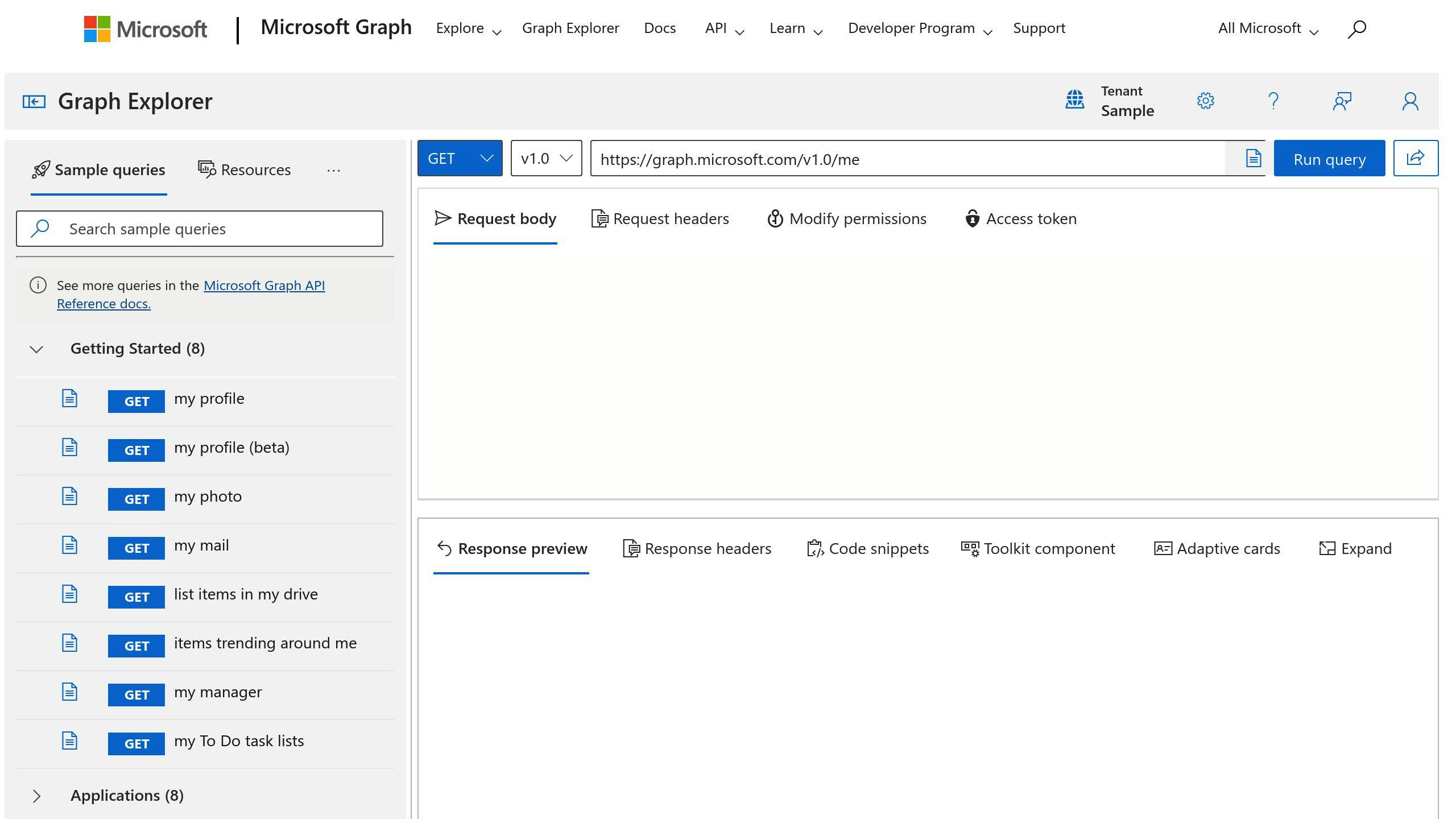
Graph Explorer (aka.ms/ge) vous permet de tester les appels d'API avant d'écrire le moindre code.
| Fonctionnalité | Ce qu'il fait |
|---|---|
| Demande de test | Essayez les appels GET, POST, PATCH, DELETE |
| Génération de codes | Obtenir des exemples de code en C#, Java, JavaScript, Go, PowerShell |
| Contrôle de l'autorisation | Déterminer les autorisations nécessaires pour chaque appel d'API |
| Analyse des réponses | Voir les réponses JSON et les messages d'erreur |
| Vue des en-têtes | Examiner les en-têtes des requêtes/réponses pour déboguer les problèmes |
Vous voulez voir les appels à l'API graphique en action ? Ouvrez la console de votre navigateur (F12) lorsque vous utilisez les services M365.
Outils de suivi des erreurs
Voici les meilleurs outils pour repérer les problèmes :
| Outil | Principaux points d'attention | Prix de départ |
|---|---|---|
| Sentinelle | Traces de piles, détails des erreurs | $26/mois |
| Raygun | Diagnostic approfondi | Événements $4/10k |
| Testé avec succès | Contrôles API, chaînes de test | $49/mois |
| Datadog | Surveillance à grande échelle | $5/mois |
| APIToolkit | Surveillance de base | Gratuit jusqu'à 20 000 demandes |
Lorsque vous choisissez un outil de surveillance, recherchez les éléments suivants :
- Des tableaux de bord clairs sur les erreurs
- Accès à la documentation de l'API
- Suivi des problèmes dans les commits
- Données contextuelles
- Connexions prêtes à l'emploi
- Options d'auto-hébergement
Voici comment procéder :
- Ajouter des en-têtes client-request-id aux appels de suivi
- Conserver les en-têtes request-id et date des réponses
- Définir des alertes d'erreur
- Surveillez votre utilisation de l'API par rapport aux limites de taux
Vous voulez détecter rapidement les problèmes ? Des outils comme Testfully et Datadog peuvent vérifier votre API toutes les 30 secondes, bien avant que vos utilisateurs ne remarquent quoi que ce soit d'anormal.
Résumé
Voici comment gérer les erreurs de l'API Microsoft Graph :
| Type d'erreur | Causes communes | Correction rapide |
|---|---|---|
| 401 Non autorisé | Jeton manquant/expiré | Vérifier la validité du jeton, le rafraîchir si nécessaire |
| 403 Interdit | Permissions insuffisantes | Examiner les autorisations requises avec Commande Find-MgGraphCommand |
| 404 Non trouvé | Point final/ressource non valide | Double vérification de l'URL du point de terminaison de l'API |
| 429 Trop de demandes | Limite de taux dépassée | Ajouter une logique de réessai avec backoff |
| 500 Erreur de serveur | Problèmes de backend | Attendre et réessayer, vérifier l'état du service |
Voici ce dont vous avez besoin pour améliorer le suivi des erreurs :
- Ajouter
client-request-idà chaque appel à l'API - Économiser
request-idetDateles en-têtes des réponses - Tester les appels API dans Graph Explorer (aka.ms/ge)
- Exécuter
Mise à jour du module Microsoft.Graphpour maintenir le SDK à jour
Pour les scripts d'automatisation Teams, procédez comme suit :
| Action | Comment faire |
|---|---|
| Enregistrement des erreurs | Set (jeu de mots) $ErrorActionPreference = "Stop" (Arrêt)" |
| Mode débogage | Utilisation -Debug paramètre |
| Capture d'erreur | Appliquer -Variable d'erreur |
| Contrôle de l'autorisation | Exécuter Commande Find-MgGraphCommand |
| Suivi du statut | Contrôler les codes de réponse et les limites de taux |
Des outils comme nBold aident à gérer l'automatisation des modèles Teams avec une gestion intégrée des erreurs. L'application prend en charge les autorisations et les limites de débit lorsque vous travaillez avec des modèles Teams.
Connaître les codes d'état HTTP :
| Gamme de codes | Ce que cela signifie |
|---|---|
| 2xx (200-299) | Succès |
| 4xx (400-499) | Erreurs du client |
| 5xx (500-599) | Erreurs de serveur |
Vos réponses aux erreurs doivent inclure
- Code d'erreur
- Détails du message
- Étapes de dépannage
- Coordonnées de l'assistance
A propos de nBold pour les équipes
nBold fait Automatisation de Microsoft Teams fonctionne mieux en gérant automatiquement les erreurs de l'API graphique. Plus besoin de s'occuper de problèmes techniques - cela fonctionne tout simplement.
Voici ce que vous obtiendrez :
| Fonctionnalité | Ce qu'il fait |
|---|---|
| Constructeur de modèles | Arrêter les erreurs d'autorisation avant qu'elles ne se produisent |
| Création d'une équipe | Vous permet de rester dans les limites de l'API |
| Gouvernance informatique | S'assure que les appels à l'API fonctionnent d'abord |
| Intégration de tiers | Corrige automatiquement les problèmes de connexion |
L'application s'occupe des aspects techniques en arrière-plan :
- Vérifie si vous pouvez accéder aux équipes avant de faire quoi que ce soit
- Vérifie que vous disposez des autorisations nécessaires
- Évite d'atteindre les limites de l'API
- Conserve la trace des erreurs afin que vous puissiez les corriger
Plans et tarifs
Choisissez le plan qui correspond à vos besoins :
| Caractéristiques | Pro ($3/utilisateur/mois) | CRM ($15/utilisateur/mois) |
|---|---|---|
| Enregistrement des erreurs | ✓ | ✓ |
| Gestion des tarifs API | ✓ | ✓ |
| Contrôle des autorisations | ✓ | ✓ |
| Gestion des erreurs d'intégration | - | ✓ |
Vous voulez économiser de l'argent ? Achetez Pro pour plus de 100 utilisateurs ou CRM pour plus de 50 utilisateurs.
Commencer à utiliser nBold
Il faut 30 secondes pour démarrer :
- Équipes ouvertes
- Cliquer sur les applications
- Tapez "nBold"
- Cliquez sur Installer
- Suivez les étapes de configuration
C'est tout. nBold s'occupe des tâches complexes pendant que vous vous concentrez sur votre travail.
FAQ
Comment gérez-vous les erreurs de l'API ?
Voici comment gérer les erreurs de l'API Microsoft Graph :
| Type d'erreur | Comment y faire face | Exemple de réponse |
|---|---|---|
| 401 Non autorisé | Vérifier la validité du jeton d'accès | {"error" : {"code" : "non autorisé", "message" : "Le jeton d'accès est expiré"}} |
| 403 Interdit | Vérifier les autorisations | {"error" : {"code" : "forbidden", "message" : "Insufficient permissions to access resource"}} |
| 429 Trop de demandes | Ajouter une logique de réessai | {"error" : {"code" : "tooManyRequests", "message" : "Request limit exceeded"}} |
Vous voulez de meilleurs résultats ? Faites ce qui suit :
- Enregistrez vos erreurs: Mettre en place un système de suivi des dysfonctionnements
- Test dans l'explorateur de graphes: Assurez-vous que vos appels à l'API fonctionnent avant de les mettre en ligne
- Normaliser les erreurs: Veillez à ce que le format des messages d'erreur soit cohérent
- Ajouter des tentatives: Intégrer une logique pour gérer les défaillances temporaires
Voici à quoi ressemble une réponse d'erreur correcte :
{
  "error" : {
    "code" : "badRequest",
    "message" : "Impossible de traiter la demande en raison d'un format incorrect",
    "target" : "ressource"
  }
}
Lorsque vous obtenez une erreur :
- Regardez le code d'état HTTP
- Vérifier le message d'erreur
- Recherche du code d'erreur
- Réparer ce qui ne va pas
- Testez votre solution
Conseil de pro: Microsoft Graph plafonne à 2 000 requêtes par seconde. Décomposez les gros lots de requêtes pour ne pas dépasser cette limite.
Voici ce que signifient les différents codes d'état :
| Code de statut | Ce que cela signifie | Que faire ? |
|---|---|---|
| 400 | Mauvais format de demande | Corriger la syntaxe des demandes |
| 404 | Ressource non trouvée | Vérifier l'ID de la ressource |
| 500 | Erreur de serveur | Attendre et réessayer |
| 503 | Service en panne | Réessayer plus tard |
 English
  French