Microsoft 365 Copilot révolutionne la façon dont nous interagissons avec les applications Microsoft en introduisant une assistance de pointe pilotée par l'IA sur plusieurs plateformes. Copilot s'est imposé comme un outil essentiel au sein de l'écosystème Microsoft et s'intègre de manière transparente à des applications telles que Teams, Outlook et Word, offrant aux utilisateurs des fonctionnalités qui simplifient leurs tâches quotidiennes et améliorent leur productivité.
On ne saurait trop insister sur l'importance de l'utilisation de Microsoft Copilot. En tirant parti de l'IA avancée, Copilot ne se contente pas de simplifier les tâches routinières, mais fournit également des suggestions perspicaces et automatise les processus complexes. Il en résulte une expérience utilisateur plus rationnelle et plus productive sur toutes les plateformes. La capacité de Copilot à aider à la prise de notes, à la rédaction de courriels, à la gestion de projets, etc. souligne sa valeur en tant qu'outil indispensable pour les individus et les organisations.
C'est pourquoi nous allons voir pourquoi et comment vous devriez commencer à utiliser Microsoft Copilot dans diverses applications.
Table des matières :
- 1. Comprendre Microsoft Copilot
- 2. Démarrer avec Microsoft Copilot
- 3. Activation de Microsoft Copilot dans Microsoft Teams
- 4. Utilisation de Microsoft Copilot dans Outlook
- 5. Exploiter Microsoft Copilot dans Word
- 6. Autres applications de Microsoft Copilot
- 7. Intégration d'applications tierces à Copilot
- 8. Conseils et astuces avancés
- 9. Études de cas en situation réelle
- 10. Ressources pour Microsoft Copilot
- 11. Comment piloter Microsoft Copilot
- 12. Conclusion
1. Comprendre Microsoft Copilot
Comme expliqué précédemment, Microsoft Copilot est un outil alimenté par l'IA qui améliore votre productivité dans les apps Microsoft 365 comme Word, Excel, PowerPoint, Outlook et Teams. En intégrant des modèles d'IA avancés et des données provenant de Microsoft Graph, Copilot fournit une assistance en temps réel pour vous aider à travailler plus intelligemment et plus rapidement.
Le tableau suivant présente quelques-unes des principales caractéristiques de Microsoft Copilot :
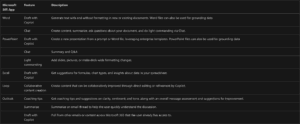
Source : Aperçu de Microsoft Copilot pour Microsoft 365
Comme indiqué précédemment, Copilot s'intègre parfaitement à vos applications Microsoft préférées, dont il améliore les fonctionnalités. Par exemple, dans Words, il vous aide à rédiger, mettre en forme et générer du contenu en fonction de vos invites. Dans Excel, Copilot propose des suggestions de formules, de graphiques et de données pour simplifier l'analyse des données. Enfin, dans Whiteboard, il facilite le brainstorming en générant des idées et en organisant le contenu.
Vous trouverez un tableau plus détaillé des caractéristiques des applications dans ce document. Article de Microsoft
Microsoft met régulièrement à jour Copilot avec de nouvelles fonctionnalités et améliorations. Vous pouvez rester informé grâce aux mises à jour mensuelles “What's New in Copilot for Microsoft 365”. Vérifier ce lien
2. Démarrer avec Microsoft Copilot
Avant de vous plonger dans Microsoft Copilot, assurez-vous que votre installation est prête :
- S'assurer que vous disposez d'un abonnement Microsoft 365 qui inclut Copilot. Vérifiez auprès de votre administrateur informatique si vous n'êtes pas sûr.
- Mettre à jour vos applications si nécessaire. Copilot fonctionne avec les dernières versions de Word, Excel, PowerPoint, Outlook, Teams, Loop, OneNote, Forms et Whiteboard.
- Assurez-vous d'avoir les autorisations nécessaires pour utiliser les fonctions de Copilot, généralement l'accès à l'édition dans les applications.
Démarrer avec Copilot est simple :
- Vérifiez auprès de votre service informatique que Copilot est activé pour votre organisation et que vous disposez des autorisations nécessaires, et assurez-vous que toutes vos applications Microsoft 365 sont à jour.
- Allez dans le menu d'aide de chaque application et sélectionnez “Vérifier les mises à jour”.”
- Activer Copilot : Pour les administrateurs, activez Copilot dans le centre d'administration Microsoft 365 en définissant les autorisations et en configurant les politiques nécessaires. Pour les utilisateurs, une fois activées par l'administrateur, les fonctionnalités de Copilot apparaîtront directement dans vos applications sans nécessiter d'installation séparée.
- Connexion : assurez-vous que vous êtes connecté à votre compte Microsoft 365. Si Copilot est activé pour vous, vous remarquerez de nouvelles options Copilot dans les applications.
Une fois cette étape franchie, vous pourrez activer Copilot dans vos applications. Tout d'abord, assurez-vous que votre administrateur informatique a activé Copilot pour votre organisation. Pour Teams, vous devrez alors vous connecter au Microsoft 365 Admin Center, aller dans les paramètres de Teams et activer Copilot. Il est important que pour chaque application, vous définissiez des autorisations permettant aux utilisateurs d'accéder aux fonctionnalités de Copilot. Ensuite, assurez-vous de mettre à jour votre application avec la dernière version. Enfin, connectez-vous à votre application avec votre compte Microsoft 365 pour commencer à utiliser Copilot.
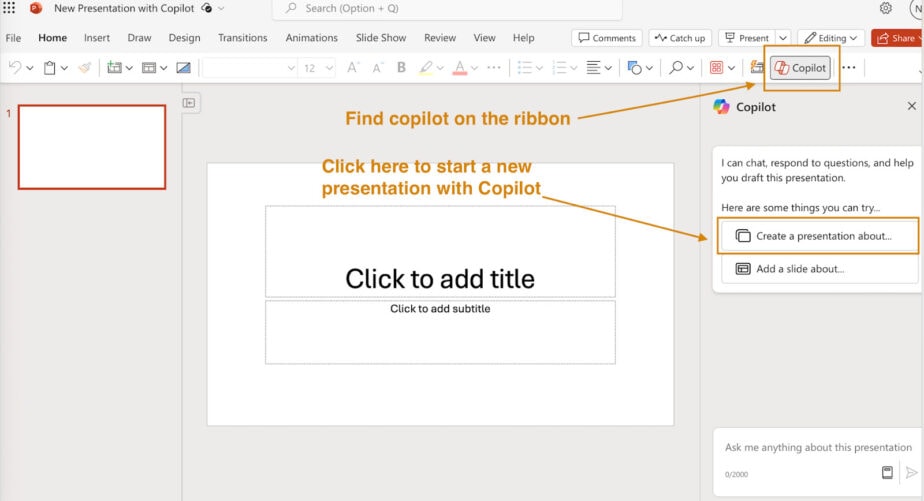
La navigation dans Microsoft Copilot est assez simple une fois que l'on sait par où commencer. Par exemple, dans PowerPoint, il suffit d'accéder à la barre latérale pour créer des diapositives et obtenir des conseils de conception. Dans Outlook, vous trouverez Copilot dans la fenêtre de composition des courriels pour faciliter la rédaction et les résumés. Enfin, dans Teams, utilisez Copilot pour obtenir des résumés de réunions et des informations sur les chats.
3. Activation de Microsoft Copilot dans Microsoft Teams
Transformer les réunions et la gestion des tâches
L'ajout de Copilot à votre application Teams peut complètement révolutionner la façon dont vous gérez les tâches, les conversations et les réunions. Vous pouvez activer des fonctions telles que la création de tâches directement à partir de vos réunions et chats, des résumés de discussion et la prise de notes automatisée. Cette intégration garantira qu'aucun élément important n'est négligé tout en augmentant considérablement l'efficacité.
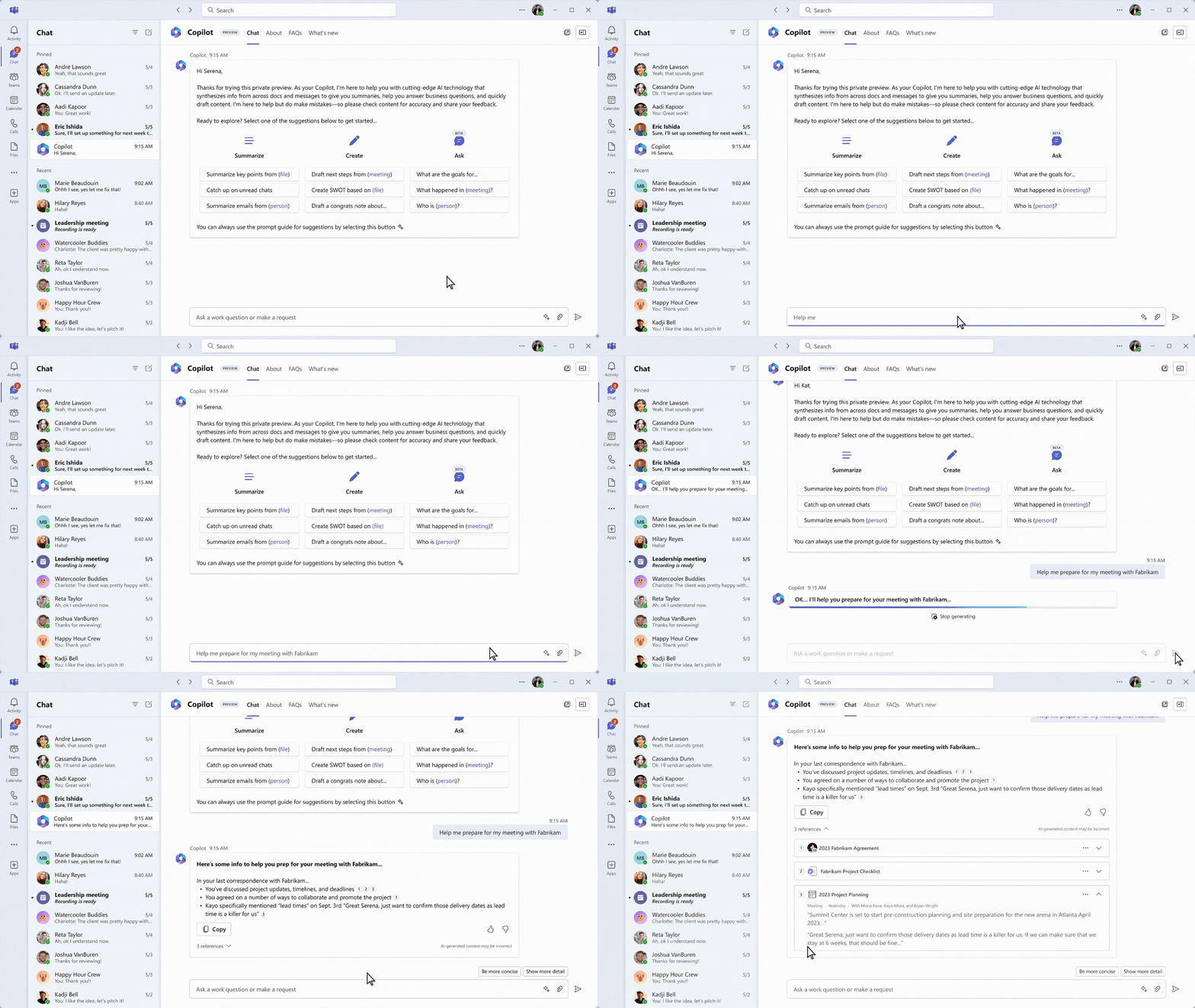
La prise de notes automatisée pendant les réunions est l'une des fonctionnalités les plus remarquables de Copilot in Teams. Il s'agit notamment de capturer les principaux points de discussion, les mesures à prendre et les décisions prises, qui peuvent ensuite être examinés et partagés avec les membres de l'équipe. Pour tirer le meilleur parti de cette fonctionnalité, il est utile d'établir au préalable un ordre du jour clair de la réunion, ce qui permet à Copilot de capturer les informations les plus pertinentes. Ce ’secrétaire“ utile permet de se concentrer sur la réunion elle-même plutôt que de perdre du temps à prendre des notes.
En plus de la prise de notes, Copilot peut générer des résumés détaillés des discussions, ce qui permet de rattraper plus facilement les réunions manquées ou de revenir sur des points critiques. Ces résumés sont particulièrement utiles pour les membres de l'équipe qui n'ont pas pu assister à la réunion en direct.

Copilot excelle également dans la gestion des tâches au sein de Teams. Il vous permet de créer et d'attribuer des tâches directement à partir de vos chats et de vos réunions. Cela permet de s'assurer que les actions de suivi sont clairement définies et suivies. Pour rester organisé, prenez l'habitude d'utiliser régulièrement les fonctionnalités de gestion des tâches de Copilot. Cela permet non seulement de suivre les projets en cours, mais aussi de s'assurer que les responsabilités sont clairement attribuées et que les délais sont respectés. Pour en savoir plus sur la gestion des tâches et le suivi des projets, consultez cet article sur Modèles Microsoft Planner dans Teams.
Personnaliser Copilot pour obtenir de meilleurs résultats
La personnalisation des messages-guides dans Copilot peut encore améliorer son utilité. En adaptant les messages-guides à vos besoins spécifiques, vous pouvez obtenir des informations plus pertinentes et exploitables lors de vos réunions. Cette personnalisation vous permet de vous concentrer sur ce qui est le plus important et de prendre rapidement des décisions éclairées. Pour obtenir des conseils sur l'utilisation de Teams pour la communication et la gestion des clients, consultez le guide suivant Utiliser Microsoft Teams pour la communication et la gestion des clients.
Pour obtenir des instructions plus détaillées sur l'utilisation de Copilot dans Microsoft Teams, vous pouvez consulter la page d'accueil de Copilot. Page d'assistance Microsoft. Pour savoir comment utiliser Copilot dans les chats et les canaux Teams, consultez les pages suivantes ce guide. En outre, pour une présentation complète de la configuration de Copilot pour Microsoft 365 dans Teams, reportez-vous au document suivant cette ressource.
4. Utilisation de Microsoft Copilot dans Outlook
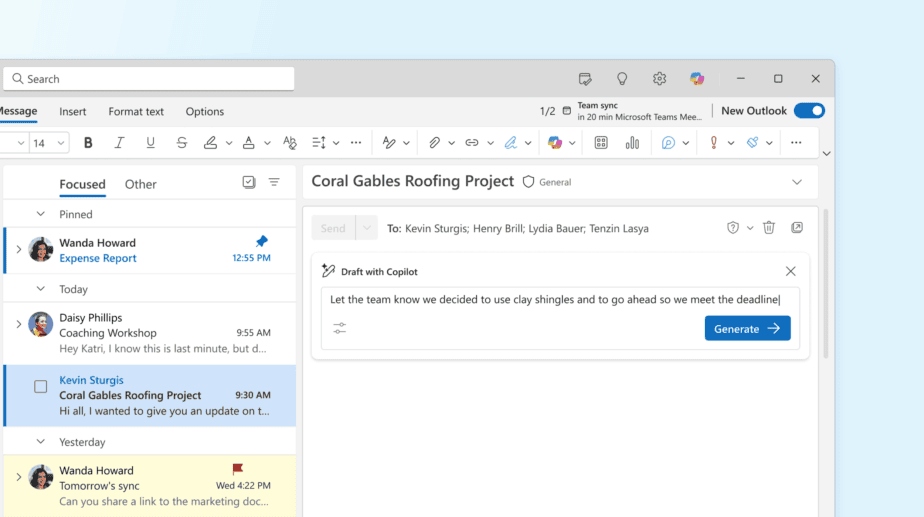
Microsoft Copilot dans Outlook est un outil précieux conçu pour rendre votre gestion du courrier électronique et du calendrier plus fluide et plus efficace. Copilot vous aide à rédiger rapidement des courriels en suggérant du contenu, en corrigeant la grammaire et en améliorant la clarté et le ton. Que vous répondiez à un client ou que vous rédigiez un rapport, Copilot veille à ce que vos messages soient clairs et bien structurés, ce qui vous permet de gagner du temps et d'économiser des efforts. Pour plus de détails sur la façon dont Copilot améliore la rédaction des courriels, consultez les pages suivantes ce guide.
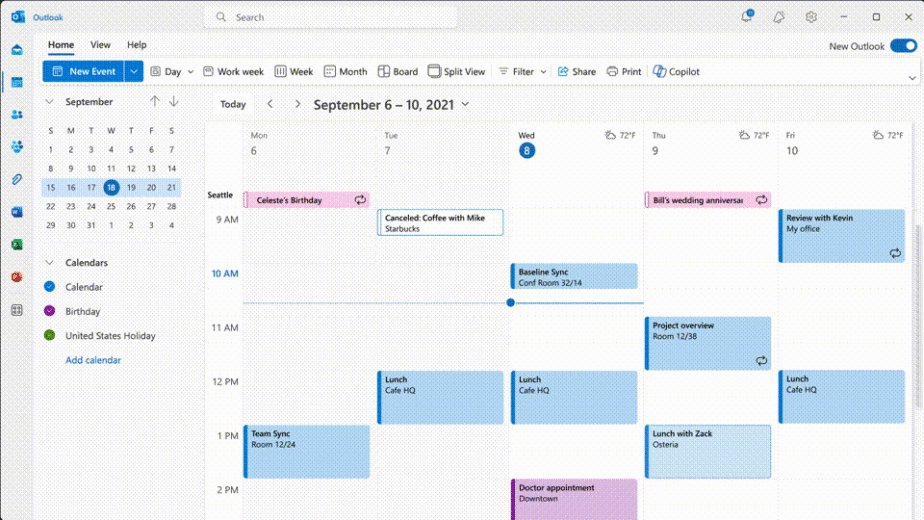
Outre la rédaction d'e-mails, Copilot est idéal pour gérer votre calendrier. Il vous aide à planifier des réunions, à définir des rappels et à tenir votre calendrier à jour. En comprenant votre emploi du temps et vos préférences, Copilot vous suggère les meilleures heures de réunion pour éviter les conflits. Pour en savoir plus sur ces fonctionnalités, consultez cet article.
L'une des meilleures caractéristiques de Copilot est sa capacité à automatiser les tâches de routine. Il peut créer des tâches de suivi directement à partir de vos courriels, définir des rappels et gérer la création de tâches, ce qui vous permet de rester au fait de vos responsabilités et de vos échéances. Si vous souhaitez en savoir plus sur l'automatisation des tâches, consultez les pages suivantes cette ressource.
Par conséquent, si vous souhaitez augmenter votre productivité, utilisez régulièrement ces fonctionnalités et exploitez pleinement les capacités de Copilot dans Outlook. Utilisez fréquemment ses fonctions de rédaction d'e-mails pour rédiger de meilleurs e-mails et gagner du temps. Laissez Copilot gérer votre calendrier en organisant efficacement des réunions et des rappels. Utilisez l'automatisation des tâches pour organiser votre flux de travail et vous assurer que vous ne manquez aucun suivi important. Cela simplifiera les processus complexes et vous aidera à garder le contrôle sur la gestion de votre courrier électronique et de votre calendrier. Cela rendra votre journée de travail plus efficace et améliorera la qualité de votre communication et de votre gestion des tâches.
5. Exploiter Microsoft Copilot dans Word
Microsoft Copilot in Word change la donne en matière de productivité en facilitant la rédaction, l'édition, la mise en forme et la recherche. Il est conçu pour faciliter vos tâches d'écriture et les rendre plus efficaces. Copilot vous aide à rédiger et à éditer des textes en suggérant du contenu, en corrigeant votre grammaire et en améliorant la clarté et le style. Que vous travailliez sur un rapport ou un article, Copilot s'assure que votre écriture est soignée et professionnelle. Si vous souhaitez en savoir plus sur ces fonctionnalités, consultez les sites suivants ce guide.
L'un des principaux avantages de Copilot est sa capacité à faciliter la mise en forme des documents. Il permet d'appliquer des styles cohérents, d'ajuster les mises en page et de conserver un aspect professionnel à l'ensemble du document. C'est particulièrement utile pour s'assurer que vos documents sont non seulement bien rédigés, mais aussi visuellement attrayants. À consulter cet article pour en savoir plus sur ces outils de formatage.
La recherche et le référencement sont également facilités par Copilot. Il peut vous aider à trouver des informations pertinentes, à générer des citations et à ajouter des références de manière transparente. Vous gagnerez ainsi beaucoup de temps et d'efforts. Pour en savoir plus sur ces fonctionnalités, voir cette ressource.
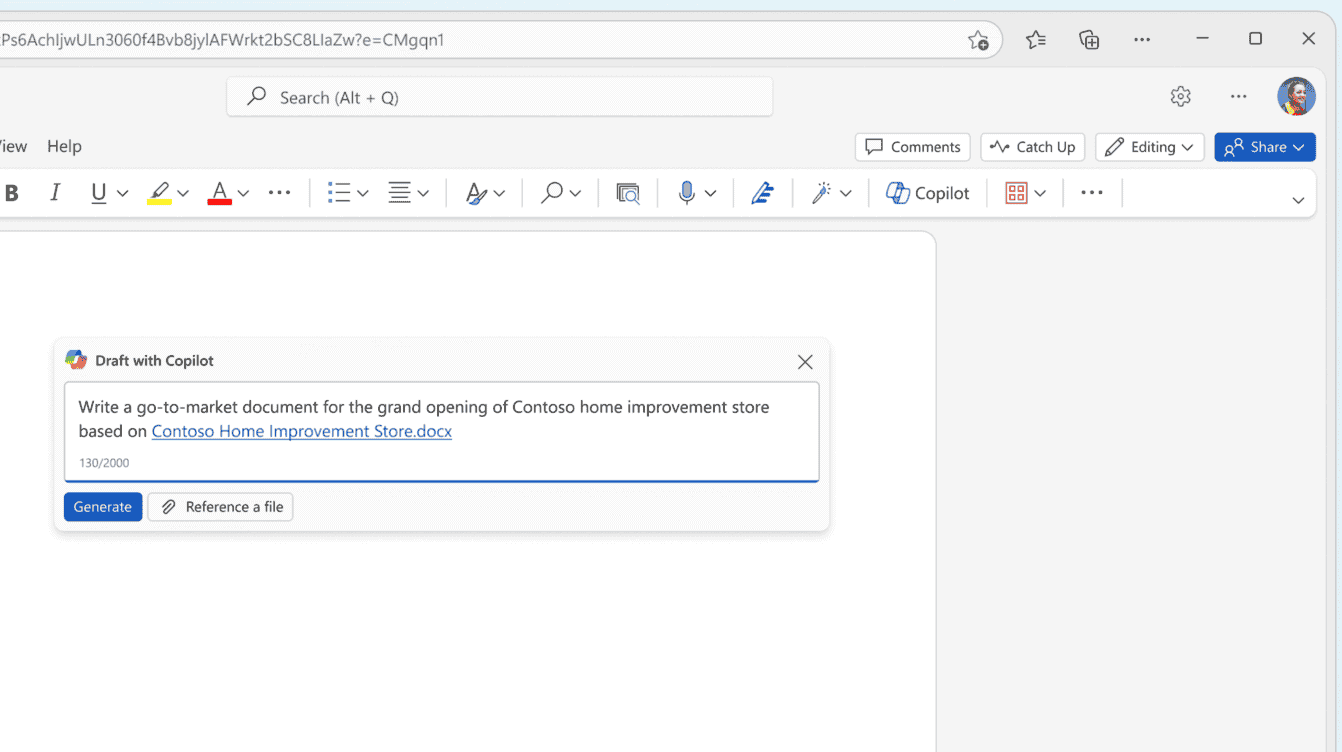
En intégrant ces fonctionnalités dans votre flux de travail, vous pouvez augmenter votre productivité de manière significative. Si vous les intégrez à votre routine quotidienne, elles peuvent simplifier votre processus de rédaction et garantir que vos documents sont de première qualité. Non seulement votre journée de travail sera plus efficace, mais la qualité de vos communications écrites s'en trouvera rehaussée. Pour obtenir d'autres conseils et des guides complets sur l'utilisation de Copilot dans Word, consultez le site suivant Ressources officielles Copilot de Microsoft où vous avez accès à une variété d'articles.
6. Autres applications de Microsoft Copilot
Microsoft Copilot ne se limite pas à Word et Outlook. Il est intégré à toute une série d'applications Microsoft Office, notamment Excel, PowerPoint, OneNote et Forms. Chacune de ces applications exploite les capacités avancées d'intelligence artificielle de Copilot pour aider les utilisateurs à effectuer leurs tâches de manière plus efficace.
| Application | Comment il améliore la fonctionnalité | Cas d'utilisation | Scénario |
|---|---|---|---|
| Excel | Suggère des formules, génère des graphiques, automatise la saisie des données | Rapports financiers | Générer des rapports financiers détaillés avec des visualisations de données |
| Gestion de projet | Créer et mettre à jour efficacement les calendriers et les budgets des projets | ||
| PowerPoint | Créer des diapositives, suggérer des mises en page, améliorer la conception | Présentations commerciales | Rédiger rapidement des présentations commerciales convaincantes |
| Matériel de formation | Développer des modules de formation attrayants | ||
| OneNote | Organise les notes et facilite la collaboration en temps réel | Notes de réunion | Capturez et organisez les notes de réunion sans effort |
| Projets de recherche | Collecter et organiser efficacement les données de recherche | ||
| Formulaires | Génère des questions, structure des enquêtes | Commentaires des clients | Concevoir des enquêtes de retour d'information complètes |
| Inscriptions aux événements | Créer et gérer des formulaires d'inscription sans effort | ||
| Boucle | Facilite la création de contenu collaboratif en temps réel | Collaboration d'équipe | Créer et modifier des documents et des projets partagés en temps réel |
| Remue-méninges sur le projet | Générer et organiser des idées en collaboration |
7. Intégration d'applications tierces à Copilot
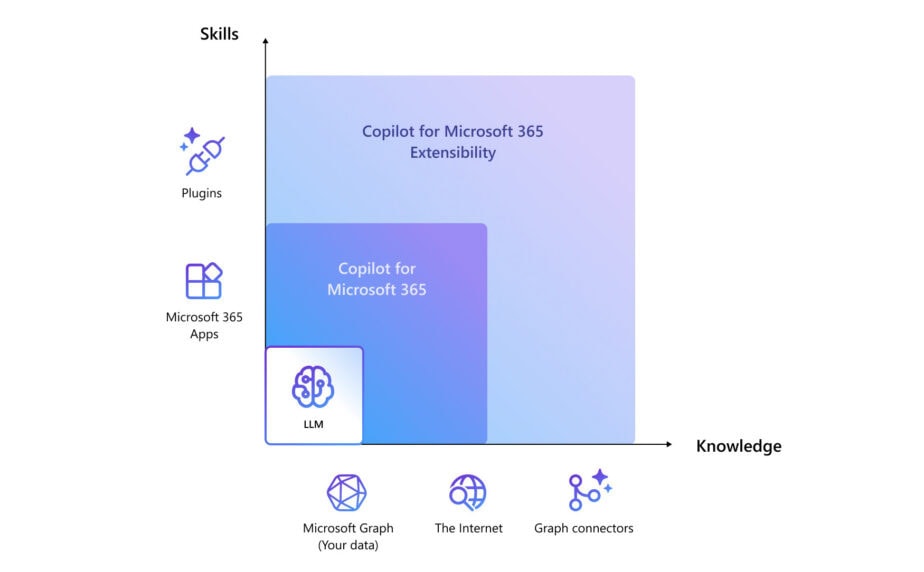
Les plugins Microsoft Copilot étendent ses capacités en intégrant des applications tierces. Cette intégration permet d'accéder à davantage d'outils et de sources de données, de rationaliser les flux de travail et de stimuler la productivité en permettant d'effectuer des tâches sur plusieurs plates-formes sans changer d'application. Vérifier les plugins Présentation de l'extensibilité de Microsoft 365 Copilot pour plus d'informations sur l'extensibilité de Copilot.
Comment configurer les intégrations :
- Déterminez les applications tierces dont vous avez besoin.
- Accédez au Centre d'administration Microsoft 365 et activez les plugins requis dans les paramètres de Copilot. Pour des instructions détaillées, visitez le site Vue d'ensemble des plugins API de Copilot.
- S'assurer que les autorisations sont définies pour l'accès aux données.
- Suivez les instructions pour installer et configurer les plugins. Pour obtenir des conseils étape par étape, reportez-vous à Connaître les plugins Copilot.
Parmi les applications tierces populaires intégrées à Copilot, citons Trello, qui aide à gérer les tâches et les projets au sein de Teams. Il y a aussi Salesforce, qui permet d'accéder aux données CRM dans Outlook et Teams. Asana intègre la gestion des tâches à Word et Teams, tandis que Slack synchronise les communications et les notifications avec Teams. Enfin, GitHub permet de collaborer sur le code et les projets dans Teams et Word.
Pour gérer l'intégration, vous devez régulièrement mettre à jour les applications et les plugins, contrôler les performances, former les utilisateurs et maintenir des protocoles de sécurité des données stricts.
8. Conseils et astuces avancés
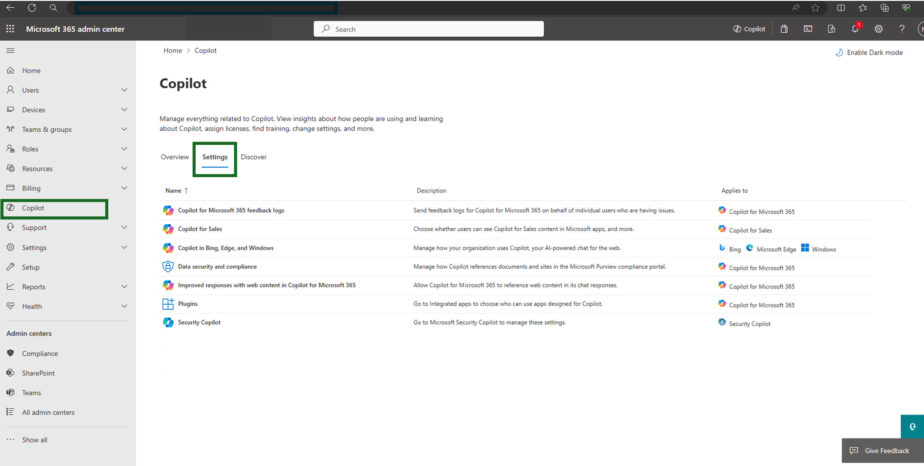
- Pour améliorer votre expérience, réglez les paramètres de Copilot dans vos applications Microsoft 365. Vous pouvez personnaliser le niveau d'assistance et les types de suggestions que vous recevez en fonction de vos besoins en modifiant les paramètres de notification afin de recevoir des alertes pertinentes pour vos tâches, garantissant ainsi un flux de travail sur mesure.
- Comme expliqué ci-dessus, Copilot peut s'intégrer à des outils tels que Trello, Salesforce et Asana. Accédez aux paramètres d'intégration dans le centre d'administration de Microsoft 365 pour connecter ces outils. Cela vous permet de gérer des tâches, d'accéder à des données CRM et de collaborer sur des projets directement dans les apps Microsoft, rationalisant ainsi votre flux de travail.
- Pour les problèmes courants tels que les problèmes d'intégration ou les retards de performance, assurez-vous que vos applications Microsoft 365 et les plugins Copilot sont à jour. Vérifiez et reconfigurez les autorisations si nécessaire. Pour les problèmes de performances, fermez les applications inutilisées et videz votre cache. Consultez la section FAQ de Microsoft pour obtenir des solutions et des conseils sur l'optimisation des performances de Copilot.
En personnalisant les paramètres, en intégrant d'autres outils et en résolvant les problèmes efficacement, vous pouvez exploiter pleinement les avantages de Microsoft Copilot et améliorer votre productivité.
9. Études de cas en situation réelle
Histoires de réussite dans les secteurs de la finance et de la santé

De nombreuses entreprises de différents secteurs ont intégré avec succès Microsoft Copilot dans leurs flux de travail. Par exemple, des organisations de services financiers comme PNB ont utilisé Copilot pour automatiser l'analyse des données et l'établissement de rapports. Cela a permis de réduire considérablement le temps consacré à ces tâches. Dans le secteur des soins de santé, des entreprises comme HealthTech ont utilisé Copilot pour rationaliser la gestion des données des patients et améliorer la communication au sein du personnel médical.
Il a donc été prouvé que la mise en œuvre de Microsoft Copilot a conduit à des améliorations notables de la productivité et de l'efficacité. Dans le secteur financier, les entreprises ont signalé une réduction du temps consacré à l'analyse des données allant jusqu'à 50%. Ce gain de temps se traduit par une augmentation des ressources allouées à la prise de décisions stratégiques et aux services à la clientèle. De même, dans le secteur des soins de santé, l'automatisation des tâches de routine a permis aux professionnels de la santé de se concentrer davantage sur les soins aux patients, améliorant ainsi la qualité globale des services.
Principaux enseignements et bonnes pratiques
Dans le secteur de la technologie, les entreprises ont observé une amélioration des capacités de gestion de projet. Par exemple, l'intégration de Copilot à des outils comme Asana, un outil de gestion de projet conçu pour aider les équipes à organiser, suivre et gérer leur travail, et Trello, un outil de collaboration visuelle qui organise les tâches sous forme de tableaux et de cartes, a permis de rationaliser l'attribution des tâches et le suivi de l'avancement. Cette intégration favorise la cohésion de l'équipe et l'achèvement des projets dans les délais impartis.
Ces mises en œuvre concrètes ont permis de dégager plusieurs enseignements et meilleures pratiques. Tout d'abord, il est essentiel de s'assurer que tous les membres de l'équipe ont reçu une formation adéquate pour utiliser efficacement Copilot. Une formation adéquate permet de maximiser les avantages de l'outil et de minimiser la résistance au changement.
Un autre enseignement clé est l'importance de personnaliser les paramètres de Copilot pour les aligner sur les besoins spécifiques de l'entreprise. L'adaptation des suggestions et des capacités d'automatisation de l'IA garantit que Copilot fournit l'assistance la plus pertinente et la plus utile.
Dans l'ensemble, Microsoft Copilot s'est avéré être un atout précieux dans divers secteurs d'activité. En mettant en œuvre les meilleures pratiques, les organisations peuvent tirer pleinement parti des capacités de Copilot pour améliorer l'efficacité et la réussite de leurs opérations.
Si vous souhaitez en savoir plus, consultez des sources telles que Creospark, Conformité des recoursives, et L'essentiel dans le nuage.
10. Ressources pour Microsoft Copilot
Pour tirer le meilleur parti de Microsoft Copilot, il est utile d'utiliser diverses ressources pour obtenir des conseils et des mises à jour. La documentation officielle de Microsoft couvre tous les aspects, de la configuration aux fonctionnalités avancées. Pour tous les détails, vous pouvez visiter le site Documentation de Microsoft Copilot pour Microsoft 365. Les Centre d'assistance fournit également des guides étape par étape, des conseils et des cas d'utilisation réels pour utiliser Copilot dans des applications telles que Word, Outlook et Excel.
Il est essentiel de se tenir au courant des nouvelles fonctionnalités et des améliorations. Les Blog de la communauté technique Microsoft Teams est une ressource précieuse pour obtenir des conseils d'experts et des mises à jour. Microsoft publie également des mises à jour mensuelles mettant en avant les dernières fonctionnalités, que vous pouvez trouver sur le site Web de Microsoft. Copilote pour la page Microsoft 365.

Pour des astuces avancées, consultez les guides et les tutoriels des Most Valuable Professionals (MVPs). Les MVPs sont des leaders expérimentés de la communauté, reconnus par Microsoft pour leur contribution et leur expertise. Ils partagent souvent des guides approfondis, des tutoriels et des meilleures pratiques basés sur leur grande expérience des outils Microsoft. Vous pouvez découvrir leurs idées sur la page Blog du MVP. Vous pouvez également consulter l'article suivant Jason Wynn. En outre, de nombreux MVPs sont actifs sur les médias sociaux, tels que Twitter, où ils partagent des conseils précieux et s'engagent auprès de la communauté. Par exemple, vous pouvez suivre des MVPs tels que @simondoy ou même le Communautés Microsoft MVP (@MVPAward) pour obtenir des informations et des mises à jour sur l'utilisation efficace de Microsoft Copilot.
Si vous souhaitez approfondir vos connaissances, il existe plusieurs livres, cours en ligne et webinaires qui traitent de Microsoft Copilot et des outils de productivité connexes. Des plateformes telles que LinkedIn Learning, Coursera et Pluralsight proposent des cours sur Microsoft 365 et Copilot. Microsoft organise également des webinaires et des événements virtuels, que vous pouvez trouver sur le site web de Microsoft. Page des événements Microsoft.
11. Comment piloter Microsoft Copilot
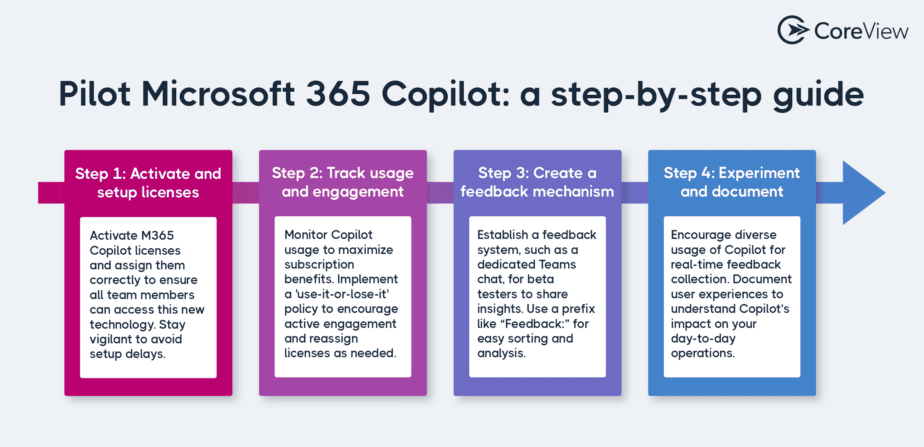
Le pilotage de Microsoft Copilot consiste à tester l'outil au sein de votre organisation pour s'assurer qu'il répond à vos besoins et qu'il s'intègre harmonieusement à vos flux de travail existants. Ce processus permet d'identifier les problèmes potentiels et de recueillir les commentaires des utilisateurs avant un déploiement à grande échelle.
Voici les principales étapes à suivre pour commencer :
- Préparez votre environnement : Assurez-vous de la compatibilité et mettez à jour les applications nécessaires.
- Activer les fonctionnalités Copilot : Allez dans le centre d'administration de Microsoft 365 et activez Copilot pour les utilisateurs sélectionnés.
- Configurer les autorisations : Configurez les autorisations pour permettre à Copilot d'accéder aux données requises.
- Déployer dans un groupe de test : Commencez par un petit groupe d'utilisateurs afin de contrôler les performances et de recueillir des commentaires.
- Moniteur et Ajuster : Utiliser les tableaux de bord du portail d'administration Microsoft 365 et de Microsoft Viva pour continuer à moniteur le pilote et procéder à des ajustements sur la base du retour d'information.
Si vous avez besoin d'instructions d'installation plus détaillées, vous pouvez consulter la page Page de configuration de Microsoft Copilot.
Pour piloter Copilot de manière efficace, commencez par un petit groupe diversifié et élargissez-le progressivement. Cette approche progressive permet une intégration gérable et un dépannage plus facile. Fournissez une formation et des ressources appropriées pour aider les utilisateurs à comprendre comment utiliser Copilot de manière efficace. En outre, veillez à respecter les lois sur la protection des données afin de protéger l'intégrité des données de votre organisation. Vérifiez régulièrement les Blog de la communauté technique Microsoft Teams pour obtenir des conseils et des exemples concrets afin d'adapter Copilot à vos besoins et de relever les défis les plus courants.
Pour un guide approfondi sur le pilotage de Copilot, comprenant les meilleures pratiques et des informations, consultez le site suivant cet article détaillé sur CoreView. Cet article présente une vue d'ensemble du processus pilote, y compris la préparation de votre environnement, l'activation et la configuration des fonctions Copilot, et le déploiement dans un groupe de test. Il présente également les meilleures pratiques pour surveiller et ajuster le pilote, former les utilisateurs et assurer la conformité avec les lois sur la protection des données. Le guide offre des conseils pratiques sur la gestion du retour d'information, la résolution des problèmes courants et l'exploitation des ressources de la communauté afin de maximiser l'efficacité de la mise en œuvre de Copilot.
Conclusion
Microsoft Copilot va révolutionner la productivité en rationalisant les tâches et en améliorant les flux de travail dans les différentes applications Microsoft. En s'appuyant sur l'IA avancée, Copilot simplifie les tâches routinières, fournit des suggestions pertinentes et automatise les processus complexes, ce qui en fait un outil indispensable pour les individus et les organisations. Que vous rédigiez des courriels dans Outlook, gériez des projets dans Teams ou créiez des documents dans Word, Copilot peut considérablement améliorer votre efficacité et votre productivité. Commencez à utiliser Copilot dès aujourd'hui pour transformer votre façon de travailler et obtenir plus avec moins d'efforts.
N'hésitez pas à laisser des commentaires ou à poser des questions, et n'hésitez pas à consulter nos autres articles sur les outils et les fonctionnalités de Microsoft pour en savoir encore plus.
 English
  French