
Vous et votre équipe accomplissez des dizaines de tâches chaque jour. Il existe de nombreuses applications pour vous aider à structurer vos listes de tâches et à suivre vos progrès. Chez nBold, nous aimons Planner, comme des milliers d'autres utilisateurs dans le monde. Dans cet article, nous allons vous montrer comment rendre la planification et la gestion des tâches plus efficaces dans les modèles Microsoft Planner dans Teams.
- Démarrer avec le planificateur
- Microsoft Teams avec Planner
- Comment créer des modèles Microsoft Planner dans Teams ?
- Exemples de modèles de planificateurs Microsoft
- 1. Modèle de Microsoft Planner pour la gestion des comptes
- 2. Modèle de Microsoft Planner pour la gestion de projet
- 3. Modèle de Microsoft Planner pour la gestion de crise
- 4. Modèle de Microsoft Planner pour les chantiers de construction
- 6. Modèle de Microsoft Planner pour l'assistance à la clientèle
- 7. Modèle de planificateur pour la gestion du marketing de contenu
- 8. Modèle de Microsoft Planner pour la gestion d'événements
- 9. Modèle de Microsoft Planner pour le lancement d'un produit
- 10. Modèle Microsoft Planner pour la gestion de la conception d'un site web
- 11. Modèle de Microsoft Planner pour l'accueil des nouveaux arrivants
- 12. Modèle de Microsoft Planner pour le recrutement
- 13. Modèle de Microsoft Planner pour la passation de marchés
- 14. Modèle de Microsoft Planner pour la gestion des audits
- 15. Modèle de Microsoft Planner pour le processus de partenariat
Démarrer avec le planificateur
Vous pouvez travailler avec Planner depuis votre navigateur web, via une application de bureau ou directement dans Teams. Notez que c'est la version de bureau qui offre le plus de fonctionnalités.
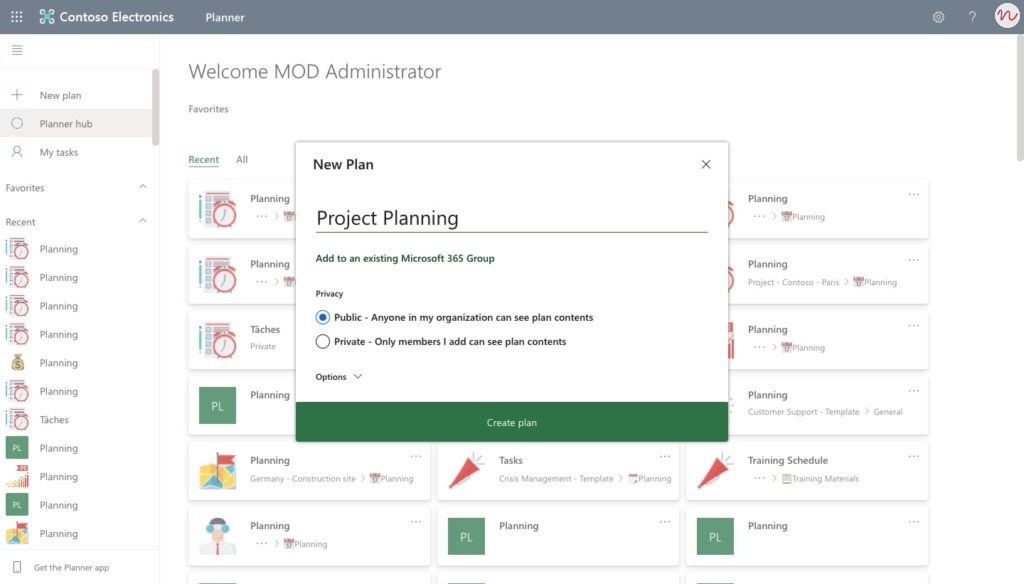
Vous avez créé un nouveau plan, que faire ensuite ? Vous commencez alors à ajouter des cartes avec des tâches, à les structurer et à les transférer rapidement d'un tableau à l'autre.
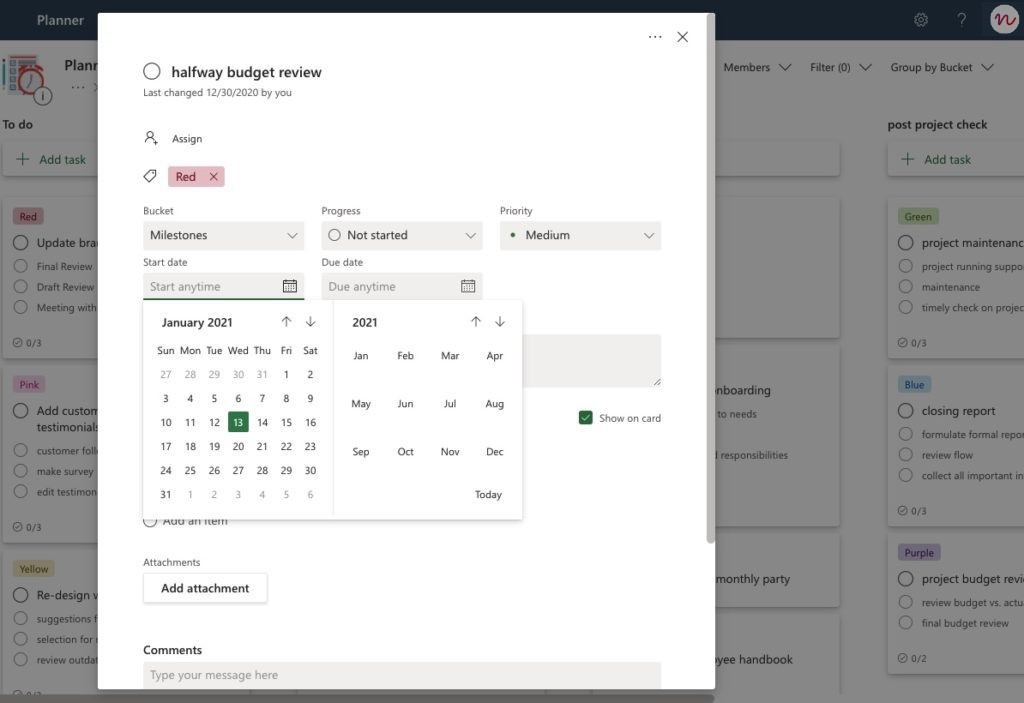
Ouvrez n'importe quelle carte et vous verrez de nombreuses fonctions supplémentaires. Ici, vous pouvez fixer une date limite pour la tâche.
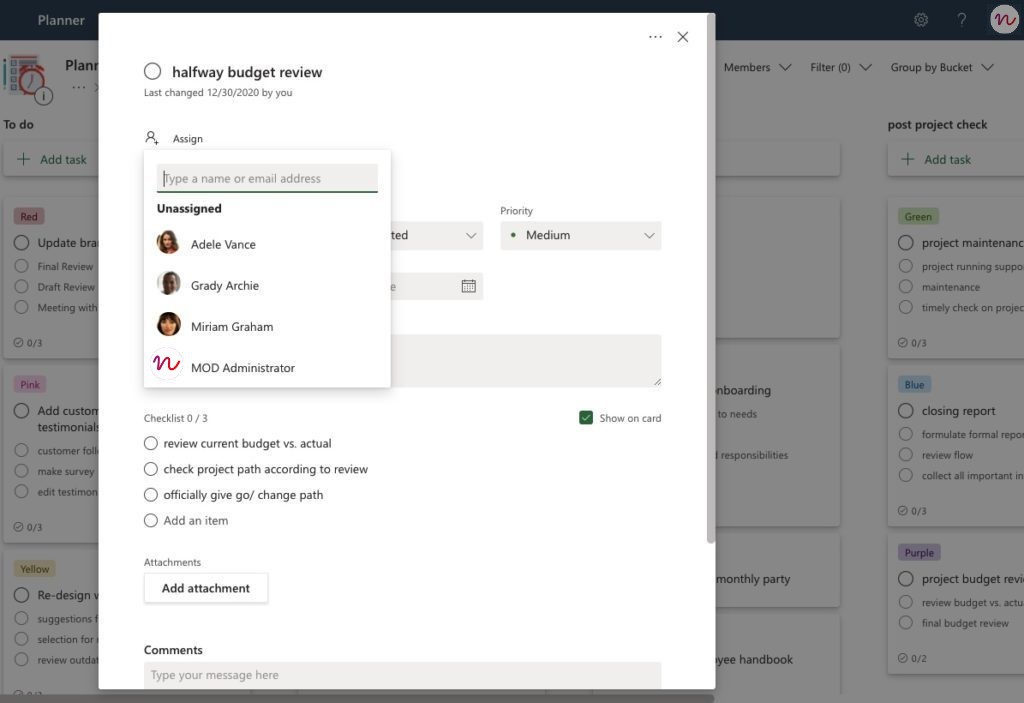
En outre, vous pouvez confier cette tâche à n'importe quel membre de votre équipe. Le membre de votre équipe (ou les membres, si vous choisissez plusieurs personnes) recevra une notification chaque fois qu'une nouvelle tâche lui sera attribuée.
Mais comment s'assurer que la personne comprend exactement l'essence de la tâche et qu'elle l'accomplira correctement ? Pour ce faire, vous pouvez facilement ajouter un contenu qui sera affiché directement sur la carte.
Microsoft Teams et Planner : Meilleures pratiques
Apprenez à tirer le meilleur parti de l'intégration Teams Planner et à constituer des équipes à l'aide de tableaux de tâches Planner prédéfinis.
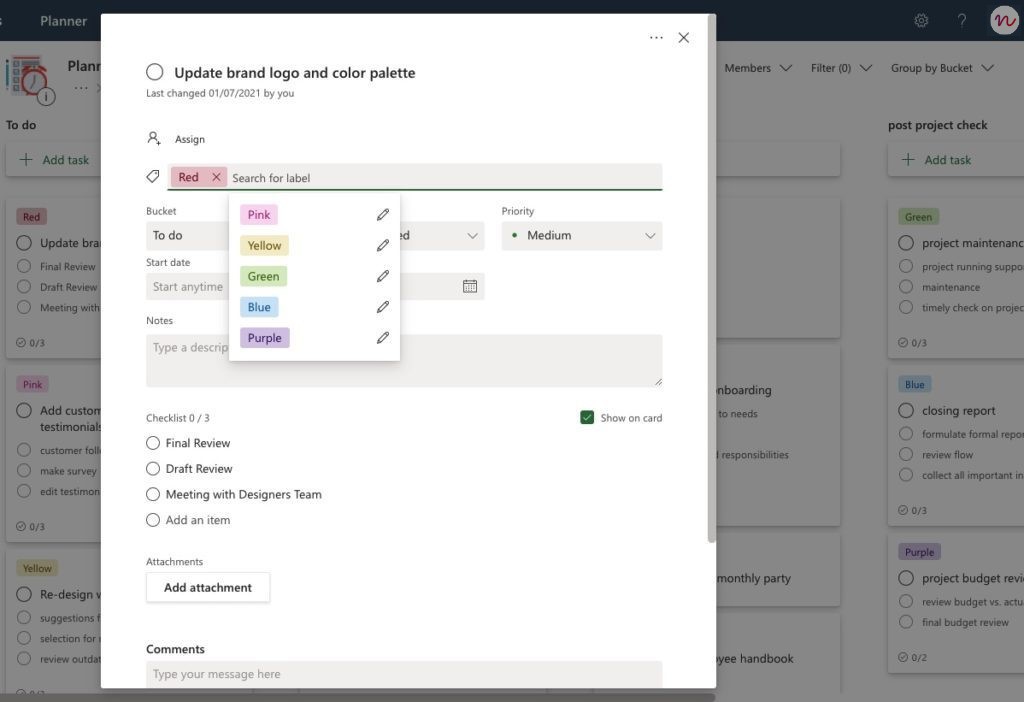
Étiquette
Que signifient les icônes de couleur sur la carte ? Elles vous aident à catégoriser les tâches et à les rendre plus faciles à trouver pour les membres de votre équipe. Par exemple, chez nBold, notre équipe marketing utilise des étiquettes pour représenter un type de contenu. Pour moi, c'est très pratique : je comprends rapidement de quoi il s'agit : un article pour notre blog, une nouvelle vidéo ou un message social.
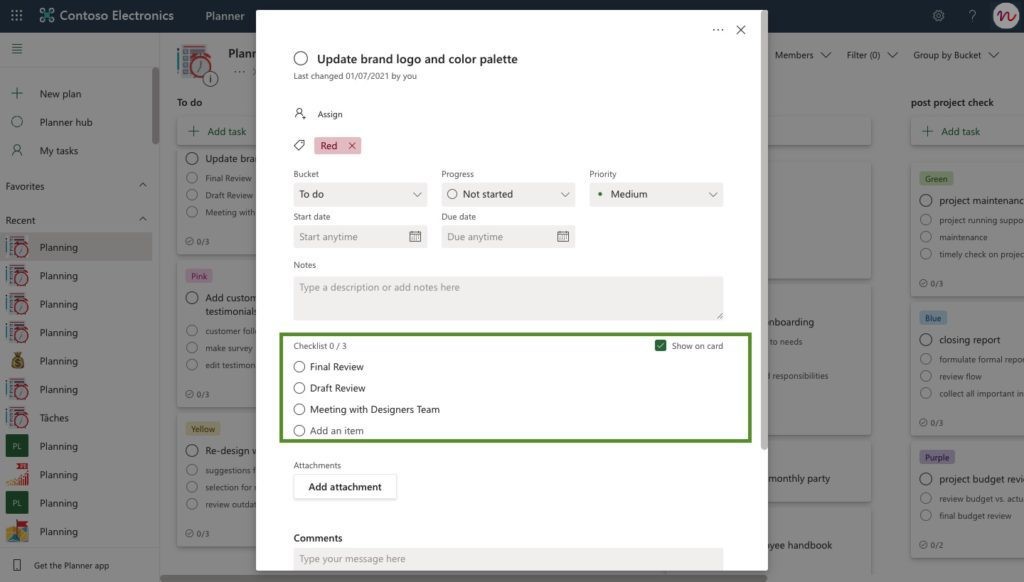
Listes de contrôle
Il arrive souvent qu'une tâche unique comporte plusieurs étapes. Pour être sûr que le membre du projet ne perde rien de vue, vous pouvez ajouter une liste de contrôle avec des sous-tâches supplémentaires. Vous améliorerez ainsi l'efficacité de l'exécution
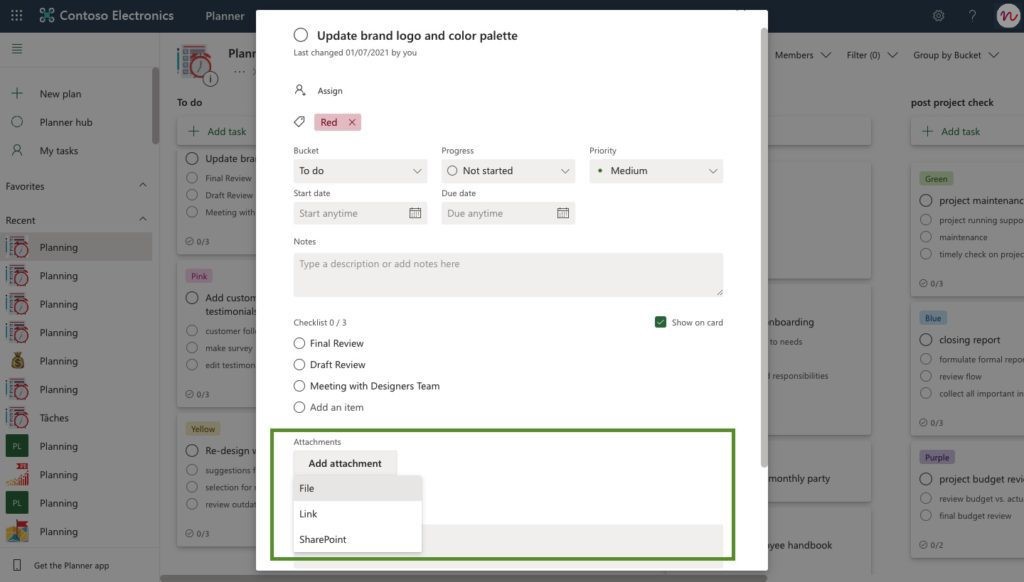
Pièces jointes
Vous pouvez y partager du contenu. Vous ou un autre participant au projet pouvez joindre un document à l'aide de SharePoint, télécharger un fichier à partir d'un appareil ou ajouter un lien. Vous pouvez ainsi travailler ensemble sur des documents et les modifier en ligne.
Notes et commentaires
Au cours de la réalisation d'une tâche, des modifications, des commentaires et des discussions peuvent avoir lieu. Vous pouvez facilement discuter de l'ensemble du processus avec vos collègues directement sur la carte de tâche.
→Télécharger le livre blanc : Meilleures pratiques pour Microsoft Teams et Planner
Microsoft Teams avec Planner
Ce qui est formidable avec les produits Office 365, c'est qu'ils sont tous synchronisés. Vous pouvez en savoir plus sur les options d'intégration du planificateur avec d'autres produits Office 365. ici. Aujourd'hui, nous allons parler de la planification avec Microsoft Teams.
Imaginons que vous ayez créé une équipe pour un nouveau projet. Vous ajoutez plusieurs canaux en fonction de vos objectifs et de l'essence du projet. Ensuite, vous devez ajouter des onglets avec du contenu pour simplifier et structurer votre travail. Comme vous le savez peut-être, vous pouvez ici ajouter n'importe quelle application disponible dans la boutique Microsoft en tant qu'onglet, y compris Planner. Examinons les possibilités offertes par la collaboration entre Microsoft Teams et Planner.
Fonctionnalités du planificateur dans Teams
Après avoir ajouté un plan existant ou en avoir créé un nouveau, vous aurez accès à toutes les fonctionnalités du planificateur directement dans Teams. Vous pouvez gérer le planificateur sans perdre ses fonctionnalités : gérer les tableaux, suivre les échéances, travailler sur des fichiers sans quitter Teams. Vous pouvez même démarrer une nouvelle conversation ou une réunion vidéo directement à partir de l'onglet Planificateur. Cela améliore le travail de l'équipe de projet et l'interaction des collègues entre eux.
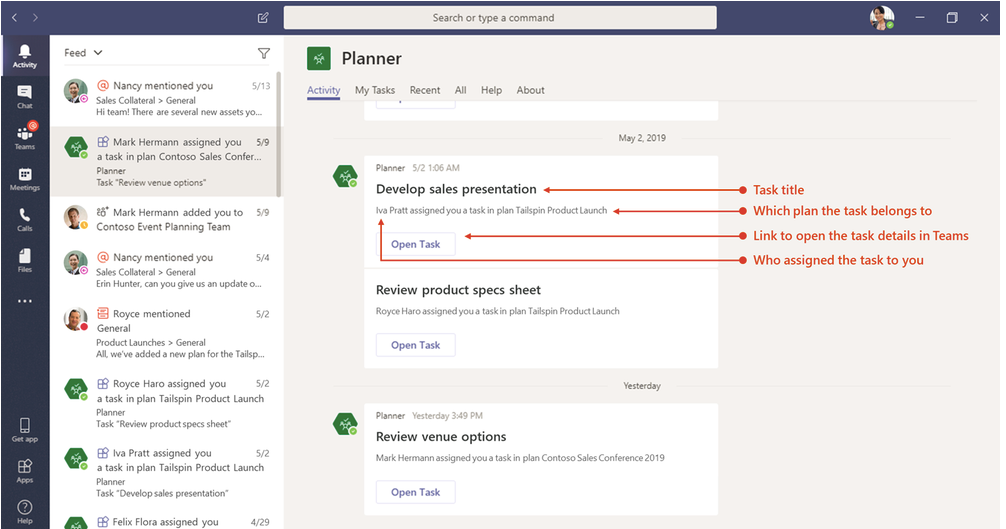
Gérer les notifications
À chaque fois, l'employé recevra une notification directement dans le fil d'activité s'il y a eu des changements dans sa fiche de tâches. Nouvelles tâches, pièces jointes, nouveaux commentaires, etc. Restez facilement informé et ne manquez pas les nouvelles du projet.
Modèles Microsoft Planner dans Teams
D'accord, nous avons compris la fonctionnalité de Planner et comment le connecter à l'environnement Microsoft Teams. Mais vous passez encore beaucoup de temps à créer un nouveau planificateur. Vous introduisez manuellement chaque nouvelle tâche, rattachez les fichiers et structurez le processus. Dans les grandes organisations, il peut être exaspérant de mener plusieurs projets de front. Au lieu d'augmenter votre productivité, vous perdez du temps à effectuer des tâches répétitives. Existe-t-il une solution ? Bien sûr, nous vous suggérons d'utiliser les modèles de Microsoft Planner.
Gagner du temps
Le temps d'exécution est un indicateur clé de la réussite d'un projet. C'est particulièrement important lorsque vous devez lancer rapidement un nouveau projet. Avec le modèle de planificateur, vous pouvez facilement réduire le temps passé à créer un tableau pour les tâches à venir. Ainsi, vous restez concentré sur les indicateurs clés de performance les plus importants, tout en préservant la qualité de votre travail.
Améliorer les processus
Rationalisez vos flux de travail rapidement et efficacement. Le modèle de planificateur vous permet de travailler plus efficacement au début d'un nouveau projet. Cela est particulièrement utile pour les processus de même type et de même structure. En quelques secondes, vous créerez un environnement de travail pour votre équipe avec des tableaux et des cartes prêts à l'emploi.
Améliorer l'expérience de l'utilisateur final
Souvent, en mode multitâche, les tableaux de tâches non structurés peuvent faire des ravages. Vos collègues créent des tâches sans règles ou directives particulières et, au lieu d'améliorer la productivité, vous vous retrouvez avec du désordre et vous passez à côté d'étapes importantes. Avec les modèles de planificateurs, votre équipe de projet recevra un espace de travail pré-construit, où tout est clair et standard.
Comment créer des modèles Microsoft Planner dans Teams ?
Copier le planificateur existant
Pour ce faire, il suffit de copier un plan existant. Comment cela fonctionne-t-il ?
Par exemple, vous créez une fois votre planificateur pour un nouveau projet. La prochaine fois qu'un nouveau projet se présente, vous devez recréer l'équipe. Au lieu de créer manuellement toutes les tâches, vous pouvez choisir la fonction “ajouter un plan existant”. Il vous suffit de sélectionner le modèle de planificateur requis dans la liste et de l'ajouter à la nouvelle commande en un seul clic.
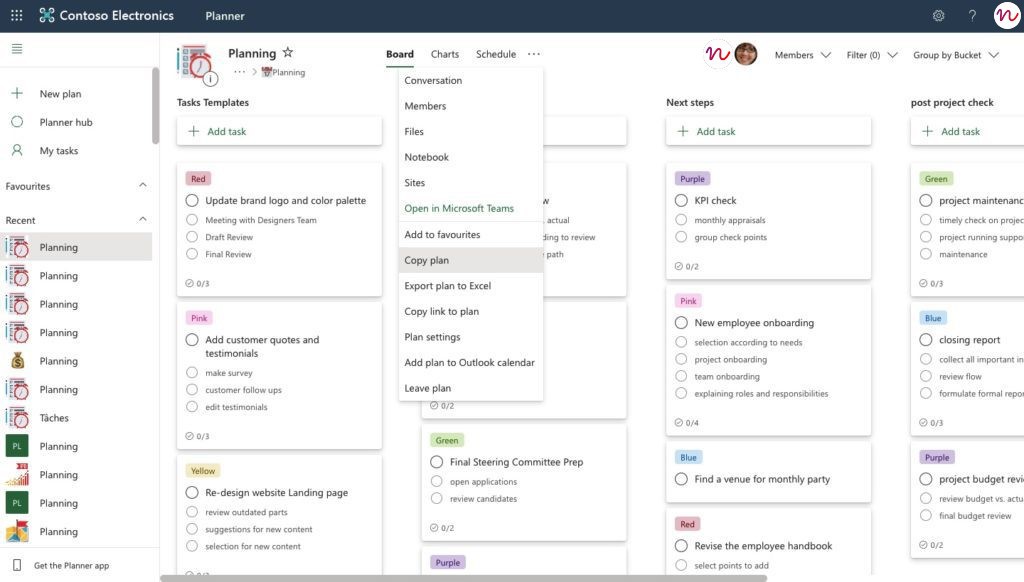
Ainsi, vous pouvez créer de nombreux modèles de planificateurs pour différents objectifs, les copier dans de nouvelles commandes et optimiser votre travail très facilement.
Modèles de collaboration avec Planner by nBold
Nous proposons une autre option plus efficace : copier le planificateur avec des modèles de collaboration. par nBold.
Avec nBold, vous pouvez facilement créer des dizaines de modèles Microsoft Teams pour votre organisation. Ainsi, sans perdre l'expérience de l'utilisateur final, vous pouvez structurer votre espace de travail dans Teams, gagner du temps, éviter la duplication et le désordre des équipes. Qu'en est-il des modèles de planificateur ? Voyons comment cela fonctionne.
Créer l'équipe originale
Tout d'abord, vous créez une équipe originale pour la gestion du projet. Vous connaissez déjà la structure du travail sur les projets dans votre organisation, vous pouvez donc facilement créer les canaux qui seront nécessaires au travail sur le projet.
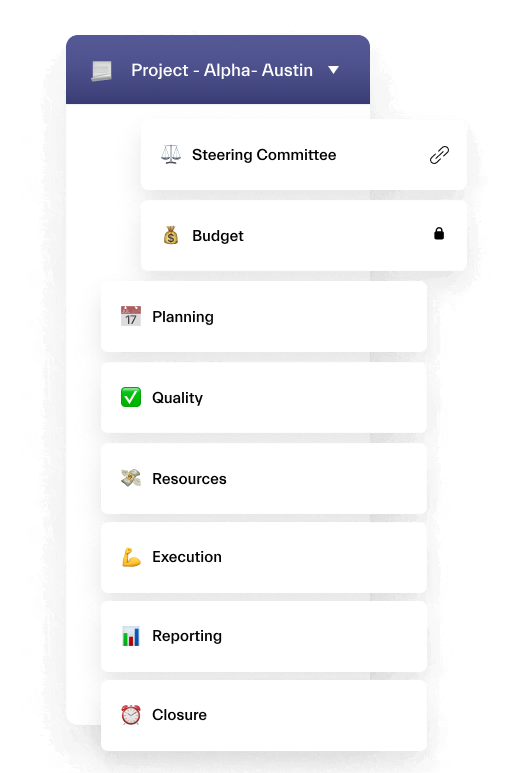
Voici un exemple d'une équipe de gestion de projet avec différents canaux :
- Comité de pilotage
- Budget
- Planification
- Qualité
- Ressources
- Exécution,
- Etc.
Vous pouvez créer non seulement des canaux standard, mais aussi des canaux privés pour la collaboration sur des fichiers importants et hautement sécurisés.
Ensuite, vous devez ajouter du contenu. Ici, vous ajoutez le planificateur dans un nouvel onglet, comme d'habitude. En utilisant toutes les fonctionnalités énumérées ci-dessus, vous pouvez créer une structure claire avec des tâches à effectuer et des tableaux.
Ce planificateur sera ajouté au modèle, ce qui signifie que chaque fois que vous créerez une nouvelle équipe à partir de ce modèle, il inclura votre planificateur pré-construit.
Quoi d'autre ? Vous pouvez également ajouter d'autres applications. Par exemple, SharePoint, Yammer, Power BI, Formulaires, et bien plus encore. De plus, vous pouvez intégrer n'importe quelle application tierce comme Salesforce.
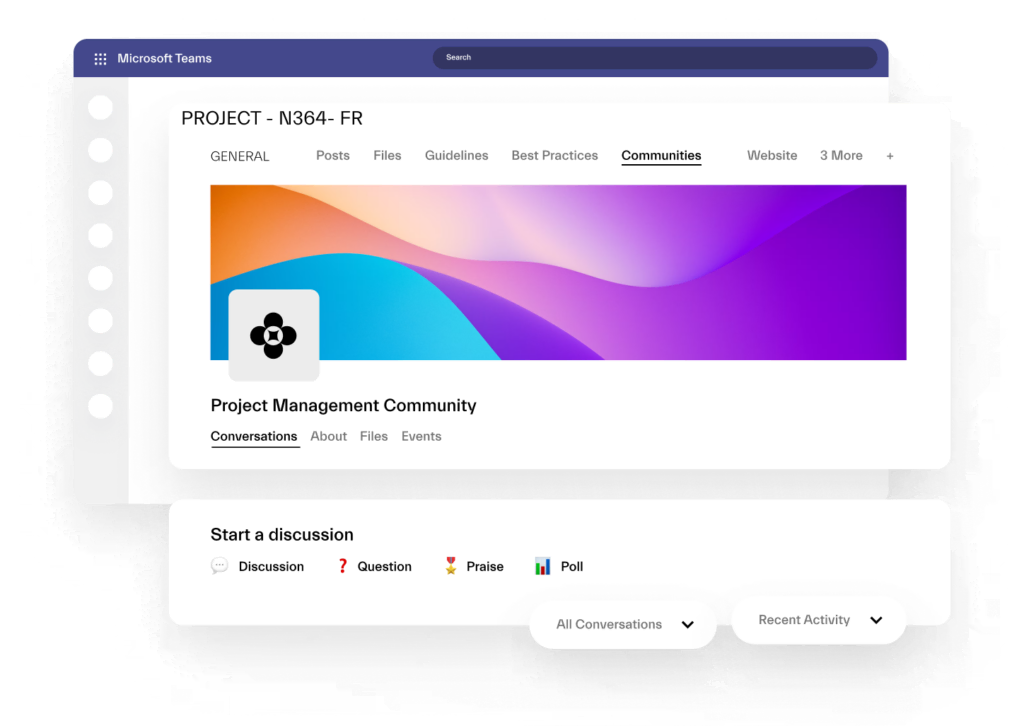
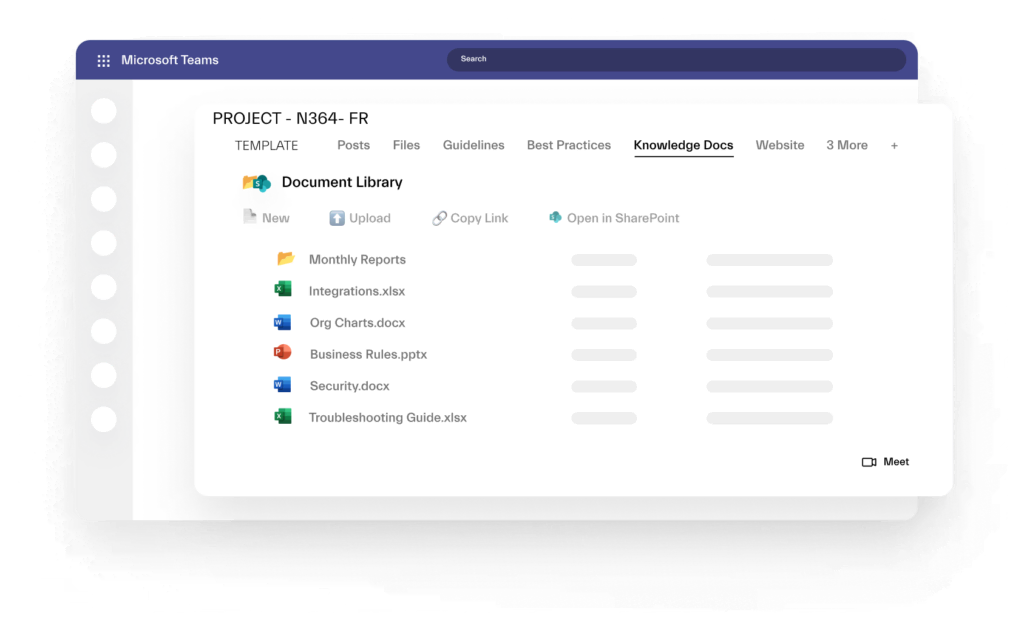
Et ce n'est pas tout ! Vos projets peuvent disposer de divers documents, lignes directrices, listes de contrôle, modèles de contrat, et bien plus encore. Ces documents sont utilisés pour tous les projets de votre organisation ! Téléchargez-les dans votre équipe et organisez-les dans des dossiers. Ainsi, l'équipe de projet aura facilement accès aux fichiers importants sur n'importe quel projet.
L'ajouter comme modèle
L'équipe est prête, que faire ensuite ? Ensuite, ajoutez cette équipe originale comme modèle.

À ce stade, vous pourrez gérer de nombreux paramètres ainsi que la gouvernance Microsoft :
Statique ou dynamique Convention de Nommage avec suffixe et préfixe. Basé sur Azure AD Data, cela vous aidera à créer des règles automatisées pour les noms de vos équipes, évitant ainsi les doublons et le désordre.
Flux d'approbation vous permet de définir si un utilisateur particulier peut créer les équipes à partir de votre modèle ou non.
Avec le ciblage de l'audience, vous pouvez définir qui peut voir vos modèles dans le catalogue de modèles. Sur la base des données Azure AD, les utilisateurs peuvent voir différents modèles en fonction de leur niveau d'accès.
Utilisation Adhésion permanente lorsqu'une nouvelle équipe est créée à partir de votre modèle, un membre de votre organisation est automatiquement ajouté en tant que propriétaire ou membre.
Appliquer Configuration de la sécurité gérer les politiques de confidentialité et d'adhésion de l'équipe
Obtenez votre propre catalogue de modèles
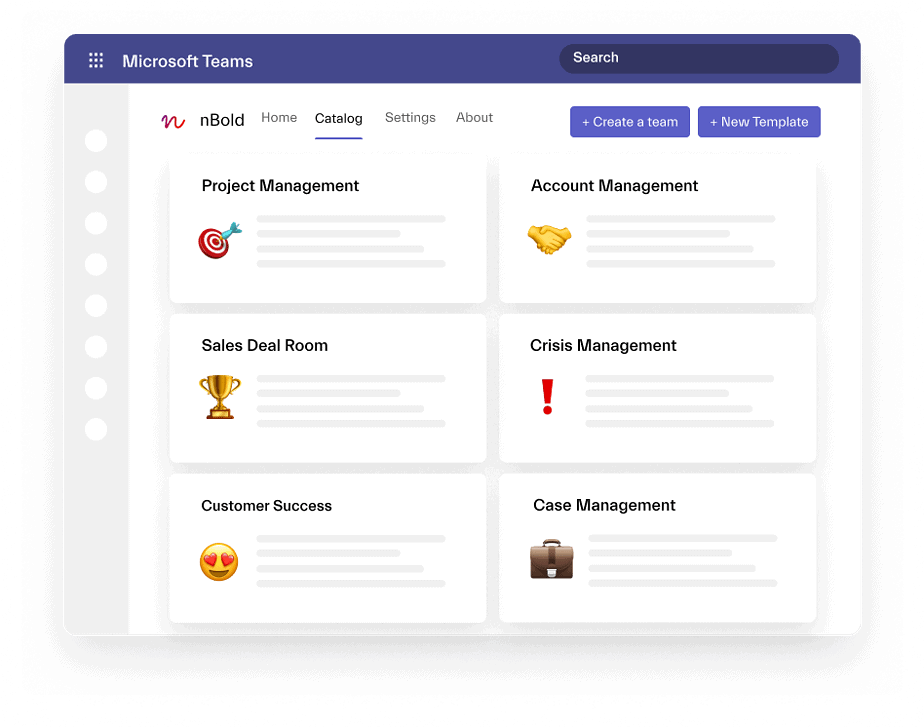
Après l'enregistrement, le modèle de gestion de projet sera ajouté à votre propre catalogue de modèles. Il y a des dizaines de modèles d'équipes stockés ici pour aider votre organisation en fonction de vos besoins. Gestion de projet, salle de marché, gestion de crise, collaboration entre départements, et bien plus encore.
Utilisez-le !
Tout est prêt à l'emploi ! La prochaine fois qu'un nouveau projet se présentera, vous n'aurez pas besoin, en tant que responsable, de créer des équipes à partir de zéro. Il vous suffira de sélectionner le modèle requis et l'équipe entièrement provisionnée apparaîtra en quelques secondes.
Ainsi, en quelques étapes seulement, vous pouvez l'étendre à l'ensemble de votre organisation. Un espace de travail clair et structuré, des règles de gouvernance solides sans alourdir le département informatique, un gain de temps et une amélioration de la productivité de vos collègues.
Cela vous semble intéressant ? Parlez à notre équipe apprendre comment vous pouvez utiliser les modèles de collaboration dans le cadre de votre scénario spécifique.
Exemples de modèles de planificateurs Microsoft
Maintenant que nous savons comment créer des modèles de planificateur, examinons quelques exemples courants.
1. Modèle de Microsoft Planner pour la gestion des comptes
Le gestion des comptes est synonyme de multitâche. Vous devez communiquer avec les clients et les prospects, votre équipe interne et la direction. Microsoft Planner peut vous aider à vous organiser, vous et votre équipe, pour rester informé des mises à jour de produits ou de tout autre changement.
Livre blanc : Microsoft Teams pour la gestion des ventes
- Comment utiliser Microsoft Teams pour la gestion des ventes
- Créez des modèles d'équipes pour vos processus de vente
- Comment connecter Salesforce à Microsoft Teams
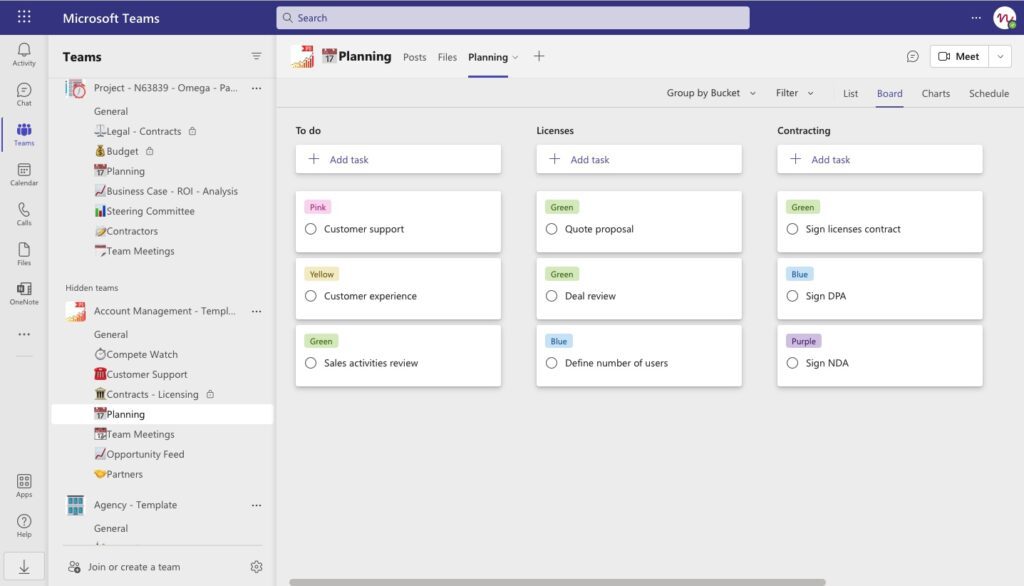
Créez différents tableaux et gérez les documents d'appui avec des tâches :
- Mise à jour de la base de données des grands comptes
- Plan de compte hebdomadaire
- Processus de formulation de la stratégie
Il est très utile de joindre les fichiers nécessaires à vos tâches. Vous pouvez les télécharger à partir de votre appareil ou les rechercher dans les canaux Teams. En outre, vous pouvez étiqueter vos tâches et les classer rapidement par ordre de priorité. Ainsi, vos tâches et les documents qui les accompagnent sont structurés et bien organisés.
2. Modèle de Microsoft Planner pour la gestion de projet
En tant que chef de projet, vous pouvez être confronté à des délais non respectés, à des problèmes de communication entre les membres de l'équipe et à une exécution inefficace du projet. Vous devez suivre les activités quotidiennes de votre équipe de projet, fixer des délais et réagir rapidement à tout changement.
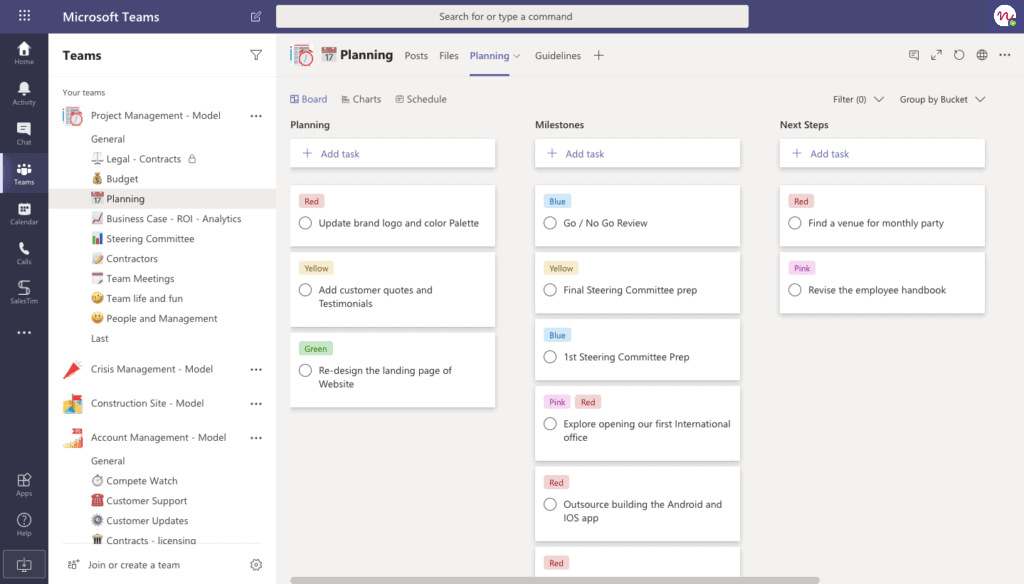
Construisez Microsoft Planner directement dans votre Planification Canal avec les cartes suivantes :
- Planification
- Jalons
- Prochaines étapes
Ainsi, vous pouvez rester concentré sur les étapes du projet et votre équipe ne manquera pas les KPI et les échéances.
Incluez différentes tâches en fonction de vos besoins, par exemple,
- Mettre à jour le logo et la palette de couleurs de la marque
- Ajouter des citations et des témoignages de clients
- Refonte de la page d'accueil du site web, et plus encore
Ensuite, joignez les lignes directrices et les liens utiles à vos tâches, et mettez en place l'outil de gestion des tâches. gestion de projet l'agenda. Ainsi, les membres de votre projet verront les échéances de leurs tâches et toutes les informations dont ils ont besoin pour les mener à bien.
3. Modèle de Microsoft Planner pour la gestion de crise
Gestion de crise est un processus de préparation et de traitement de toute situation abrupte et inattendue affectant l'organisation. Pour résoudre une crise, il faut disposer d'un plan de gestion de crise bien conçu.
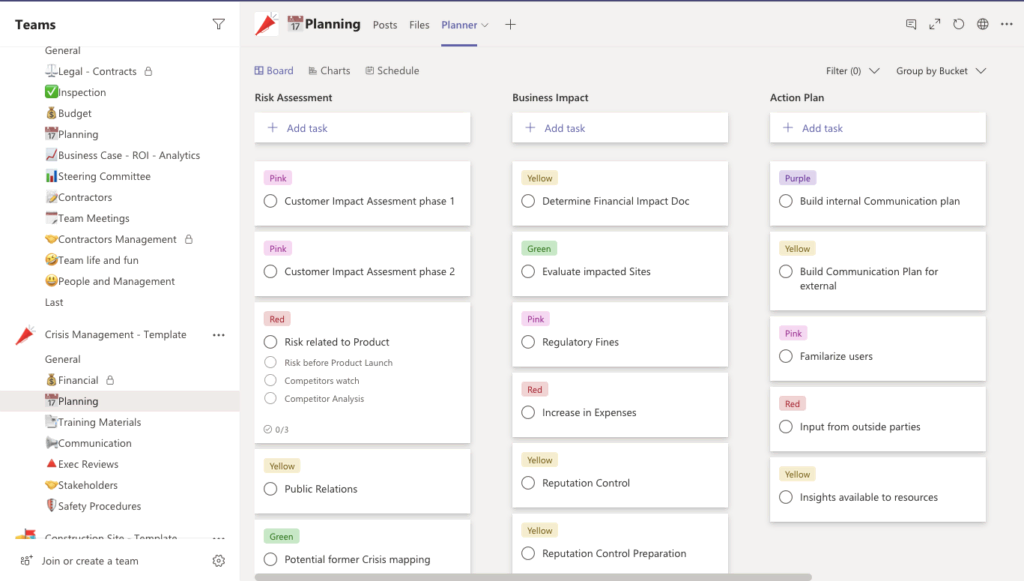
Définir l'évaluation des risques, par exemple :
- Risques liés au produit
- Relations publiques
- Crises potentielles, et plus encore
Ensuite, vous pouvez ajouter une liste de contrôle pour spécifier la tâche et ne manquer aucune étape :
- Risques avant le lancement du produit
- Surveillance des concurrents
- Analyse des concurrents
N'oubliez pas d'attribuer des tâches aux membres de votre équipe. Lorsque votre onglet Planificateur est créé, tous les membres de votre équipe de gestion de crise le voient. Ils peuvent filtrer les tableaux de tâches en fonction de la date, du tableau, de l'affectation, de l'échéance, etc. En outre, ils peuvent facilement entamer une conversation afin de réagir rapidement à tout risque.
4. Modèle de Microsoft Planner pour les chantiers de construction
Le respect des délais et la mise en service à temps sont des objectifs cruciaux. Pour ce faire, vous avez besoin d'une planification bien pensée. Vous devez gérer tous les processus étape par étape et ne manquer aucune information de la part des partenaires, des clients et des autres parties prenantes.
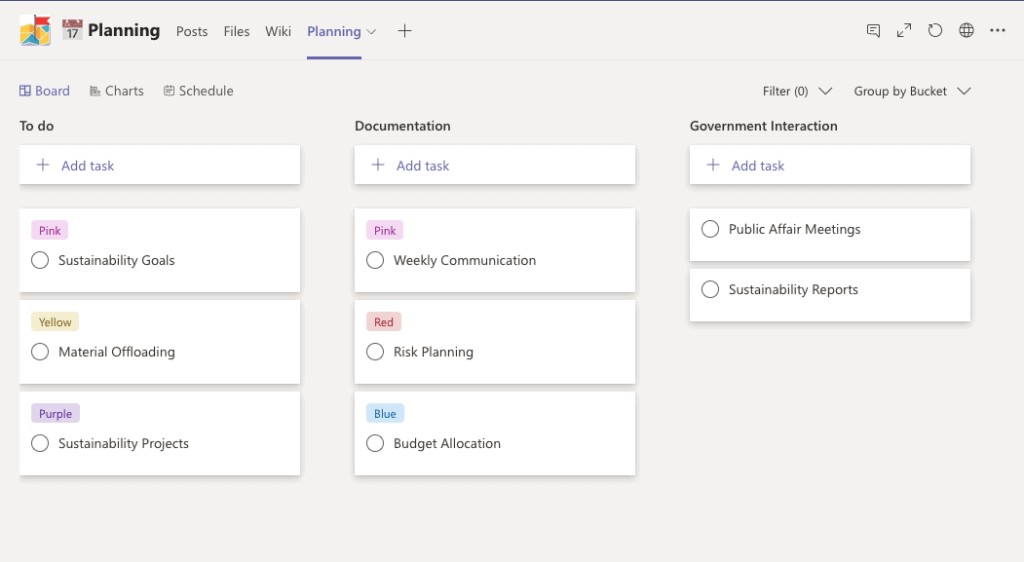
Dans ce cas, vous pouvez créer un planificateur avec des tableaux de suivi :
- À faire
- Documentation
- Interaction des gouvernements
Ajoutez différentes tâches quotidiennes, par exemple :
- Objectifs de développement durable
- Déchargement des matériaux
- Projets de développement durable, etc.
Vous pouvez facilement changer l'affichage du planificateur dans Schedule. Vous y verrez le calendrier avec toutes les tâches que vous devez effectuer au cours de la semaine, du mois, etc. à venir. Il est très pratique de voir vos plans en un seul endroit pour les prochains jours et de choisir n'importe quelle tâche en fonction de vos activités quotidiennes pour terminer le projet à temps.
5. Modèle de Microsoft Planner pour la salle des ventes
Dans le mode de travail collaboratif d'aujourd'hui, de nombreux acteurs de différents services peuvent être impliqués dans le processus de vente. Il est donc extrêmement important d'élaborer un planificateur avec des tâches et des délais assignés. Dans le cas contraire, vous risquez d'avoir moins d'affaires conclues, des délais dépassés et un faible engagement des employés au sein de votre équipe de vente. Examinons l'exemple de planificateur pour la salle des ventes.
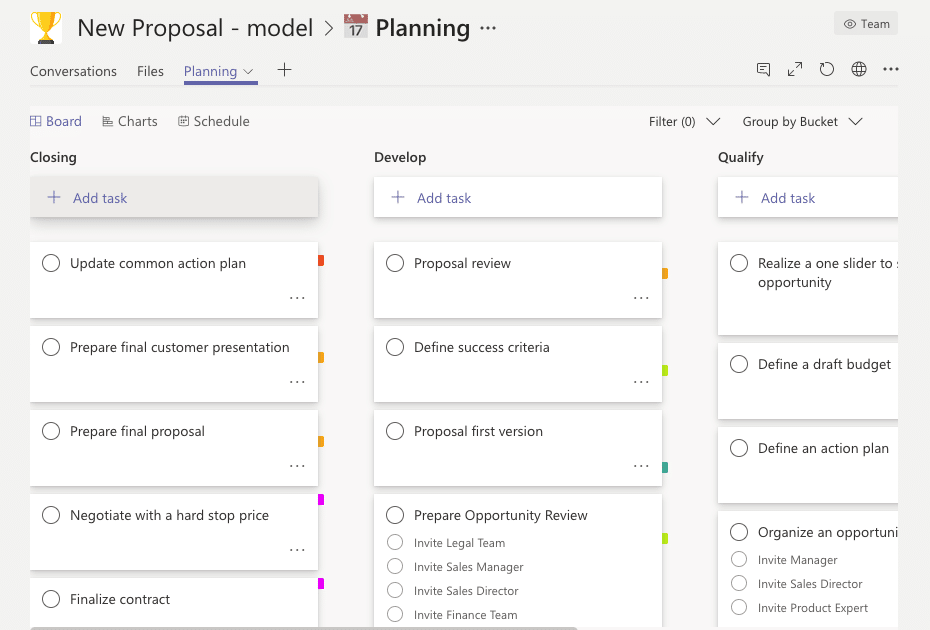
Au cours de l'étape de développement, vous pouvez ajouter des tâches telles que :
- Examen des propositions
- Définir les critères de réussite
- Proposition première version
- Préparer la revue des opportunités
Vous pouvez également assigner des tâches à un groupe de personnes. Par exemple, pour préparer la revue des opportunités, vous pouvez ajouter la case à cocher avec tous les participants requis, tels que le directeur des ventes, l'équipe juridique, l'équipe financière et le directeur des ventes.
Une autre fonctionnalité intéressante est la possibilité pour votre équipe de vente de suivre non seulement ses tâches et ses missions, mais aussi le tableau de bord de planification pour l'ensemble de l'équipe. Ils peuvent ainsi rester concentrés sur la vision commune et l'avancement du processus de vente.
En savoir plus sur les salles de vente dans Microsoft Teams.
6. Modèle de Microsoft Planner pour l'assistance à la clientèle
Même après la conclusion d'une affaire, les entreprises doivent rester en contact avec leurs clients afin de recevoir un retour d'information. En effet, en soutien à la clientèle, Il est donc nécessaire de répondre rapidement au retour d'information et de résoudre tout problème en interagissant avec l'équipe de gestion des produits.
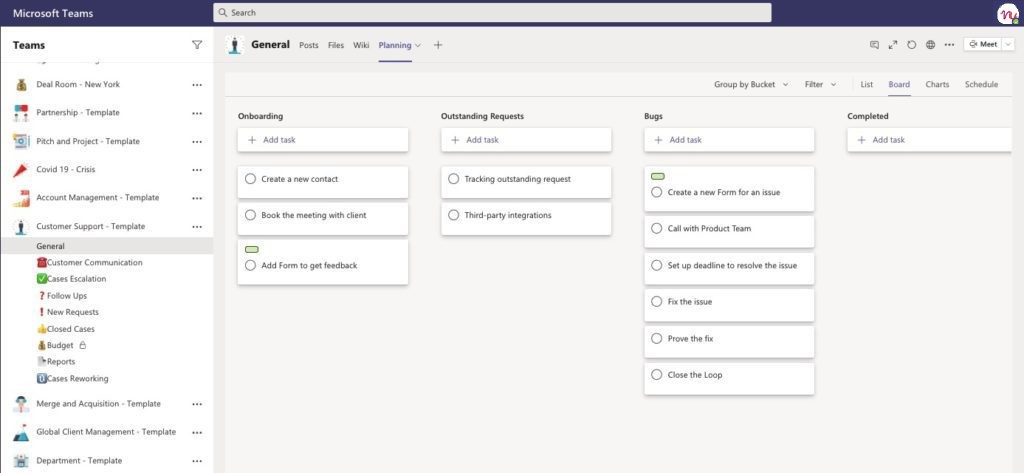
Voici les exemples de Buckets :
- Informations utiles avec les modèles de documents et les lignes directrices
- Intégration
- Demandes en suspens
- Insectes
- Terminé
- Perdu
Les membres de votre équipe peuvent facilement utiliser votre tableau comme modèle. Il suffit de créer le “Nouveau modèle de demande” avec tout le contenu, les documents et les cases à cocher nécessaires. Ainsi, en quelques secondes, ils seront en mesure de créer une nouvelle demande et de la déplacer vers le tableau nécessaire.
7. Modèle de planificateur pour la gestion du marketing de contenu
Aujourd'hui, chaque entreprise doit gérer avec succès campagnes de marketing. Votre service marketing doit publier des articles de blog, produire du contenu vidéo, développer des pages de site web, entretenir les médias sociaux, etc. Ce processus nécessite un système de révision efficace, le respect des délais et une collaboration interne constante. Voyons ce qu'il en est. Nous vous proposons un modèle de planificateur que nous utilisons chez nBold dans notre département marketing.
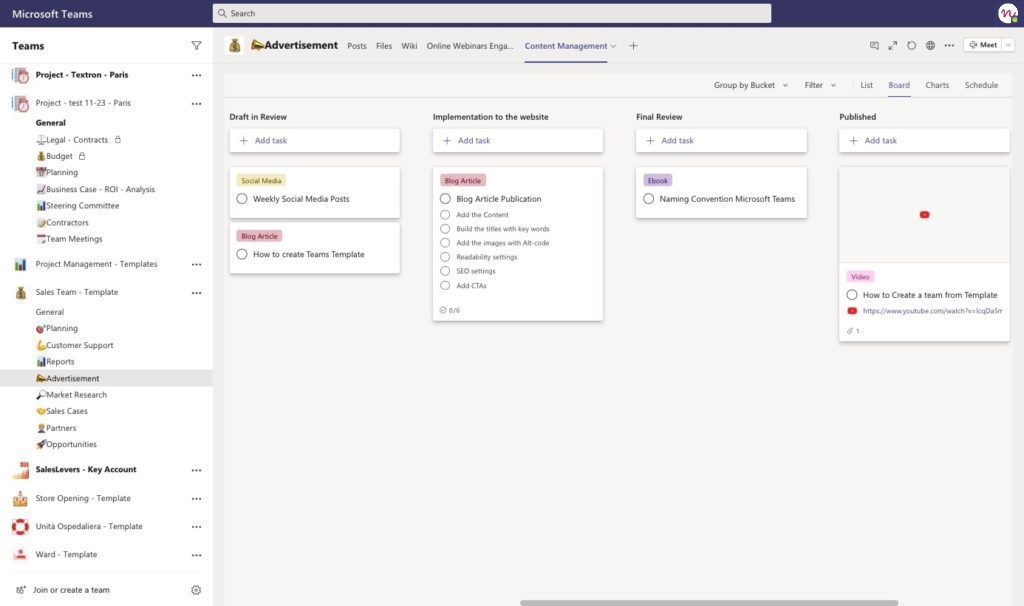
Créez les groupes de travail en fonction des différentes étapes :
- Idées de contenu
- Révision du plan d'action
- Projet de contenu
- Projet en cours d'examen
- Mise en œuvre du site web
- Examen final
- Publié
Vous pouvez créer un nouveau tableau pour chaque contenu. Pour l'utilisation, il est très utile d'ajouter les étiquettes en fonction du type de contenu : Article, Vidéo, Gated Content, Page Web, Email.
En outre, vous pouvez ajouter une liste de contrôle à l'étape de mise en œuvre. Suivez ces étapes pour publier votre article sur le site web :
- Ajouter un texte
- Construire les titres avec des mots clés
- Ajouter les images avec le code Alt
- Paramètres de lisibilité
- Paramètres SEO
- Ajouter des CTA
Il est si facile de joindre des brouillons et des liens et de collaborer sur le contenu à travers l'entreprise ! Vérifié par nBold 😊
8. Modèle de Microsoft Planner pour la gestion d'événements
La gestion d'un événement est un processus en plusieurs étapes qui implique la supervision de toute l'organisation précédant l'événement. Pendant la gestion de l'événement, vous devez exécuter les plans de l'événement en gérant le personnel, les finances, les relations avec les fournisseurs, etc. Que vous organisiez une conférence interne ou un événement externe, vous devez toujours suivre les étapes standard, telles que la coordination des fournisseurs externes, l'engagement d'orateurs ou de divertissements, la gestion des crises ou des situations lors de l'événement, le suivi, etc. Créons un modèle de planificateur pour la gestion d'événements.
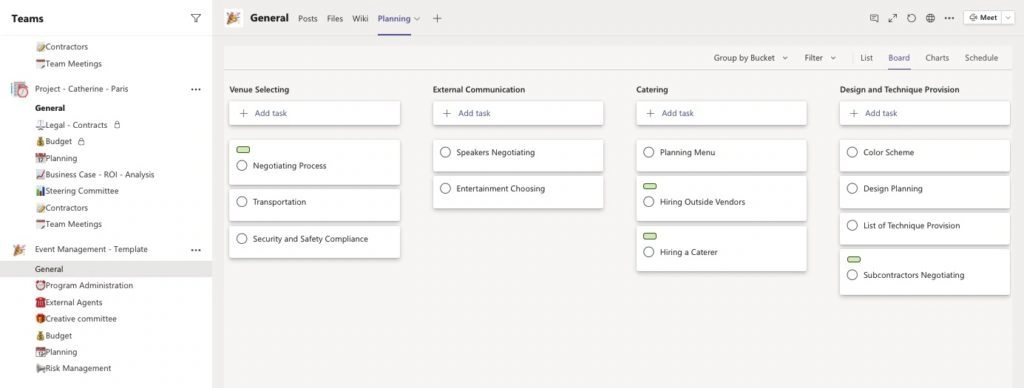
Ajouter les différents godets :
- Événements à venir
- Planification financière
- Sélection du lieu
- Communication externe
- Restauration
- Conception et fourniture de techniques
- Gestion des risques
Il est très important de se préparer à l'avance à l'événement et de ne manquer aucun détail. Vous pouvez choisir la vue Calendrier. Ainsi, votre équipe de gestion de l'événement saura exactement quand les tâches doivent être accomplies.
9. Modèle de Microsoft Planner pour le lancement d'un produit
Le développement de nouveaux produits est un processus essentiel pour de nombreuses marques afin de maintenir la croissance et de pénétrer un nouveau marché. Toutefois, les entreprises sont confrontées à de nombreux défis au cours de ce processus, par exemple en sautant des phases de développement essentielles afin de gagner du temps. Lors du lancement d'un nouveau produit, vous devez non seulement développer votre produit et prouver sa viabilité, mais aussi fixer un prix initial, trouver des clients et mettre en œuvre des mesures d'amélioration après le lancement. Pour réussir le lancement d'un nouveau produit, vous devez créer un plan efficace permettant à votre équipe de collaborer à ce processus.
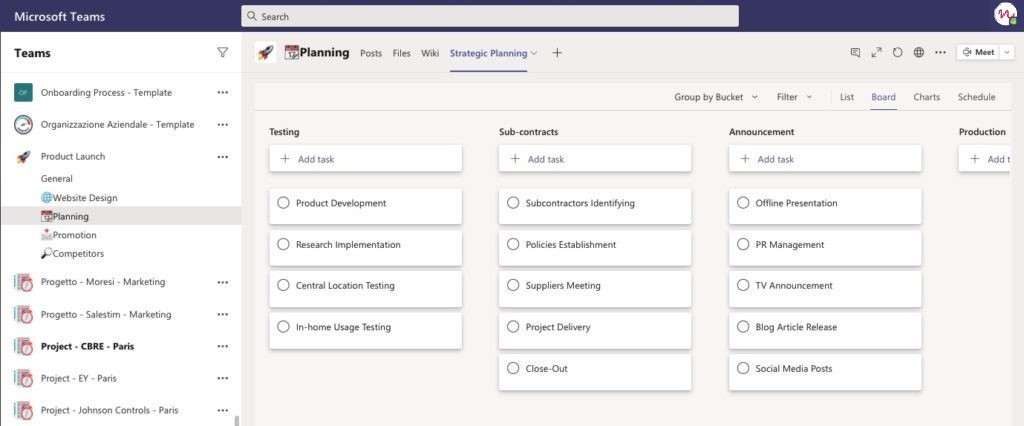
- Essais
- Sous-contrats
- Annonce
- Production
Ajoutez les différentes tâches à votre Annonce pour utiliser tous les canaux de communication tels que :
- Présentation hors ligne
- Gestion des relations publiques
- Annonce TV
- Publication d'un article de blog
- Messages sur les médias sociaux
Ce tableau de planification vous aidera à collaborer au processus de lancement du produit et à partager des documents sans passer d'une application à l'autre.
10. Modèle Microsoft Planner pour la gestion de la conception d'un site web
La conception d'un site web ne consiste pas seulement à se concentrer sur les aspects techniques, tels que les codes et les schémas de câblage. Une conception efficace consiste à mettre en place un processus de création de site web qui s'aligne sur la stratégie globale. Et bien sûr, il n'est pas facile de réaliser une synthèse harmonieuse des éléments sans planification et collaboration au sein de l'équipe. Vous pouvez vous inspirer de ce modèle de planificateur pour votre processus de planification.
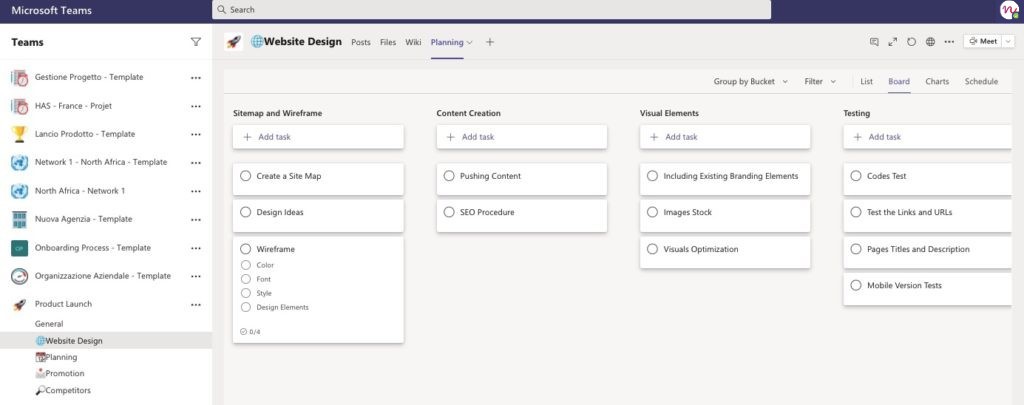
- Définition du champ d'application
- Plan du site et schéma de câblage
- Création de contenu
- Éléments visuels
- Essais
- Lancement
N'oubliez pas que vous pouvez facilement joindre les liens directement à vos tableaux dans Microsoft Planner. En outre, vous pouvez classer vos tâches par ordre de priorité et rester concentré sur les questions urgentes. Vous pouvez également changer de vue dans l'onglet Graphique. Vous obtiendrez ainsi une vue d'ensemble des tâches. Vous pouvez voir les graphiques visuels avec le statut des tâches (non commencé, en retard ou en cours) et voir où les tâches sont assignées.
11. Modèle de Microsoft Planner pour l'accueil des nouveaux arrivants
Lorsque vous embauchez un nouvel employé, il est important qu'il puisse s'intégrer rapidement dans les processus de votre organisation. Cependant, lorsqu'une personne ne connaît rien de votre produit, des outils que vous utilisez et des politiques de l'organisation, elle peut se perdre dans les normes, ne sachant pas par où commencer. Afin de ne pas retarder ce processus, vous pouvez l'aider avec un plan construit, où il se familiarisera progressivement avec les éléments importants.
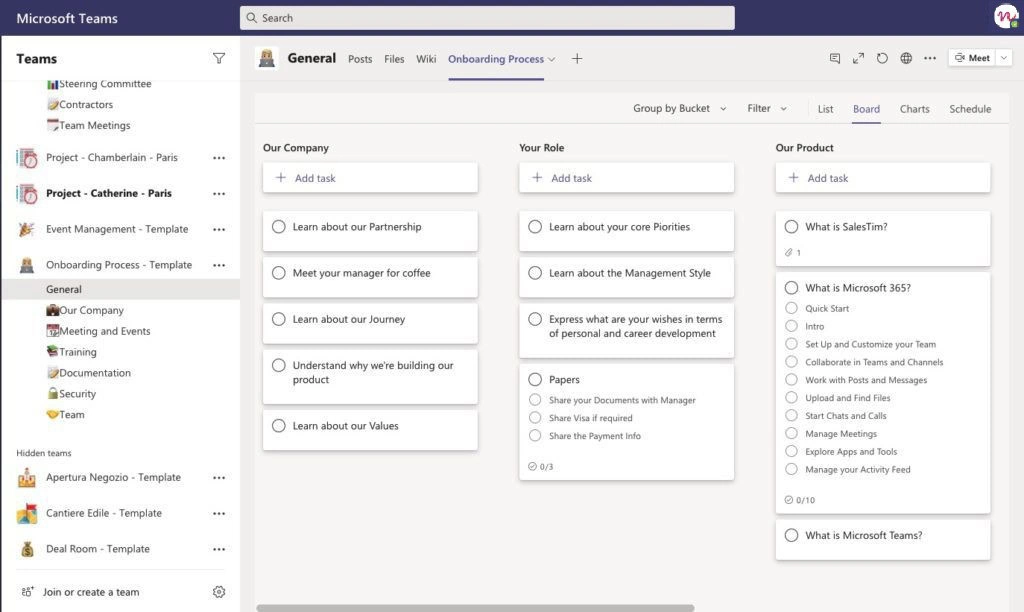
Vous pouvez créer les groupes suivants pour votre nouvel employé :
- Notre entreprise
- Votre rôle
- Notre produit
- Outils et intégration
Ajoutez les tâches, par exemple :
- En savoir plus sur nos valeurs
- Comprendre pourquoi nous construisons notre produit
- En savoir plus sur notre voyage
- Rencontrez votre supérieur hiérarchique autour d'un café
- En savoir plus sur notre partenariat
Ainsi, votre employé peut se familiariser avec l'entreprise, les outils et son rôle, étape par étape. N'oubliez pas la possibilité d'intégrer le planificateur à d'autres applications. Par exemple, lorsque vous assignez une tâche au planificateur directement dans votre environnement Teams, le travailleur sera notifié dans Teams dans l'onglet Activité. En outre, vous pouvez créer un flux de travail dans lequel ils recevront la notification dans Outlook. De cette manière, ils sont informés de la tâche et ne manquent rien.
En savoir plus sur la façon d'intégrer les nouveaux employés avec Microsoft Teams.
12. Modèle de Microsoft Planner pour le recrutement
Imaginons que vous ayez une équipe RH pour chacun de vos départements. Recrutement implique de nombreuses étapes : la recherche, la sélection, la négociation et l'embauche proprement dite. Vous devez gérer correctement ce processus afin d'attirer le bon candidat et de fermer rapidement les postes vacants. En outre, vous devez recueillir de nombreuses données sur les candidats potentiels, organiser des entretiens avec eux et leur donner un retour d'information. Le planificateur peut vous aider à gérer le processus d'embauche et à assurer le développement constant de l'entreprise.
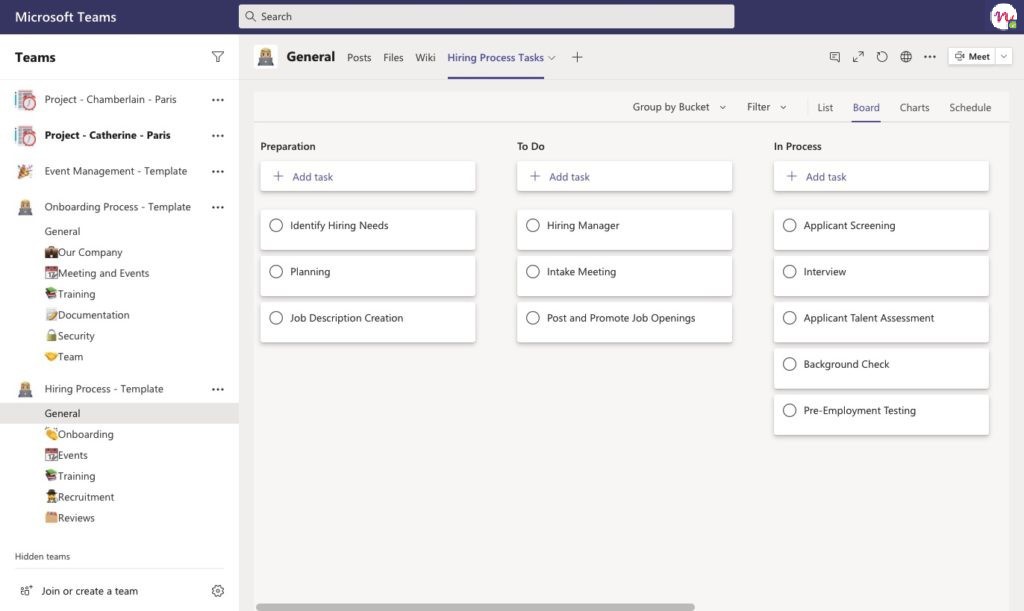
- Préparation
- A faire
- En cours
- Processus d'embauche
Ajoutez les tâches suivantes au panier de processus d'embauche :
- Entretien final
- Procédure de sécurité
- Signature des documents
- Créer une équipe dédiée au processus d'accueil des nouveaux arrivants
Par conséquent, vous pouvez gérer la planification de votre processus d'embauche grâce à l'intégration de Microsoft Planner et Teams. En outre, Planner peut vous aider à gérer tous les CV, recommandations, contrats et autres documents. Vous vous souvenez que vous pouvez télécharger des fichiers directement vers la tâche dans le planificateur ? C'est ainsi que fonctionne l'intégration avec SharePoint. Lorsque vous cliquez sur l'onglet Fichiers, vous accédez à SharePoint - l'espace où toute votre organisation stocke et échange des fichiers.
13. Modèle de Microsoft Planner pour la passation de marchés
Que votre entreprise achète de nouveaux ordinateurs ou cherche un agent externe pour former ses employés, il est utile de suivre un processus étape par étape. Vous serez ainsi assuré d'obtenir ce dont vous avez besoin en fonction de votre budget et de vos attentes à l'égard du produit ou du service. En suivant un processus d'achat professionnel, vous ne vous contenterez pas d'effectuer votre achat, mais vous examinerez également les résultats, ce qui vous permettra de savoir ce qui fonctionnera le mieux lors de vos prochains achats. Essayez de créer votre propre tableau de bord du Planificateur en vous inspirant de l'exemple suivant.
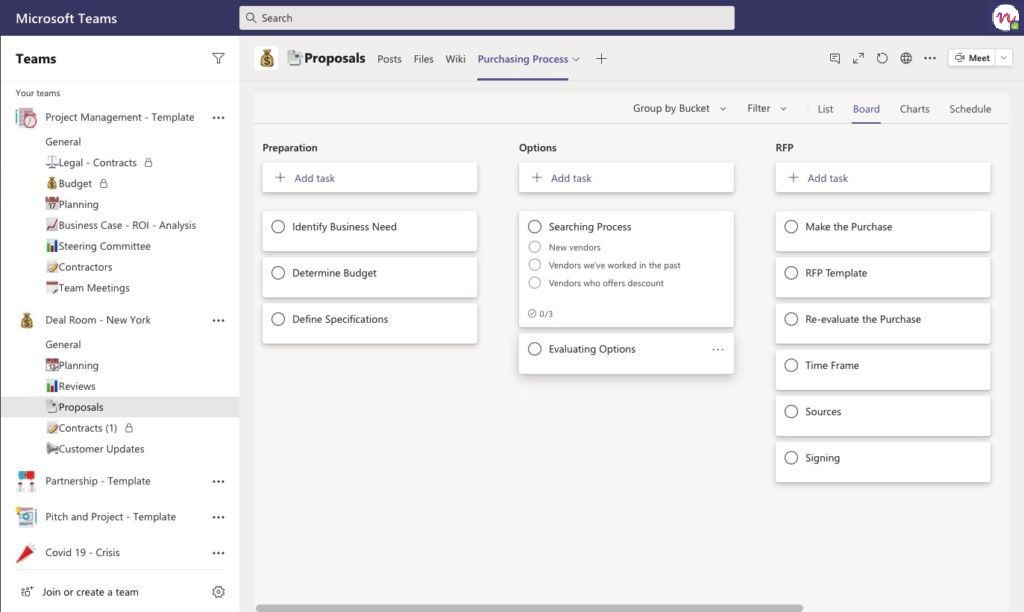
Ajoutez les godets en suivant les étapes d'achat :
- Préparation
- Options
- DP
Vous pouvez ajouter une liste de contrôle avec les fournisseurs pendant le processus de recherche :
- Nouveaux vendeurs
- Fournisseurs avec lesquels nous avons travaillé dans le passé
- Les vendeurs qui offrent des réductions
Ainsi, grâce à Microsoft Planner, vous pouvez facilement mener à bien tout processus d'achat en évitant les retards et les problèmes de communication entre les agents concernés. Continuons à parler de l'intégration de Planner avec d'autres applications. Laissez-nous vous donner une idée de la façon dont vous pouvez rapidement suivre les nouveaux appels d'offres. Créez le formulaire Microsoft dans lequel votre équipe peut soumettre toutes les informations nécessaires à un nouvel achat. Avec Microsoft Flow, vous pouvez connecter votre planificateur à des formulaires. Ainsi, une nouvelle tâche sera automatiquement créée lorsque le formulaire Microsoft sera soumis.
En savoir plus sur la façon de gérer les achats dans les modèles Microsoft Teams.
14. Modèle de Microsoft Planner pour la gestion des audits
La gestion de l'audit consiste à vérifier que tous les processus de l'entreprise sont alignés sur les objectifs stratégiques. Vous devez donc suivre un par un les nombreux silos de collaboration. Pour obtenir les bonnes informations et rester concentré sur chaque processus, vous pouvez créer un planificateur avec des tâches, des délais et des priorités.
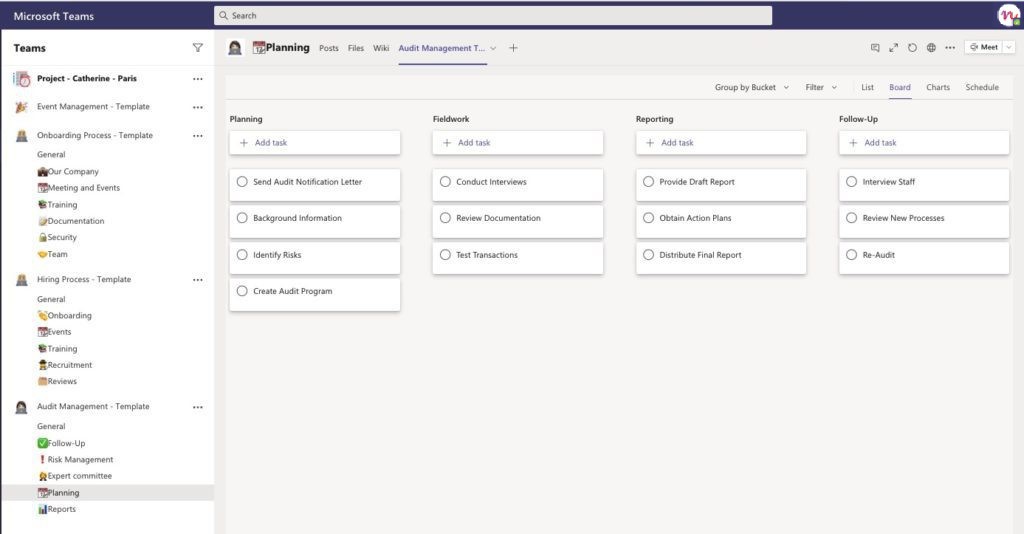
- Planification
- Travail sur le terrain
- Rapports
- Suivi
Vous pouvez facilement entamer de nouvelles conversations avec vos collègues directement dans l'onglet Planificateur afin de réagir rapidement aux changements et aux risques. Une autre option consiste à laisser des commentaires et des notes directement dans le tableau des tâches.
15. Modèle de Microsoft Planner pour le processus de partenariat
Au cours du processus de partenariat, vous devez planifier soigneusement toutes les activités avec les partenaires potentiels. Au cours des négociations, vous pouvez être confronté à une longue coordination de divers éléments et à une résistance organisationnelle. Dans le même temps, vous devez respecter les délais et suivre le processus étape par étape. Sans planification, vous risquez d'être confronté à l'absence d'objectifs préétablis. Explorez notre exemple de planificateur que vous pouvez construire lors de la création d'une nouvelle équipe avec un client potentiel.
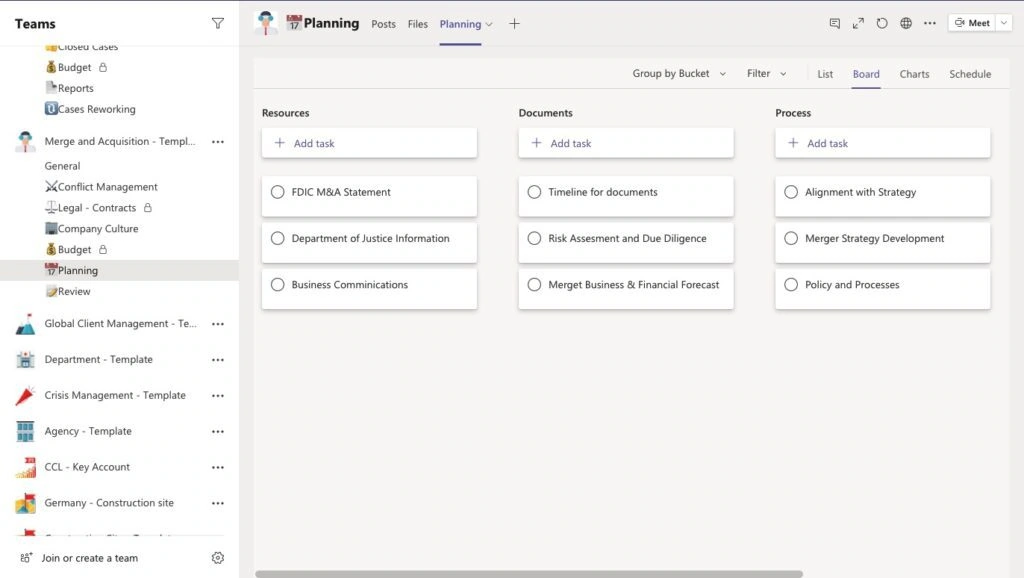
Ajouter les différents seaux :
- Ressources
- Documents
- Processus
N'oubliez pas non plus d'ajouter les différentes tâches, comme par exemple :
- Alignement sur la stratégie
- Élaboration d'une stratégie de fusion
- Politique et processus
Planifiez des tâches, assignez-les à n'importe quel membre de votre équipe et suivez l'avancement facilement avec Microsoft Planner. Développez vos partenariats et suivez les étapes en collaboration avec vos collègues et agents externes.
Voilà, c'est fait ! Planner est un outil de gestion des tâches facile à utiliser. Si vos projets ne sont pas trop complexes, il peut être une solution idéale pour votre équipe. En adoptant la bonne approche et en utilisant les modèles de Planner, vous pouvez gagner beaucoup de temps et obtenir de meilleurs résultats en un rien de temps ! Vous l'avez compris 😉
 English
  French