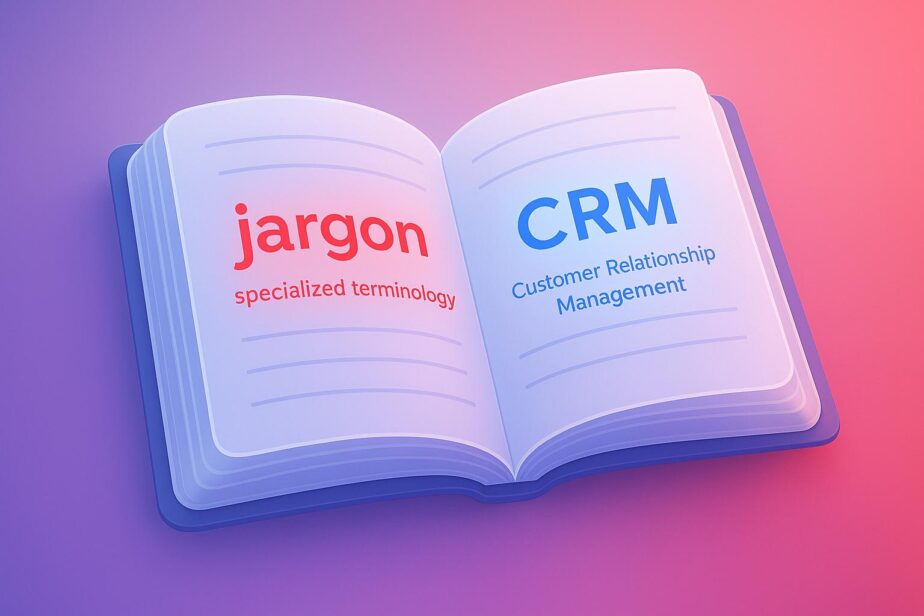
Microsoft Teams offre maintenant dictionnaires personnalisés intégré avec Intelligent Recap et Copilote pour simplifier la communication. Ces dictionnaires aident à clarifier le jargon, les acronymes et les termes techniques propres à l'industrie pendant les réunions, ce qui rend la collaboration plus fluide et plus efficace. Par exemple, des acronymes tels que "CSAT" (Customer Satisfaction Score) ou des termes techniques tels que "API rate limiting" sont automatiquement expliqués, ce qui garantit que tout le monde - y compris les nouveaux employés - reste sur la même longueur d'onde.
Faits marquants :
- Dictionnaires personnalisés: Adapté à la langue de votre organisation pour une meilleure transcription et de meilleurs résumés.
- Récapitulation intelligente: Crée des résumés de réunions détaillés et précis à l'aide de dictionnaires personnalisés.
- Copilote: Applique ces dictionnaires en temps réel pour garantir une terminologie cohérente dans les courriels, les documents et les chats.
- Exigences d'installation: Nécessite des mesures spécifiques Microsoft 365 les licences et la configuration de l'administrateur.
- Gestion: Les dictionnaires contiennent jusqu'à 500 termes, nécessitent des mises à jour régulières et s'appliquent à l'ensemble de l'organisation.
En utilisant des dictionnaires personnalisés, Teams élimine les confusions, améliore la précision de la transcription et assure une communication cohérente entre les services, en particulier lorsqu'il s'agit d'un langage spécifique à l'industrie.
Microsoft Teams obtient un dictionnaire personnalisé pour Copilote

Exigences d'installation et configuration initiale
Pour que la fonctionnalité de dictionnaire personnalisé fonctionne avec Intelligent Recap et Copilote, Pour cela, vous devez vous assurer que les licences adéquates sont actives et que les paramètres sont correctement configurés. Vous trouverez ci-dessous les étapes nécessaires à l'obtention des licences et à l'administration.
Licences et autorisations administratives requises
Pour activer Récapitulation intelligente et Copilote, vous devrez activer plusieurs licences. Voici ce qu'il faut savoir :
- Pour Récapitulation intelligente, les utilisateurs doivent disposer d'un Microsoft 365 qui comprend Teams (ou Microsoft 365 sans Teams plus une licence Teams séparée) et soit un Équipes Premium ou une licence Microsoft 365 Copilot. Si des fonctions de récapitulation audio sont nécessaires, une licence Microsoft 365 Copilot est obligatoire.
- Les organisations qui utilisent le réseau téléphonique public commuté (RTPC) doivent également disposer d'un système de gestion des appels. Téléphone de l'équipe et un plan d'appel actif.
- Caractéristiques du copilote nécessitent l'un des éléments suivants : une licence Microsoft Business (Basic, Standard ou Premium) ou une licence Microsoft 365 (E3/E5/F1/F3/A3/A5/G3/G5). En outre, vous aurez besoin d'une licence Teams Enterprise ou Teams Enterprise (EEA). et une licence Microsoft 365 Copilot.
Assurez-vous que les politiques de transcription et d'enregistrement sont activées pour permettre l'accès au contenu des réunions. Attribuez les rôles d'administrateur global ou d'administrateur d'équipes pour configurer l'intégration du dictionnaire personnalisé.
Paramètres de configuration des États-Unis
Une fois la licence réglée, vous devrez ajuster votre environnement Teams pour l'aligner sur les normes spécifiques aux États-Unis. Ces ajustements garantissent que Intelligent Recap et Copilot interprètent correctement les données.
- Format de la date: Régler le format sur MM/JJ/AAAA. Cela permet de s'assurer que des dates telles que "12/03/2024" sont comprises comme étant le 3 décembre et non le 12 mars.
- Format de l'heure: Utilisez la fonction Format 12 heures avec des indicateurs AM/PM. Par exemple, lorsque quelqu'un mentionne "2:30 PM EST", le système peut contextualiser l'heure avec précision.
- Unités de mesure: Configurer unités impériales comme valeur par défaut. Ceci est particulièrement important pour les discussions concernant les pieds, les pouces, les livres ou les degrés Fahrenheit.
- Monnaie: Régler la valeur par défaut sur Dollars américains ($) avec un formatage standard. Les données financières apparaîtront sous la forme "$1,500.00" dans les résumés.
- Langue et orthographe: Utilisation Anglais des États-Unis pour les conventions orthographiques telles que "organiser" et "couleur". Les dictionnaires personnalisés reflètent également ces normes, garantissant ainsi une terminologie cohérente au sein de votre organisation.
Ces configurations permettent à Intelligent Recap et Copilot de s'adapter de manière transparente aux besoins de votre équipe en matière de langues spécifiques à l'industrie et de formatage basé sur les États-Unis, créant ainsi une expérience plus fluide pour tous les utilisateurs.
Comment configurer et utiliser des dictionnaires personnalisés
Si vous souhaitez créer des dictionnaires personnalisés pour Teams Intelligent Recap et Copilot, vous devez les formater et les télécharger correctement. Cela implique d'utiliser des fichiers CSV et de les gérer via le centre d'administration Microsoft 365. Chaque dictionnaire peut contenir jusqu'à 500 termes et peut prendre jusqu'à 24 heures pour être activé dans votre organisation. Voici un aperçu des étapes à suivre pour configurer et gérer votre dictionnaire personnalisé.
Guide de création de dictionnaires étape par étape
- Connectez-vous au centre d'administration Microsoft 365 à l'aide de vos informations d'identification d'administrateur AI ou d'administrateur global. Dans le menu de gauche, allez à Copilote et sélectionnez Paramètres.
- Naviguez jusqu'à Dictionnaire personnalisé Copilot et ouvrez l'interface de gestion. Cliquez sur Dictionnaire Upload pour commencer. Vous pouvez également télécharger un modèle CSV à partir de cette section.
- Ouvrez le modèle CSV dans Excel, en veillant à utiliser le codage UTF-8 avec des délimiteurs de type virgule. Le modèle comprend quatre colonnes :
- Durée (obligatoire)
- On dirait que
- Forme longue du terme (pour les acronymes)
- Définition et contexte
Seule la première colonne est obligatoire.
- Respectez les conventions orthographiques de l'anglais américain pour améliorer la précision de la transcription.
- Enregistrez le fichier complété au format CSV UTF-8 (délimité par des virgules). Revenez à l'interface de téléchargement, sélectionnez votre fichier, spécifiez la langue cible et terminez le processus de téléchargement. Gardez à l'esprit que le téléchargement d'un nouveau fichier pour une langue spécifique remplacera tout dictionnaire existant pour cette langue.
Meilleures pratiques de gestion des dictionnaires
Pour tirer le meilleur parti de votre dictionnaire personnalisé, il est important de le gérer efficacement. Chaque dictionnaire ne prend en charge qu'une seule langue et s'applique à l'ensemble de l'organisation. Au fur et à mesure que votre entreprise évolue, n'oubliez pas de mettre à jour le dictionnaire pour refléter la nouvelle terminologie. Étant donné que le téléchargement d'un nouveau fichier remplace le dictionnaire actuel, maintenez une feuille de calcul principale avec les termes les plus récents pour éviter de perdre des informations lors des mises à jour. Planifiez également les mises à jour avec soin, en gardant à l'esprit la période d'activation de 24 heures.
Application de dictionnaires personnalisés au sein des équipes
Les dictionnaires personnalisés fonctionnent au niveau du locataire, ce qui signifie qu'ils sont appliqués à toutes les réunions, webinaires et assemblées générales programmées dans votre organisation. Cela garantit une reconnaissance cohérente des termes sans nécessiter de configuration pour les équipes individuelles. Notez toutefois que cette fonctionnalité est limitée aux événements programmés et ne s'étend pas aux appels de groupe ou aux appels 1:1. Pour que la transcription fonctionne, les organisateurs de la réunion ou les personnes à l'origine de la transcription doivent disposer de licences Microsoft 365 Copilot.
Seuls les administrateurs peuvent modifier ces dictionnaires. Si vous devez mettre à jour des termes, vous devez les soumettre à un administrateur. Soyez assuré que vos termes personnalisés restent confidentiels et ne sont pas inclus dans l'entraînement des modèles d'IA.
Utilisations concrètes : Réunions et flux de travail améliorés
Les dictionnaires personnalisés peuvent complètement changer la façon dont les équipes communiquent pendant les réunions et gèrent leurs tâches quotidiennes. Lorsque votre organisation utilise un jargon, des acronymes ou des termes techniques spécifiques à un secteur, ces dictionnaires permettent de s'assurer que tout le monde est sur la même longueur d'onde. Ils améliorent non seulement la précision de la transcription, mais contribuent également à maintenir une communication claire et cohérente dans l'ensemble de l'entreprise.
Clarifier le jargon lors des réunions
Lors de réunions en direct, Récapitulation intelligente puise dans votre dictionnaire personnalisé pour transcrire les termes spécialisés avec précision en temps réel. Au lieu de se retrouver avec des phrases mal entendues comme "ROI" ou des noms de produits incorrects, les transcriptions reflètent ce qui a été réellement dit.
Par exemple, lorsque votre équipe discute des "points de terminaison API" ou fait référence à CustomerSync Pro, le système utilise vos définitions personnalisées pour s'assurer que les résumés sont clairs et accessibles, même pour les nouveaux membres de l'équipe ou les parties prenantes qui ne sont pas familières avec la terminologie.
Cette clarté transparaît dans actions de suivi. Copilot génère des tâches précises telles que "Intégration de CustomerSync Pro" ou "Examen des indicateurs de performance du quatrième trimestre", réduisant ainsi la confusion sur ce qui a été discuté ou décidé.
Les enregistrements de réunions deviennent également beaucoup plus utiles. Les nouveaux employés peuvent revoir les discussions passées et en saisir pleinement le contexte, car les termes techniques sont capturés avec précision. Les archives de vos réunions se transforment ainsi en une base de connaissances fiable, réduisant le besoin d'explications constantes. La clarté obtenue lors des réunions s'étend naturellement aux flux de travail quotidiens.
Un langage cohérent dans le travail quotidien
Au-delà des réunions, les dictionnaires personnalisés apportent de la cohérence aux tâches quotidiennes, réduisant ainsi le besoin de post-édition du contenu généré par l'IA.
Collaboration documentaire devient plus facile lorsque tout le monde s'en tient aux mêmes définitions. Par exemple, si votre dictionnaire personnalisé définit le "taux d'attrition de la clientèle" en utilisant la formule spécifique de votre entreprise, Copilot appliquera cette définition de manière cohérente dans tous les documents et toutes les interactions au sein de l'équipe. Cela permet d'éviter la confusion qui survient lorsque différents départements interprètent le même terme de différentes manières.
La même cohérence s'applique aux gestion des tâches et des mises à jour de projets. Lorsque Copilot génère des rapports d'état ou des résumés de projet, il utilise correctement la terminologie de votre organisation. Vos "rétrospectives de sprint" ne seront pas confondues avec des "revues de projet", et les "tests d'acceptation par l'utilisateur" resteront distincts des "tests d'assurance qualité"."
Communication entre les équipes bénéficie également d'un sérieux coup de pouce. Lorsque le marketing travaille avec l'ingénierie, Copilot comble le fossé en appliquant des définitions cohérentes à des concepts communs. Les termes techniques sont expliqués dans leur contexte, tandis que le langage commercial est incorporé avec précision dans les discussions techniques.
Les avantages s'accumulent rapidement. Les équipes passent moins de temps à clarifier les acronymes ou à expliquer les processus propres à l'entreprise aux nouveaux employés. Cela permet non seulement de gagner du temps, mais aussi de maintenir l'attention de chacun sur ce qui compte vraiment.
sbb-itb-8be0fd2
Gestion des dictionnaires personnalisés : Gouvernance, sécurité et mises à jour
Une fois vos dictionnaires personnalisés mis en place et intégrés, il est essentiel de les sécuriser et de les mettre à jour. Cela permet de s'assurer qu'ils restent des outils fiables pour maintenir la clarté et la cohérence au sein de votre organisation.
Règles de gouvernance du dictionnaire
Pour gérer efficacement les dictionnaires, il convient d'en désigner clairement le propriétaire, de mettre en place un contrôle des versions et de contrôler soigneusement l'accès à l'édition. Chaque dictionnaire personnalisé doit avoir un propriétaire désigné, responsable de son exactitude et de sa pertinence. Par exemple, les dictionnaires techniques peuvent être supervisés par le service informatique, tandis que le service marketing peut gérer les termes spécifiques à une marque.
Contrôler qui peut apporter des modifications. Par exemple, les équipes de vente peuvent avoir besoin d'un accès en lecture seule aux dictionnaires techniques, mais elles ne devraient pas être en mesure de modifier les termes techniques. De même, les contractuels ou le personnel temporaire peuvent avoir besoin d'un accès limité par rapport aux employés permanents.
Il est essentiel de documenter chaque entrée pour assurer la cohérence à long terme. Incluez des détails tels que la source de la définition, la date à laquelle elle a été ajoutée et la raison de son inclusion. Cela facilite la révision ultérieure des entrées et aide les nouveaux membres de l'équipe à comprendre la raison d'être de certains termes.
Pour que les dictionnaires restent pertinents, il est essentiel de procéder à des vérifications régulières. Effectuez des révisions trimestrielles pour identifier les termes obsolètes, les définitions contradictoires ou les lacunes. Impliquez des représentants de différents services afin de détecter les problèmes qui pourraient ne pas être évidents pour une seule équipe.
Exigences en matière de sécurité et de conformité
Les dictionnaires personnalisés contiennent souvent des informations sensibles. Il est donc essentiel de les protéger par des mesures de sécurité strictes. Ces dictionnaires peuvent contenir des noms de produits exclusifs, des codes de projets internes ou des termes financiers, qui doivent tous être manipulés avec précaution.
Commencez par classer les données afin de déterminer le niveau de sécurité nécessaire. Par exemple, les dictionnaires contenant des termes propriétaires exigent des contrôles plus stricts que ceux qui contiennent des termes généraux de l'industrie. Classifiez et étiquetez les données des dictionnaires conformément aux politiques de gouvernance des données de votre organisation.
L'enregistrement des accès constitue une autre couche de sécurité importante. En suivant les personnes qui accèdent aux dictionnaires ou les modifient, vous créez une piste d'audit qui prend en charge les rapports de conformité et les enquêtes sur les incidents. Des outils tels que les journaux d'audit de Microsoft 365 peuvent être utiles, mais il est essentiel d'établir des processus d'examen et d'action en cas d'activité inhabituelle.
Les plans de sauvegarde et de récupération protègent contre la perte accidentelle de données. Bien que Microsoft fournisse des sauvegardes au niveau de l'infrastructure, conservez des copies séparées des dictionnaires essentiels et testez régulièrement vos procédures de restauration. Les sauvegardes hors ligne peuvent être particulièrement utiles pour sauvegarder la terminologie qu'il serait difficile de recréer.
Les exigences de conformité varient d'un secteur à l'autre, mais elles incluent souvent la démonstration du contrôle des données. Les dictionnaires personnalisés, en particulier dans les secteurs réglementés tels que la santé, la finance ou les marchés publics, sont soumis à ces règles. Documentez vos processus de gestion pour satisfaire les auditeurs et répondre aux normes réglementaires.
Si votre organisation intègre des outils tiers à Microsoft Teams, évaluez leurs pratiques de sécurité. Assurez-vous que ces fournisseurs traitent les données du dictionnaire de manière responsable en examinant leurs certifications et leurs accords de traitement des données avant de leur accorder l'accès.
Maintenir les dictionnaires à jour et exacts
Le maintien de l'exactitude de vos dictionnaires nécessite un effort continu. Surveillez les indicateurs de performance, recueillez les commentaires des utilisateurs et tenez-vous informé des tendances du secteur afin de procéder à des mises à jour proactives. Mettez en place des alertes pour les termes ou les phrases qui prêtent fréquemment à confusion ou qui nécessitent une correction manuelle.
Encouragez les employés à signaler les problèmes ou à suggérer des améliorations. Créez des canaux de retour d'information faciles à utiliser, tels qu'un canal Teams dédié ou un alias de courrier électronique, où les utilisateurs peuvent signaler des problèmes ou proposer de nouveaux termes. Cette approche collaborative permet souvent d'identifier les problèmes plus rapidement que les processus de révision formels.
Suivez les indicateurs de performance pour évaluer l'efficacité du dictionnaire. Des mesures telles que la précision de la transcription, la satisfaction des utilisateurs et la fréquence des corrections manuelles peuvent indiquer que des mises à jour sont nécessaires. Une baisse de ces paramètres peut indiquer que votre dictionnaire a besoin d'être affiné.
Planifiez des révisions saisonnières afin d'aligner les mises à jour sur vos cycles d'activité. Les révisions trimestrielles donnent souvent de bons résultats, mais les secteurs qui évoluent rapidement peuvent nécessiter des mises à jour mensuelles, tandis que les secteurs plus stables peuvent se contenter de révisions semestrielles.
Coordonner les mises à jour du dictionnaire avec les changements organisationnels plus larges. Par exemple, aligner les mises à jour sur les lancements de produits, les mises à niveau de systèmes ou les efforts de restructuration afin de minimiser les perturbations et d'assurer une adoption sans heurts.
Enfin, mettez à jour les ressources de formation lorsque vous apportez des modifications importantes à vos dictionnaires. Qu'il s'agisse d'ajouter de nouveaux termes ou de redéfinir des termes existants, communiquez ces mises à jour à vos équipes par le biais de brèves sessions de formation ou de notifications par courrier électronique. Tester les mises à jour dans des environnements contrôlés avant de les déployer permet d'améliorer les performances et d'éviter d'introduire de nouveaux problèmes. Des mises à jour régulières permettront à votre équipe de rester alignée et de s'appuyer sur un langage cohérent et précis.
Avantages et inconvénients des dictionnaires personnalisés
Les dictionnaires personnalisés dans Microsoft Teams aident à rationaliser la communication en normalisant les termes spécialisés et les acronymes. Lorsqu'ils sont correctement configurés, ils permettent d'obtenir des transcriptions plus claires et de réduire les malentendus.
Principaux avantages des dictionnaires personnalisés
L'un des principaux avantages est l'amélioration de l'efficacité des réunions. Grâce à des transcriptions précises, on passe moins de temps à clarifier le jargon technique pendant ou après les discussions. Elles peuvent également aider les nouveaux membres de l'équipe à apprendre rapidement le langage propre à l'entreprise. En outre, l'utilisation d'une terminologie normalisée garantit la cohérence de la documentation du département.
Défis communs et solutions
Si les dictionnaires personnalisés offrent des avantages évidents, ils ne sont pas exempts d'obstacles. Voici quelques défis courants et les moyens de les relever :
- Complexité de l'installation initiale : La création d'un dictionnaire complet demande du temps et des efforts, en particulier dans les secteurs où le vocabulaire est très spécialisé. Pour que ce soit plus facile à gérer, commencez par de petites étapes - concentrez-vous d'abord sur les termes les plus fréquemment utilisés et élargissez-les progressivement.
- Maintenance continue : L'évolution de la terminologie nécessite des mises à jour régulières. Attribuez clairement la propriété du dictionnaire et mettez en place des processus de mise à jour simples afin de le maintenir à jour sans submerger l'équipe.
- Adoption par les utilisateurs : La résistance au changement est naturelle. Certains membres de l'équipe peuvent hésiter à modifier leurs flux de travail. Une formation ciblée mettant en évidence les avantages pratiques peut faciliter la transition et encourager l'adhésion.
- Incohérences dans les performances : Des facteurs tels qu'une mauvaise qualité audio ou des vitesses d'élocution variables peuvent avoir un impact sur la précision de la transcription, même avec un dictionnaire bien conçu. Fixer des attentes réalistes et assurer de bonnes conditions de réunion peut contribuer à minimiser ces problèmes.
- Intégration et demande de ressources : L'intégration de dictionnaires personnalisés dans les systèmes existants et l'affectation de ressources à la mise en place, à la formation et à la gestion continue peuvent s'avérer difficiles. Un déploiement pilote permet aux équipes de s'adapter progressivement et d'affiner leur approche en fonction du retour d'information.
Conclusion : Une meilleure communication grâce aux dictionnaires personnalisés
Les dictionnaires personnalisés jouent un rôle clé dans l'amélioration de la clarté et de la cohérence des communications de Microsoft Teams. En garantissant une transcription précise des termes spécialisés, ils aident les modèles d'IA à interpréter correctement le jargon, les acronymes et les noms de produits spécifiques au secteur, qui pourraient autrement être mal compris.
Ces dictionnaires ne se limitent pas à la transcription. Des outils comme Intelligent Recap et Copilot s'appuient sur une reconnaissance précise des entités pour créer des résumés et des réponses utiles. Sans une gestion appropriée des dictionnaires, le contexte critique peut être perdu, ce qui peut nuire à la productivité.
Pour tirer le meilleur parti des dictionnaires personnalisés, les organisations ont besoin d'un système de gestion centralisé. Les administrateurs doivent régulièrement mettre à jour les fichiers du dictionnaire et établir des processus clairs pour la soumission de nouveaux termes ou de révisions. Cette approche garantit la cohérence entre les départements et les projets, tout en facilitant l'inclusion de la terminologie pertinente.
Les dictionnaires personnalisés doivent être considérés comme des documents vivants. Des mises à jour régulières sont essentielles pour supprimer les entrées obsolètes et incorporer des variations localisées pour les termes régionaux. En adoptant ces pratiques, les organisations peuvent s'assurer que chaque réunion favorise une meilleure compréhension et stimule la productivité.
FAQ
Comment les dictionnaires personnalisés dans Microsoft Teams contribuent-ils à simplifier la communication ?
Les dictionnaires personnalisés de Microsoft Teams facilitent les conversations en permettant à votre organisation de télécharger ses propres termes spécialisés, acronymes et jargon industriel. Cela garantit que les fonctionnalités telles que les transcriptions de réunion et les outils d'intelligence artificielle, comme Copilot, peuvent comprendre et présenter les informations avec précision, même lors de discussions détaillées ou complexes.
En alignant tout le monde sur un langage normalisé, les dictionnaires personnalisés contribuent à minimiser la confusion, à améliorer la communication et à rendre le travail d'équipe plus efficace. Ils sont particulièrement utiles pour les équipes qui utilisent un vocabulaire technique ou spécialisé, car ils garantissent la clarté et stimulent la productivité de l'ensemble du personnel.
De quoi ai-je besoin pour configurer Intelligent Recap et Copilot avec des dictionnaires personnalisés dans Microsoft Teams ?
Pour accéder à Récapitulation intelligente et Copilote avec des dictionnaires personnalisés dans Microsoft Teams, votre organisation a besoin d'un système de gestion des dictionnaires. Licence Microsoft 365 Copilot qui permet de gérer des dictionnaires personnalisés. Vous aurez également besoin de la licence Teams appropriée et d'un accès à l'application Microsoft Teams Public Preview ou Équipes Premium, car ces fonctions sont réservées aux locataires disposant de la licence et de l'accès en avant-première nécessaires.
La configuration est simple. Connectez-vous au centre d'administration de Microsoft 365, accédez aux paramètres de Copilot et téléchargez vos dictionnaires personnalisés dans les langues prises en charge, comme l'anglais. Cette configuration permet à votre équipe de communiquer plus efficacement en normalisant les termes et acronymes spécifiques à votre secteur d'activité.
Comment puis-je m'assurer que mes dictionnaires personnalisés restent exacts et à jour ?
Pour que vos dictionnaires personnalisés restent précis et à jour, il est important de les revoir et de les réviser régulièrement. Cela leur permet de rester en phase avec l'évolution de la terminologie, les tendances du secteur et les besoins spécifiques de votre organisation.
Mettez en place des audits réguliers pour repérer les entrées obsolètes ou incorrectes. Vous pouvez désigner un membre de l'équipe ou un responsable des données pour superviser les mises à jour et veiller à ce que tout reste cohérent. L'utilisation d'outils basés sur le cloud computing peut également faciliter la collaboration, en permettant aux membres de l'équipe de contribuer et d'effectuer des révisions de manière transparente.
Articles de blog connexes
- IA et productivité : Comment Microsoft Teams et Copilot optimisent votre journée de travail
- Hacks de productivité AI : Gagner du temps avec Microsoft Teams et Copilot
- Guide de l'utilisateur expérimenté : Fonctionnalités avancées de Microsoft 365 Copilot
- Dictionnaire Microsoft 365 Copilot : Normaliser les acronymes pour des résumés plus précis
 English
  French