
Si votre organisation vient de déployer Microsoft Teams, vous devrez, en tant qu'administrateur, gérer les paramètres, prendre des mesures correctives et mettre à jour la façon dont vos utilisateurs collaborent via le centre d'administration de Microsoft Teams.
Dans cet article de blog, nous allons partager avec vous 8 façons de gérer le centre d'administration de Microsoft Teams comme un pro. Vous pouvez y accéder à partir de la page site officiel.
- Création d'un canal privé via le centre d'administration de Microsoft Teams
- Modèles Microsoft Teams
- Politiques et paramètres des réunions
- Configuration des politiques de messagerie dans le centre d'administration Teams
- Gestion des applications
- Analyses et rapports
- Accès externe et invité
- S'appuyer sur des groupes pour les politiques
Création d'un canal privé via le centre d'administration de Microsoft Teams
Si vous souhaitez restreindre la création de canaux privés dans votre organisation, vous pouvez le faire dans le centre d'administration Teams. Vous pouvez y déterminer quelles personnes ou quels groupes de personnes de votre organisation peuvent créer des canaux privés dans Teams.
Les canaux privés facilitent la collaboration sur des questions sensibles ou confidentielles au sein d'un groupe de membres spécifiques de l'équipe. Au lieu de créer une équipe distincte, ils peuvent simplement ajouter un canal privé au sein d'une équipe déjà existante.
Pour gérer la création de canaux privés, dans la barre de gauche du centre d'administration de Microsoft Teams, cliquez sur Politiques de Teams.
Sous Affectation d'une politique de groupe vous pouvez ajouter un groupe d'utilisateurs qui pourront créer des chaînes. Ensuite, dans Gérer les politiques vous ajoutez une nouvelle politique pour ce groupe, lui permettant de créer des canaux.
Pour restreindre la création de canaux privés pour le reste des utilisateurs, cliquez sur Mondial et de désactiver cette capacité.
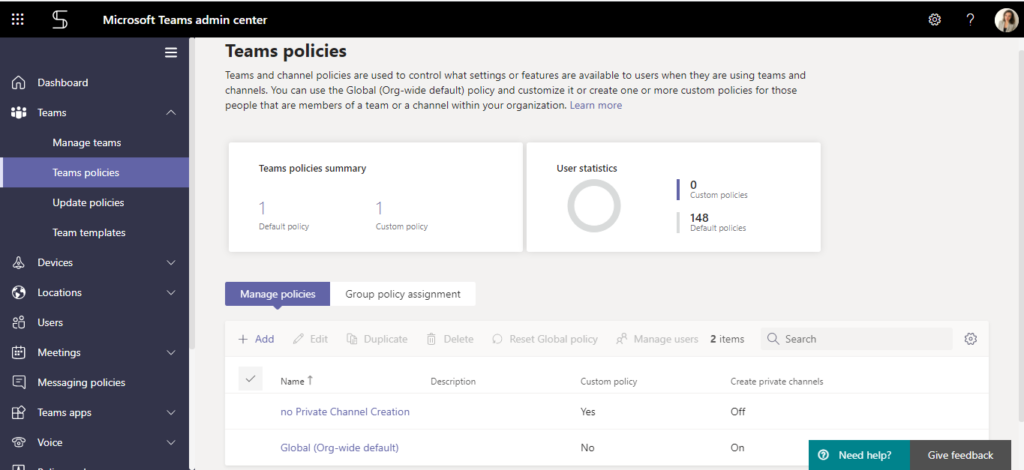
En savoir plus sur la manière de gérer les canaux privés.
Modèles Microsoft Teams
Modèles sont des équipes pré-construites avec des canaux déjà définis et des onglets avec différents contenus nécessaires pour une collaboration plus rapide et plus efficace autour d'un besoin spécifique de l'entreprise. Elles simplifient le processus de création d'équipes pour les utilisateurs finaux, réduisent le travail manuel en supprimant les tâches répétitives, font gagner du temps et structurent l'espace de travail.
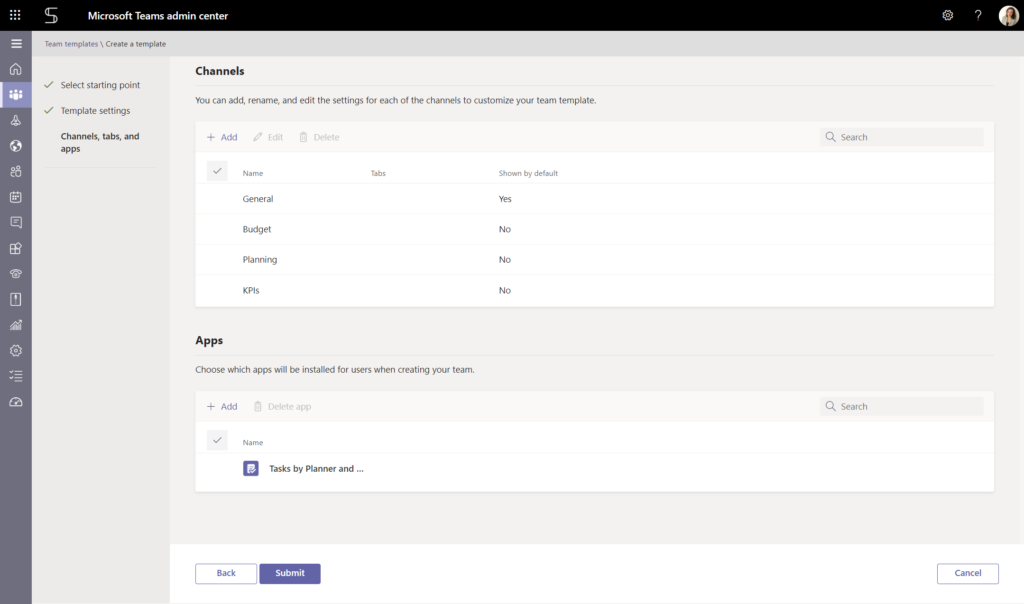
- Pour configurer des modèles à partir du centre d'administration, cliquez sur Modèles d'équipe, et ensuite +Ajouter un nouveau modèle.
- Vous pouvez créer votre modèle à partir de zéro ou utiliser des équipes ou des modèles existants comme référence.
- Donnez un nom à votre modèle, une description courte et longue et choisissez une locale pour connaître la langue dans laquelle le modèle est rédigé.
- Enfin, ajoutez les canaux et les applications nécessaires qui seront installés pour les utilisateurs lors de la création d'une nouvelle équipe, et cliquez sur Soumettre.
Après quelques minutes, le modèle sera prêt et vos utilisateurs pourront commencer à l'utiliser pour créer des équipes prédéfinies en quelques clics.
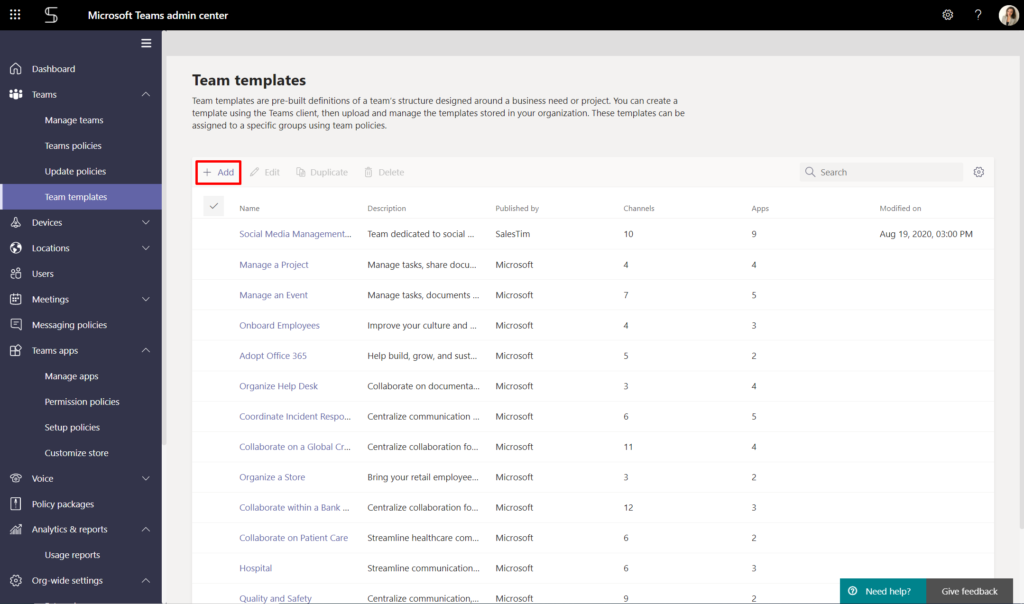
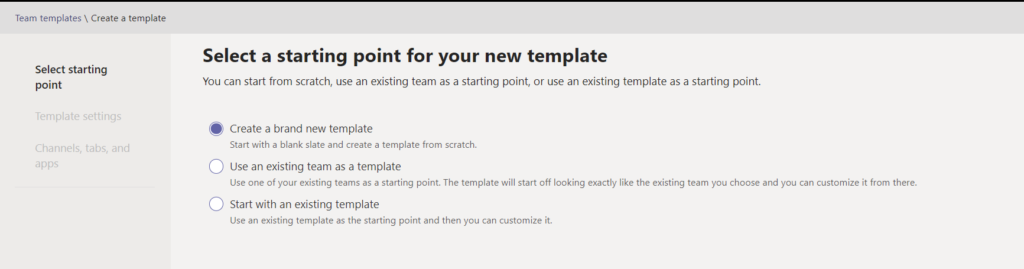
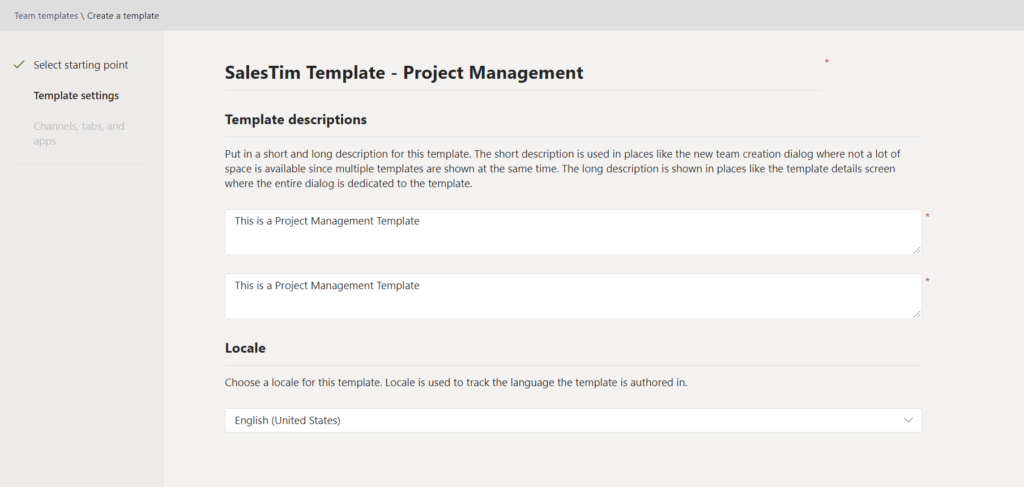
Si vous êtes intéressé par des capacités de modélisation plus orientées vers l'entreprise avec des politiques de gouvernance plus solides, explorez les possibilités suivantes Modèles de collaboration par nBold.
Politiques et paramètres des réunions
Dans le centre d'administration de Microsoft Teams, vous pouvez gérer les politiques et les paramètres des réunions afin de contrôler les fonctionnalités disponibles pour les utilisateurs lorsqu'ils se joignent à la réunion. Réunions des équipes.
Teams offre de nombreuses possibilités de réunion. Assurez-vous donc que vos utilisateurs en profitent en personnalisant vos règles. Par exemple, vous pouvez activer la fonction "Se rencontrer maintenant" et programmer des réunions sur des canaux, y compris des canaux privés. Vous pouvez également autoriser ou restreindre l'enregistrement sur le cloud, la transcription des réunions et le partage de contenu, déterminer les droits des invités et personnaliser les invitations aux réunions.
Pour ce faire, dans le cadre de la Réunions onglet sélectionner Politiques de réunion pour gérer les fonctionnalités disponibles pour les utilisateurs. Pour introduire une nouvelle politique de réunion, cliquez sur +Ajouter et sélectionner les bonnes caractéristiques dans Général, Audio et vidéo, Partage de contenu, Participants et invités.

En Paramètres de la réunion, vous pouvez déterminer si des utilisateurs anonymes peuvent participer à une réunion, personnaliser les invitations par courrier électronique ou gérer le trafic média en temps réel.

Configuration des politiques de messagerie dans le centre d'administration Teams
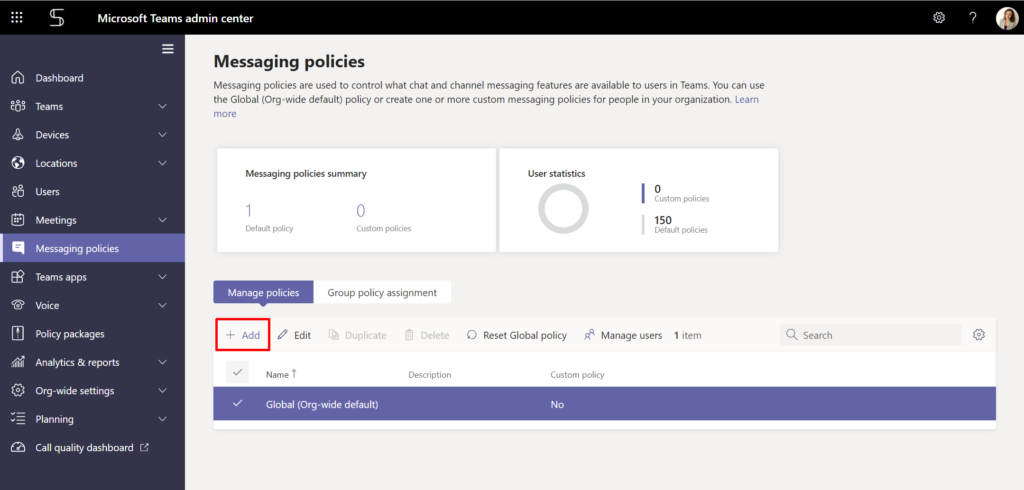
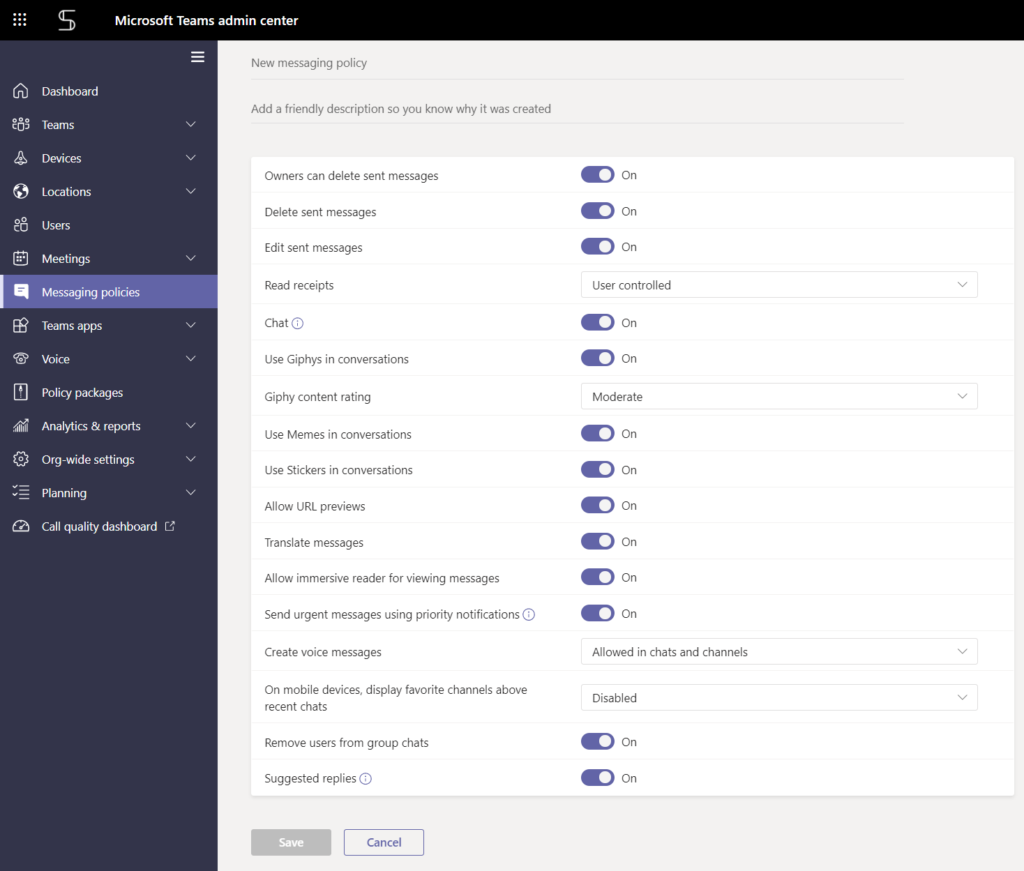
Par défaut, tous les utilisateurs de votre organisation sont soumis aux mêmes politiques de messagerie configurées dans le centre d'administration de Microsoft Teams. Ces politiques déterminent l'expérience de la messagerie, comme la possibilité de modifier ou de supprimer des messages, d'utiliser des gifs, des mèmes et des autocollants, d'envoyer des messages vocaux, de traduire, etc.
Si vous souhaitez établir une politique de messagerie spécifique pour un certain groupe - par exemple, les utilisateurs externes ou invités, vous pouvez le faire en cliquant sur +Ajouter, Il s'agit de créer un nom pour la police, puis de choisir parmi les caractéristiques disponibles.
Gestion des applications
L'une des principales caractéristiques de Microsoft Teams, qui permet de renforcer la collaboration, est son intégration transparente avec les logiciels Microsoft et applications tierces. Cependant, l'accès libre aux applications externes peut présenter des risques pour la sécurité des données. L'une des meilleures pratiques sera de contrôler quelles applications sont disponibles pour les utilisateurs.
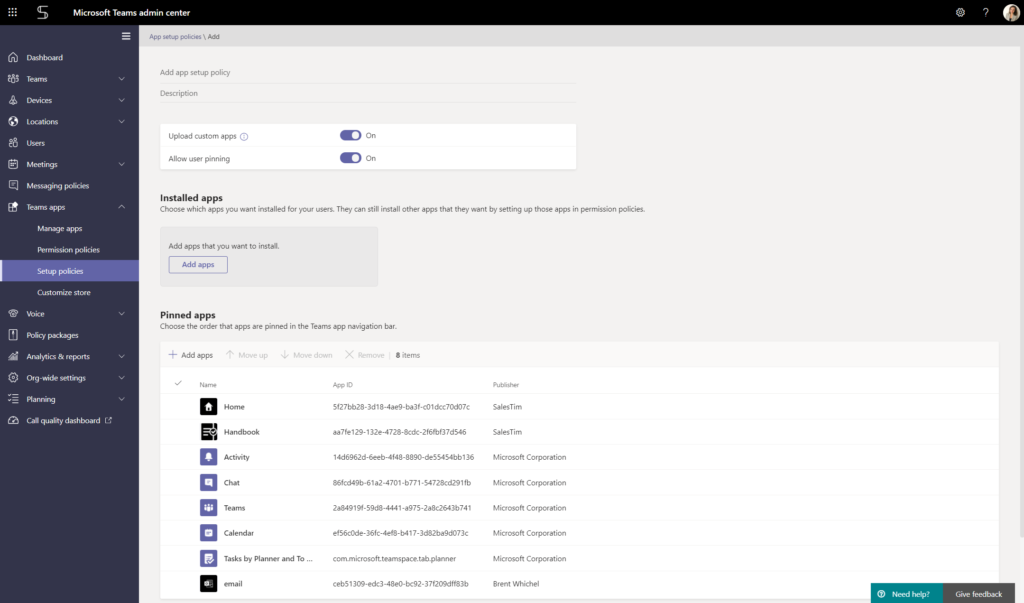
Pour procéder à partir du centre d'administration de Microsoft Teams, rendez-vous à l'adresse suivante Applications pour les équipes puis cliquez sur Politiques de mise en place.
Vous pouvez mettre en évidence et épingler les applications les plus importantes dans les équipes et les installer pour vos utilisateurs.
Sous Politiques d'autorisation, vous pouvez contrôler les applications que vous souhaitez mettre à la disposition des utilisateurs de Teams dans votre organisation.
- Autoriser toutes les applications
- Autoriser des applications spécifiques et bloquer toutes les autres
- Bloquer certaines applications et autoriser toutes les autres
- Bloquer toutes les applications

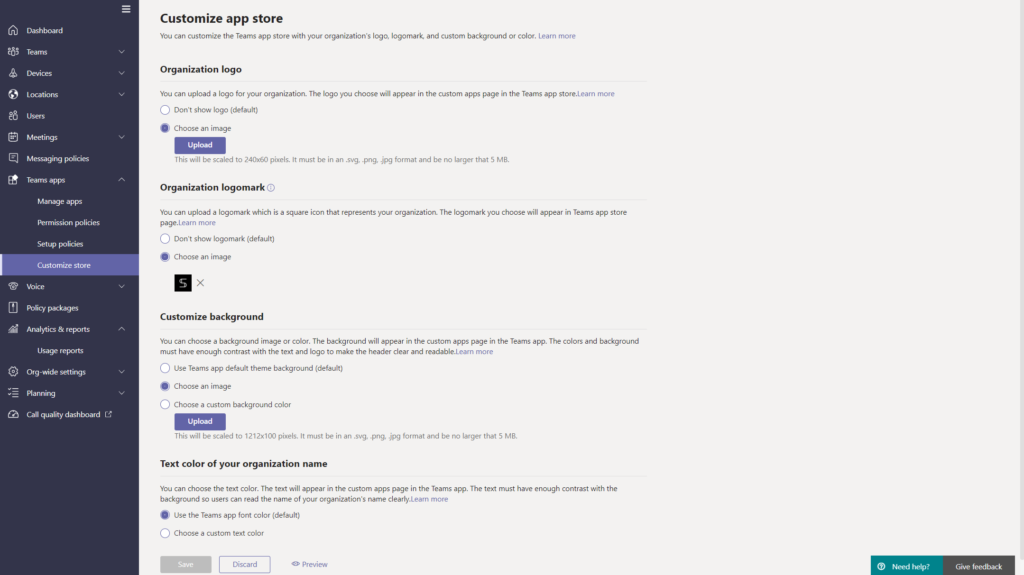
En outre, vous pouvez personnaliser votre boutique d'applications Teams en choisissant le logo ou la marque de votre organisation, ainsi qu'un arrière-plan ou une couleur personnalisés.
Analyses et rapports
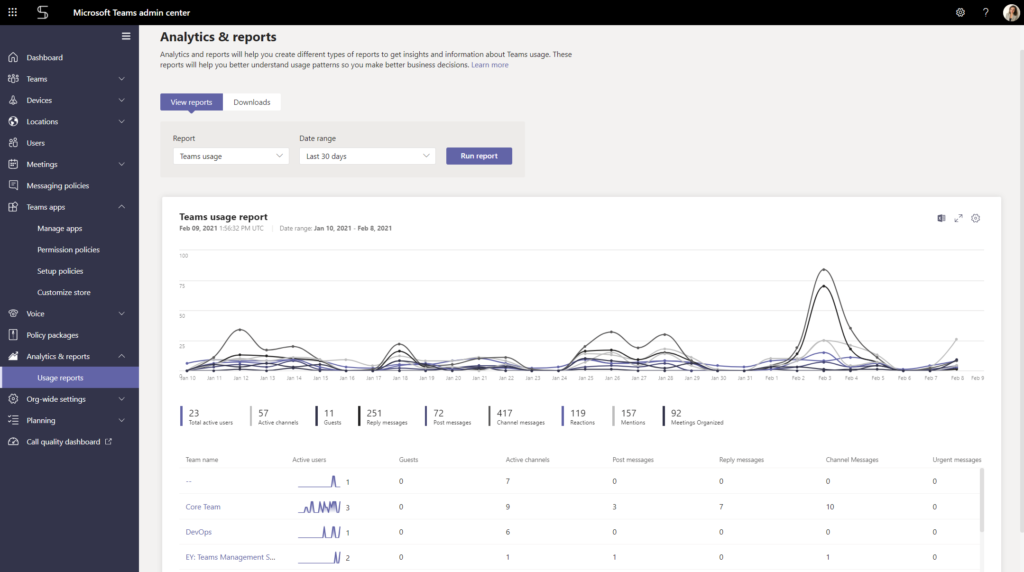
Vous pouvez exploiter les capacités d'analyse et de rapport du centre d'administration de Microsoft Teams pour obtenir des informations sur l'utilisation de Teams. Ces rapports peuvent aider à mieux comprendre les besoins des utilisateurs et les lacunes dans la compréhension de Teams, et à prendre les décisions commerciales qui s'imposent.
Les rapports sur l'utilisation des applications, l'utilisation des appareils Teams, l'activité des utilisateurs Teams, entre autres, sont disponibles pour des périodes de 7, 30 et 90 jours.
Accès externe et invité
Dans Microsoft Teams, vos utilisateurs peuvent communiquer et collaborer en interne et en externe.
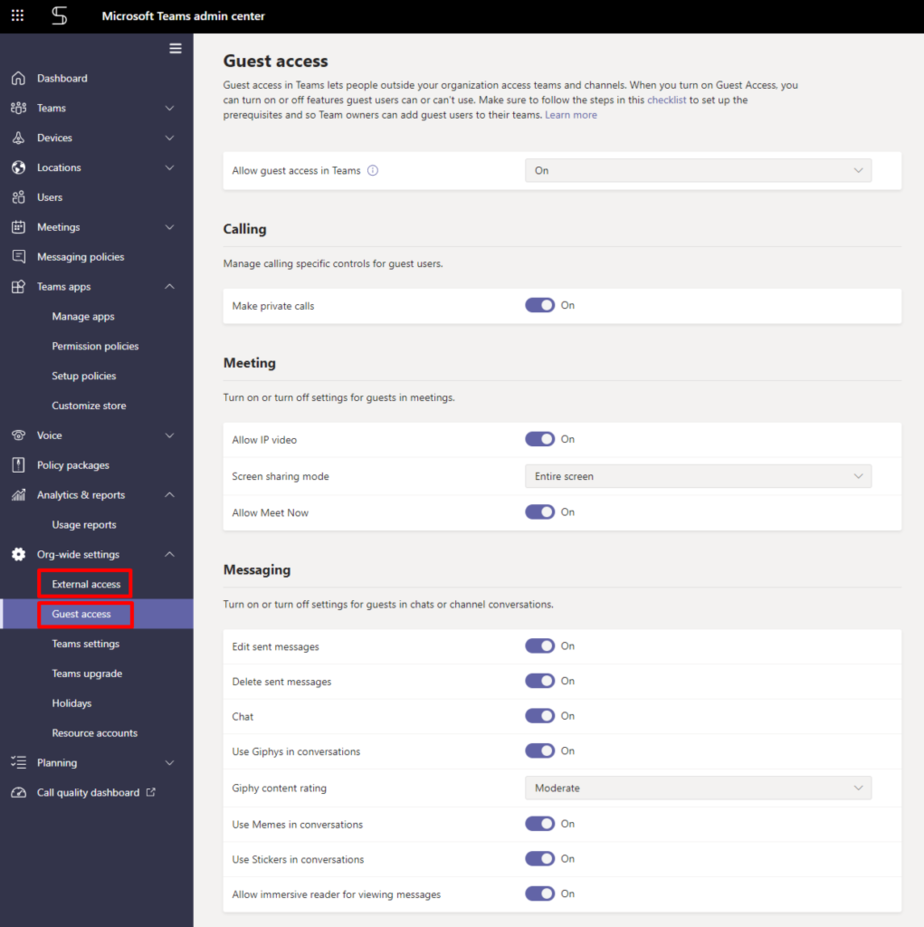
L'accès externe permet à vos utilisateurs Teams et Skype for Business d'envoyer des messages et de rencontrer des utilisateurs en dehors de votre entreprise. Par défaut, vos utilisateurs peuvent communiquer avec tous les utilisateurs externes. Vous pouvez bloquer certains domaines, ce qui permet à vos employés de communiquer avec tous les autres utilisateurs, ou vous pouvez ajouter des domaines autorisés, ce qui bloquera tous les autres.
Le statut d'invité, quant à lui, permet à des utilisateurs externes d'accéder à vos équipes et à vos canaux. Pour protéger les données de votre organisation, vous pouvez limiter l'accès des invités en n'activant qu'un nombre restreint de fonctions. Par exemple, vous pouvez désactiver la fonction de partage d'écran.
S'appuyer sur des groupes pour les politiques
Au sein de chaque organisation, en particulier dans les grandes, il existe différents types d'utilisateurs ayant des besoins spécifiques. Vous pouvez adapter vos politiques Teams à chaque groupe d'utilisateurs, ce qui facilite l'octroi ou la restriction de l'accès à certaines fonctionnalités Teams en cas de besoin. Vous pouvez attribuer des règles directement à des personnes spécifiques ou à des groupes dont ces utilisateurs sont membres.

Il existe de nombreuses autres fonctionnalités que vous pouvez explorer dans le centre d'administration de Microsoft Teams pour mieux gérer Teams et améliorer l'expérience des utilisateurs.
Si vous souhaitez renforcer la gouvernance dans votre organisation, nous vous invitons à lire ces articles :
 English
  French