
Microsoft Teams est une plateforme de collaboration puissante qui peut aider votre équipe à rester connectée et productive. Mais elle comporte des pièges qu'il convient de connaître. Dans cet article, nous allons explorer 10 erreurs courantes commises lors de l'utilisation de Teams et partager quelques conseils pour les éviter.
Erreur n° 1 : Ne pas utiliser les conventions de dénomination appropriées pour Microsoft Teams et les canaux
L'une des erreurs les plus courantes dans l'utilisation de Microsoft Teams est de ne pas utiliser les conventions de dénomination appropriées pour les équipes et les canaux. Des noms incohérents et peu clairs peuvent empêcher les membres de l'équipe de trouver le bon contenu et peuvent conduire à la confusion et à la duplication des équipes et des canaux. C'est particulièrement vrai pour les organisations qui comptent un certain nombre d'équipes et de canaux.
Pour éviter cette erreur, établissez des conventions de dénomination claires pour vos équipes et canaux. Il peut s'agir d'utiliser des noms descriptifs qui reflètent l'objectif de l'équipe ou du canal, d'utiliser des formats de dénomination cohérents (par exemple, département-nom-sujet) et d'éviter les abréviations et les acronymes qui risquent de ne pas être clairs pour les membres de l'équipe.
Apprenez à mettre en place des conventions de nommage d'équipes fixes et dynamiques avec nBold.
Erreur n°2 : Surcharger les canaux Microsoft Teams avec trop de sujets
Une autre erreur fréquente dans l'utilisation de Microsoft Teams est de surcharger les canaux avec trop de sujets. Lorsque trop de sujets sont abordés dans un seul canal, il peut être difficile de trouver des conversations ou des informations spécifiques.
Pour éviter cette erreur, envisagez de créer des canaux distincts pour différents sujets et limitez le nombre de sujets abordés dans chaque canal. Cela permettra d'organiser les conversations et de faciliter la recherche d'informations en cas de besoin.
Erreur n°3 : Ne pas mentionner les bonnes personnes lors de la publication de messages sur les canaux dans Microsoft Teams
Lorsque vous publiez des messages dans un canal, il est important de mentionner les bonnes personnes afin de s'assurer qu'elles voient le message. Cette précaution est particulièrement importante lorsqu'il s'agit de demander un retour d'information ou une contribution à des membres spécifiques de l'équipe.
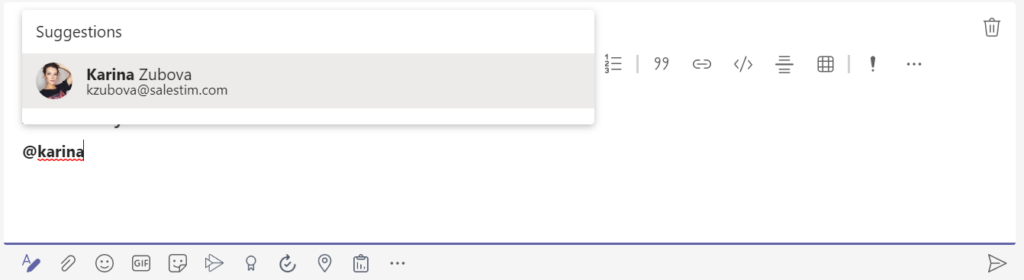
Pour éviter cette erreur, veillez à étiqueter les bonnes personnes ou un groupe de personnes lorsque vous publiez des messages dans les canaux. Vous pouvez le faire en tapant le symbole “@” puis en sélectionnant des membres spécifiques de l'équipe ou en utilisant #tags.
Vous pouvez apprendre à créer et à utiliser des balises dans cet article de blog.
Vous pouvez ainsi vous assurer que les membres de l'équipe sont au courant des messages importants et qu'ils peuvent y répondre de manière appropriée.
Erreur n°4 : ignorer les considérations de sécurité et de conformité
Lorsqu'il s'agit d'utiliser des outils numériques, il est important de garder à l'esprit les questions de sécurité et de conformité. Ne pas le faire est une erreur courante qui peut entraîner des risques pour la sécurité des données et la non-conformité.
Par exemple, les utilisateurs peuvent accidentellement partager des informations sensibles sur un canal public, auquel n'importe qui dans l'organisation peut avoir accès. Cela peut se produire lorsqu'ils oublient de mettre le canal en mode privé ou ne comprennent pas la différence entre un canal public et un canal privé.
Une autre erreur courante consiste à inviter une personne extérieure à l'organisation à rejoindre une équipe, lui donnant ainsi accès à des informations confidentielles, ou à utiliser des mots de passe faibles ou faciles à deviner et à ne pas mettre en œuvre l'authentification à deux facteurs.
En outre, de nombreux secteurs d'activité sont soumis à des règles de conformité strictes qui régissent le stockage et le partage de données sensibles. Ignorer ces réglementations peut entraîner de lourdes amendes et nuire à la réputation de votre organisation.
Pour éviter ces erreurs, vous devez établir des lignes directrices claires en matière de sécurité et de conformité pour votre équipe, et vous assurer que les membres de l'équipe sont conscients de ces lignes directrices. Il peut s'agir de mettre en place authentification à deux facteurs, limitant accès externe, et en utilisant les fonctions de conformité intégrées de Microsoft pour s'assurer que les données sont stockées et transmises en toute sécurité.
Erreur n°5 : Utiliser Microsoft Teams uniquement pour le chat et les réunions
Teams est plus qu'une simple plateforme de chat et de réunion. Elle offre également des fonctionnalités de gestion des tâches et des projets, de partage de fichiers et de collaboration, et bien plus encore. Pourtant, de nombreuses organisations ne tirent pas parti de ces fonctionnalités, ce qui limite le potentiel de la plateforme. Les fichiers, documents et notes importants liés au projet peuvent être dispersés sur différentes plateformes ou ne pas être partagés avec l'équipe.
Utiliser Teams uniquement pour le chat et les réunions est une erreur courante qui peut limiter la productivité de votre équipe.
Pour éviter cela, vous pouvez encourager les membres de votre équipe à explorer l'ensemble des fonctionnalités offertes par Microsoft Teams, telles que le partage de fichiers, les intégrations d'applications et la collaboration sur les documents. Proposez-leur une formation et une assistance pour les aider à comprendre comment utiliser ces fonctionnalités de manière efficace.
Vous pouvez lire les meilleures pratiques de Microsoft Teams dans cet article de blog.
Erreur n°6 : Ne pas tirer profit des intégrations Microsoft Teams
Teams offre un large éventail d'intégrations avec d'autres applications Microsoft et tierces qui peuvent aider à rationaliser les flux de travail et à augmenter la productivité. Cependant, peu d'organisations tirent parti de ces capacités. Les intégrations peuvent ajouter beaucoup de valeur à votre flux de travail en vous permettant d'accéder à une gamme d'applications et de services tiers directement à partir de Teams.
Il suffit de réfléchir aux outils les plus utilisés par vos équipes et de se demander si leur intégration à Teams serait judicieuse. Microsoft Teams prend en charge l'intégration avec un large éventail d'applications telles que les CRM, les outils de gestion de projet, les outils de communication, sans oublier les produits natifs de Microsoft 365.
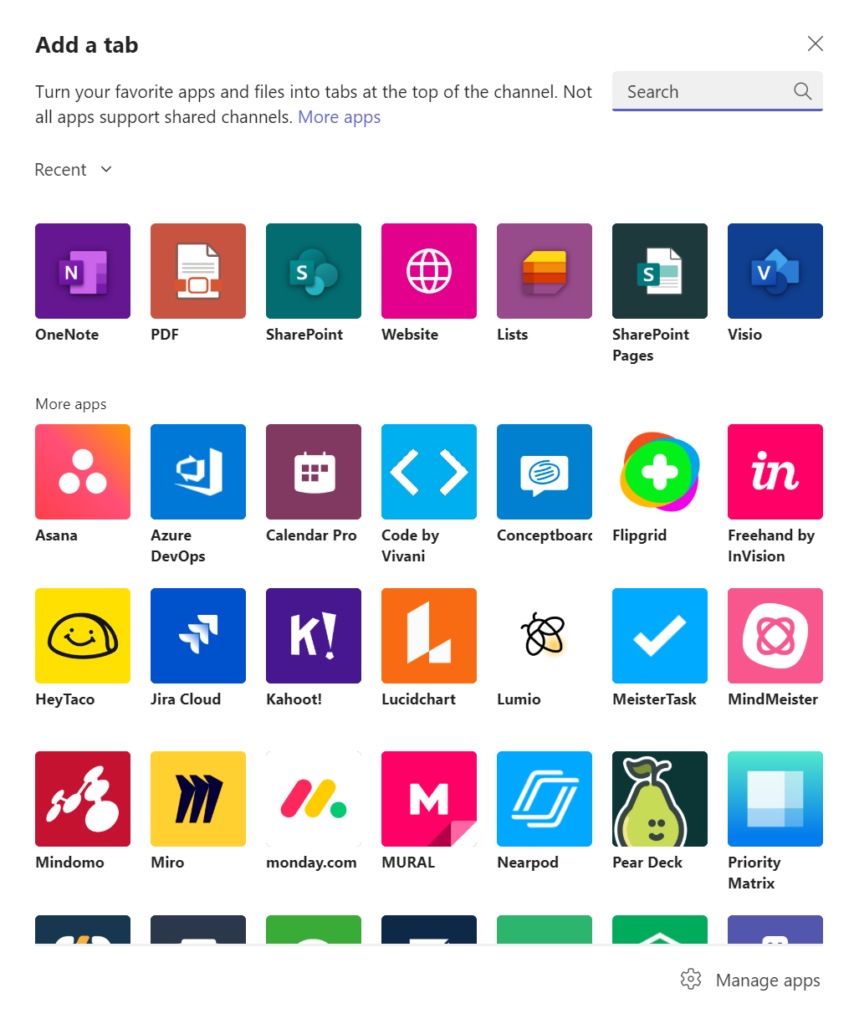
Pour commencer à utiliser les intégrations dans Microsoft Teams, il vous suffit de cliquer sur l'icône “Apps” dans le menu de gauche, puis de parcourir ou de rechercher l'application que vous souhaitez ajouter. Une fois l'intégration trouvée, cliquez sur “Ajouter” pour l'installer dans les canaux et les conversations de votre équipe. Vous pouvez également ajouter des applications sous forme d'onglets dans les canaux concernés. Certaines intégrations peuvent nécessiter une installation ou une configuration supplémentaire avant de pouvoir être utilisées.
Erreur n°6 : Ne pas archiver ou supprimer les anciennes équipes et les anciens canaux
Les équipes et les canaux peuvent rapidement être encombrés d'informations et de discussions obsolètes. Ne pas archiver ou supprimer les anciennes équipes et les anciens canaux dans Microsoft Teams est l'une des erreurs les plus courantes et cela peut rendre difficile pour les membres de l'équipe de trouver les informations dont ils ont besoin.
Par conséquent, au fil du temps, les équipes et les canaux peuvent être encombrés d'informations obsolètes, ce qui entraîne confusion et inefficacité et pose des risques de sécurité si les équipes et les canaux contiennent des informations sensibles.
Pour éviter cela, vous pouvez mettre en place un système d'archivage ou de suppression régulière des anciennes équipes et des anciens canaux. Vous pouvez établir des critères pour déterminer quand une équipe ou un canal doit être archivé ou supprimé, par exemple lorsqu'un projet est terminé ou lorsqu'aucune activité n'a eu lieu pendant une certaine période. Veillez à communiquer clairement ces politiques aux membres de votre équipe et à les appliquer de manière cohérente.
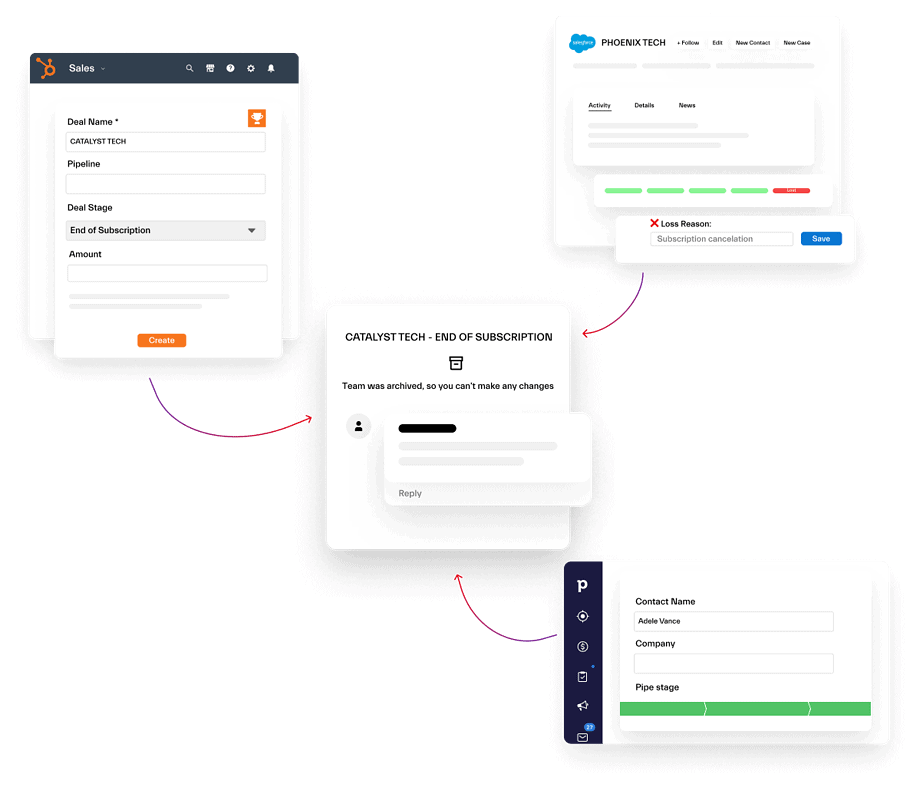
Vous pouvez également automatiser l'archivage des équipes au niveau du locataire de manière native ou avec une solution de 3, comme nBold. Avec nBold vous pourrez définir des politiques de gestion du cycle de vie au niveau du modèle, ce qui signifie que vous pourrez les différencier en fonction de votre cas d'utilisation. En outre, vous pouvez intégrer votre CRM ou un outil de gestion de projet à Teams, déclencher la création d'une équipe lorsqu'un événement spécifique se produit, ainsi qu'automatiser l'archivage et la suppression d'une équipe.
En savoir plus sur la gestion du cycle de vie de Microsoft Teams.
Erreur n° 7 : Ne pas organiser les fichiers et les dossiers
Teams facilite la collaboration sur les documents, mais le fait de ne pas organiser correctement les fichiers et les dossiers peut entraîner une certaine confusion et une difficulté à retrouver les documents importants.
Une autre erreur fréquente commise par les utilisateurs de Microsoft Teams est de ne pas organiser correctement leurs fichiers et dossiers. Comme de plus en plus de fichiers sont partagés et téléchargés, il peut devenir difficile de trouver ce dont vous avez besoin s'ils ne sont pas organisés de manière logique.
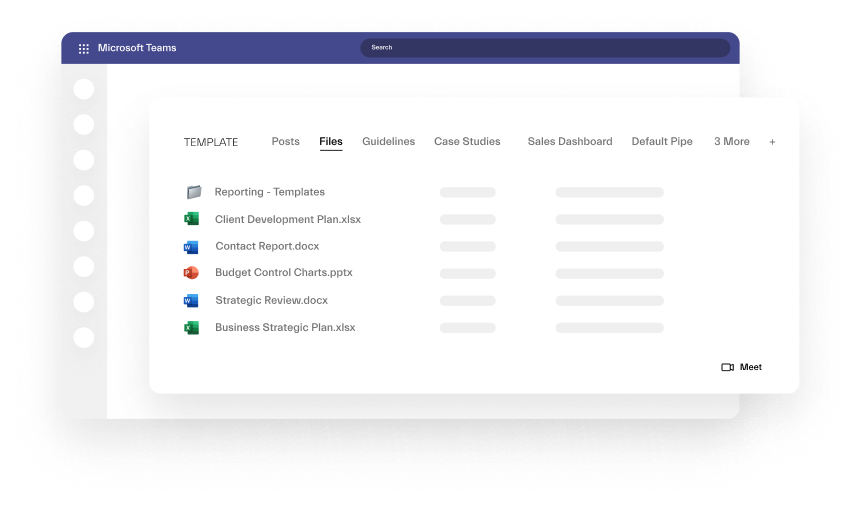
Pour éviter cette erreur, établissez une structure de dossiers facile à comprendre et cohérente pour toutes les équipes et tous les canaux, et veillez à ce que les membres de l'équipe s'y conforment. Lorsque vous créez une nouvelle équipe, pensez à créer des dossiers pour différents types de fichiers ou différentes étapes d'un projet. Vous pouvez également utiliser des conventions de dénomination pour faciliter la recherche de fichiers spécifiques. Par exemple, vous pouvez inclure le nom du projet, la date et le type de fichier dans le nom du fichier.
Veillez à expliquer à vos utilisateurs qu'ils doivent d'abord télécharger leurs fichiers dans le bon dossier, puis les partager par le biais de liens.
En savoir plus sur la gestion des fichiers dans Microsoft Teams
Erreur n° 8 : ne pas gérer correctement les accès externes
Si vous travaillez avec des partenaires ou des clients externes, il est important de gérer soigneusement leur accès à vos équipes et à vos canaux afin de s'assurer que les informations sensibles ne sont pas partagées en dehors de l'organisation.
Pour éviter cela, utilisez les paramètres d'accès externe dans Teams pour contrôler soigneusement qui a accès à vos équipes et canaux. Vous pouvez également utiliser l'accès invité pour donner à vos partenaires externes un accès limité à vos équipes et canaux. Veillez à communiquer clairement vos politiques d'accès externe aux membres de votre équipe et à vos partenaires externes.
Vous pouvez également utiliser les canaux partagés dans Microsoft Teams. Ils vous permettent d'inviter des personnes uniquement sur ces canaux sans leur donner accès à l'ensemble de l'équipe.
Erreur n°9 : Ne pas établir de règles de gouvernance pour Microsoft Teams
Sans règles de gouvernance claires, Microsoft Teams peut rapidement devenir envahissant et difficile à gérer. Les règles de gouvernance permettent de s'assurer que Teams et les canaux sont utilisés de manière appropriée et que les informations importantes ne sont pas perdues ou supprimées.
Vous pouvez définir des règles de gouvernance claires pour votre organisation, qui décrivent comment les équipes et les canaux doivent être utilisés, comment les équipes et les canaux doivent être nommés, qui a le droit de créer et de supprimer des équipes et des canaux, et comment les données doivent être archivées et supprimées. Veillez à communiquer clairement ces règles aux membres de votre équipe et à les appliquer de manière cohérente.
Pour automatiser et appliquer les règles de gouvernance de Microsoft Teams à grande échelle, vous pouvez utiliser les modèles de collaboration nBold. Ils vous permettront de créer des règles de gouvernance Teams Convention de Nommage, mettre en place Flux de travail d'approbation pour la création d'équipes, Audience Targeting pour que seuls des groupes spécifiques de personnes puissent voir et utiliser les modèles, Étiquettes de sensibilité, Politiques en matière de propriété permanente et d'adhésion, La politique du cycle de vie, et plus encore.
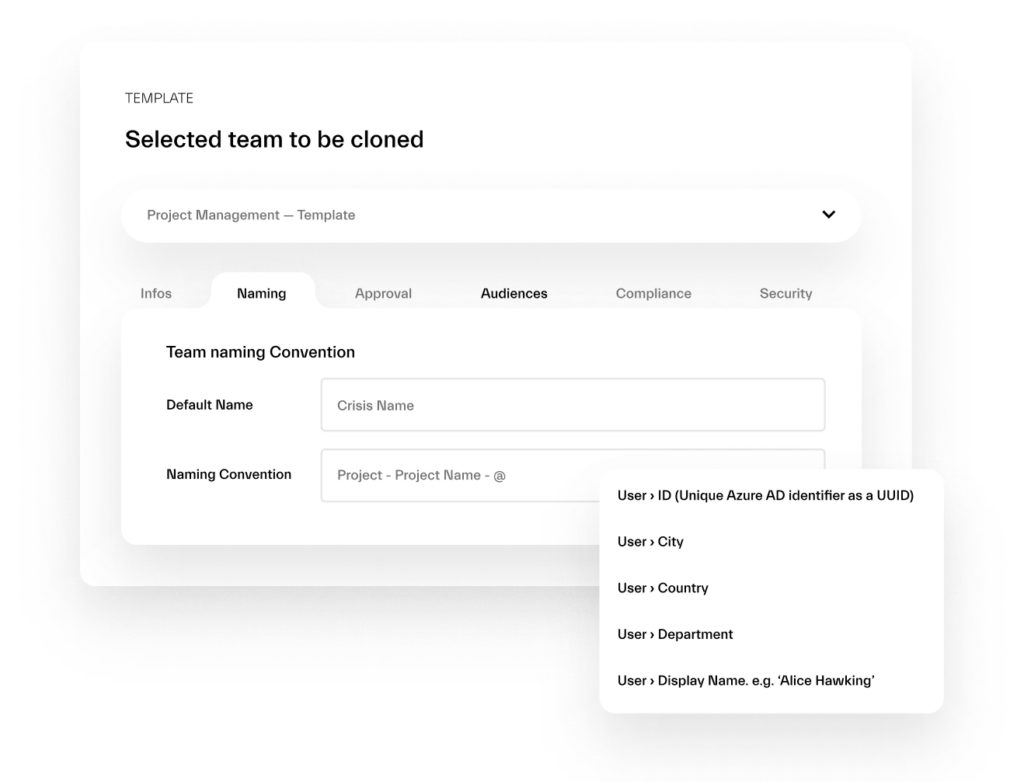
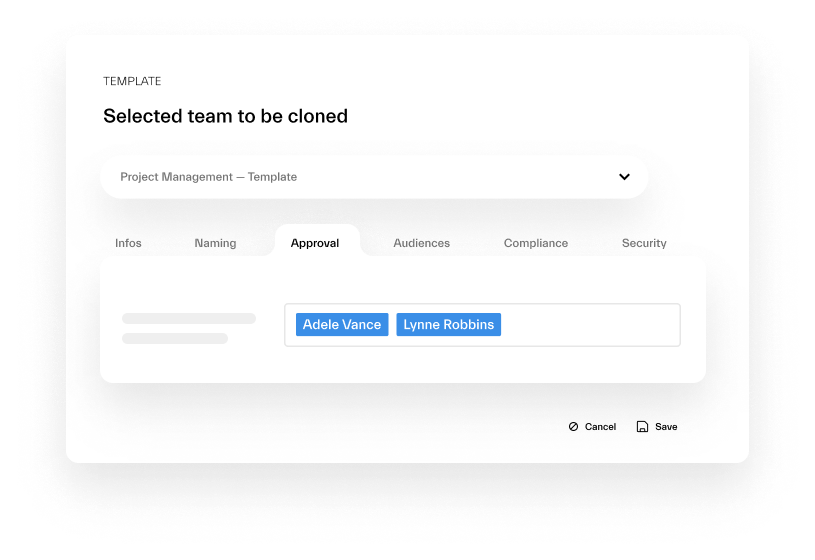
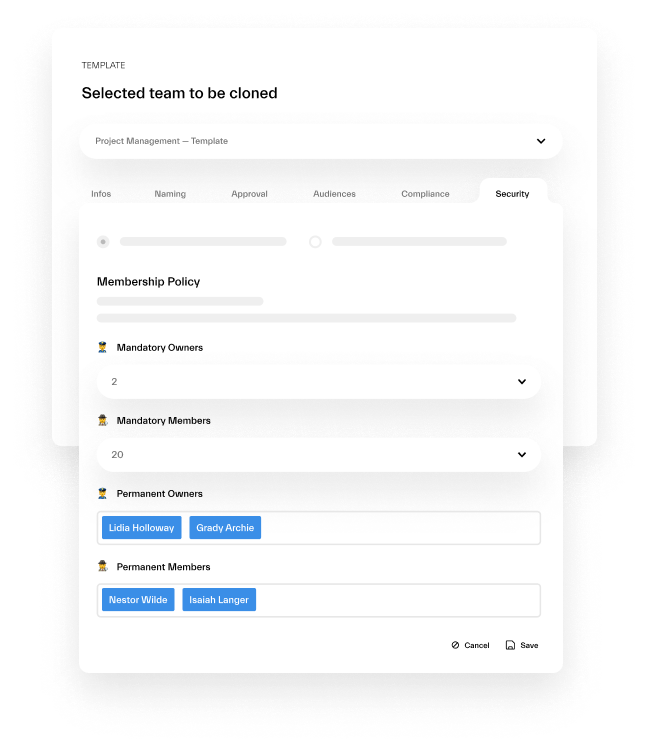
Contacter notre équipe pour voir comment nBold peut vous aider à établir les bonnes règles de gouvernance.
Erreur n°10 : Ne pas utiliser les modèles Microsoft Teams
Enfin, le fait de ne pas utiliser Modèles Microsoft Teams est un phénomène courant qui peut conduire à la création d'équipes inefficaces et incohérentes. Bien qu'il n'y ait rien de mal à créer des équipes à partir de zéro, lorsque vous devez tout recommencer pour des processus reproductibles, cela devient très improductif. De nombreuses organisations ne tirent pas parti de cette fonctionnalité, ce qui conduit à un environnement chaotique et incohérent pour les équipes.
Solution - Eh bien, il suffit de commencer à utiliser des modèles 😉 . Il existe une capacité native dont vous pouvez tirer parti pour créer des équipes et des canaux cohérents adaptés à vos cas d'utilisation spécifiques. Par exemple, vous pouvez créer un modèle pour les équipes de projet qui inclut des canaux et des applications spécifiques, ou un modèle pour les équipes de vente qui inclut une application de gestion de la relation client.
Les modèles natifs de Microsoft Teams ont leurs propres limites, comme l'impossibilité de mettre en place une convention de dénomination dynamique ou de cloner le contenu des canaux. Pour une solution plus avancée, vous pouvez utiliser Modèles de collaboration par nBold qui couvrira tous les besoins courants.

En évitant ces erreurs courantes et en suivant les solutions que nous avons décrites, vous pouvez vous assurer que votre équipe tire le meilleur parti de Microsoft Teams. Des conventions de dénomination appropriées aux règles de gouvernance et aux modèles clairs, ces meilleures pratiques peuvent vous aider à créer un environnement de collaboration productif et efficace qui permet à votre équipe d'atteindre ses objectifs.
 English
  French