
En plus de faciliter les communications, Microsoft Teams favorise la mise en place d'un centre unifié pour les données de l'entreprise. Avec SharePoint et OneDrive En tant qu'épine dorsale du système de collaboration, l'organisation du flux et du stockage des données est l'une des principales fonctionnalités de Microsoft Team.
Outre la synchronisation de leurs disques locaux, les utilisateurs s'appuient sur Microsoft Teams pour créer et partager des fichiers avec d'autres membres de l'équipe. Cependant, il est parfois nécessaire de déplacer des fichiers ou des dossiers entiers pour assurer la continuité du travail. Aussi normale que soit cette fonctionnalité lorsqu'on travaille sur des disques locaux, elle se distingue lorsqu'elle est mise en œuvre dans un espace de stockage partagé basé sur le cloud. Microsoft Teams permet de déplacer des fichiers et des dossiers au sein d'une même équipe ou entre différentes équipes dans le même environnement.
Cet article présente le déplacement de fichiers et de dossiers, les options de partage et les étapes pratiques pour y parvenir dans Microsoft Teams.
Pourquoi les utilisateurs de Teams ont-ils besoin de déplacer des fichiers et des dossiers ?
Microsoft Teams offre une solution dédiée basée sur le cloud pour stocker et partager des données. C'est un moyen efficace d'éviter les allers-retours incessants de courriels tout en collaborant à une tâche unique.
Prenons l'exemple d'une agence immobilière : l'équipe de vente a conclu un nouveau contrat. Le service juridique doit donc finaliser les conditions avec le vendeur. La méthode traditionnelle consistait à envoyer des tonnes d'e-mails et à mettre en copie toutes les parties concernées.
Toutefois, si l'entreprise utilise Microsoft Teams à des fins de collaboration, elle peut facilement créer un dossier partagé pour cette transaction spécifique. Tous les fichiers relatifs à la diligence raisonnable peuvent être stockés dans ce dossier, y compris le contrat. De plus, les différents membres de l'équipe et les invités peuvent collaborer à l'édition du contrat en temps réel.
Un an plus tard, la même propriété a été vendue en gros à un nouvel acheteur, et tous les fichiers pertinents ont dû être transférés à une autre équipe sur Microsoft Teams. Au lieu de tout télécharger sur un disque local et de télécharger à nouveau une nouvelle version, une simple action de déplacement peut transférer l'ensemble du dossier avec tous les fichiers qu'il contient vers une nouvelle destination.
La différence entre Déplacer vers et Copier vers
Outre l'option Déplacer vers, Teams et SharePoint proposent également l'option Copier vers, qui conserve le fichier original et crée une copie au nouvel emplacement. Cependant, lors de l'utilisation de l'option Déplacer vers, SharePoint conservera l'historique du document et le déplacera avec le document, alors qu'une nouvelle copie sera créée sans historique lors de l'utilisation de l'option Copier vers.
Comment déplacer des fichiers et des dossiers dans Microsoft Teams ?
Chaque canal de Microsoft Teams dispose de son propre espace de stockage auquel les membres de l'équipe peuvent accéder en fonction de leurs autorisations. L'onglet Fichiers de chaque canal est la porte d'accès aux données partagées sur ce canal.

Pour déplacer des fichiers directement dans Teams, procédez comme suit :
- Sélectionnez le fichier que vous souhaitez déplacer et sélectionnez Plus d'options [...]
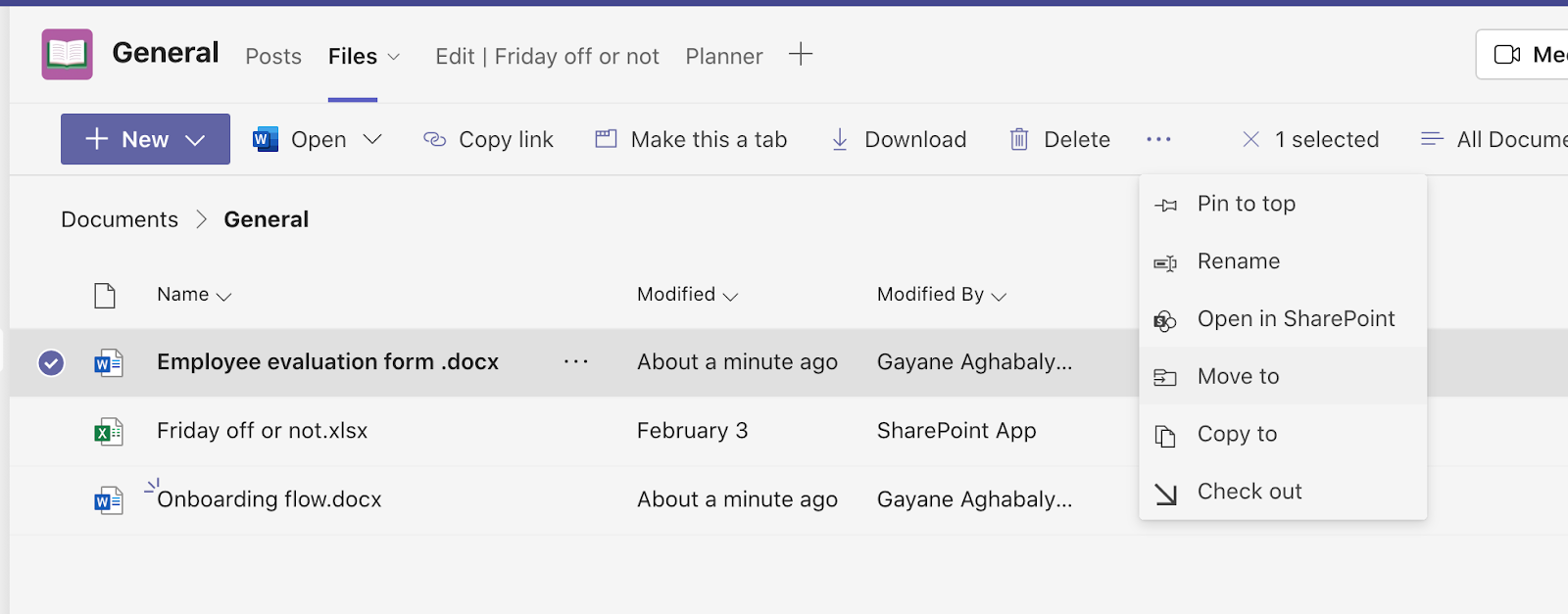
- Choisir Passer à et, dans la nouvelle fenêtre, sélectionnez l'endroit où vous souhaitez déplacer le fichier.
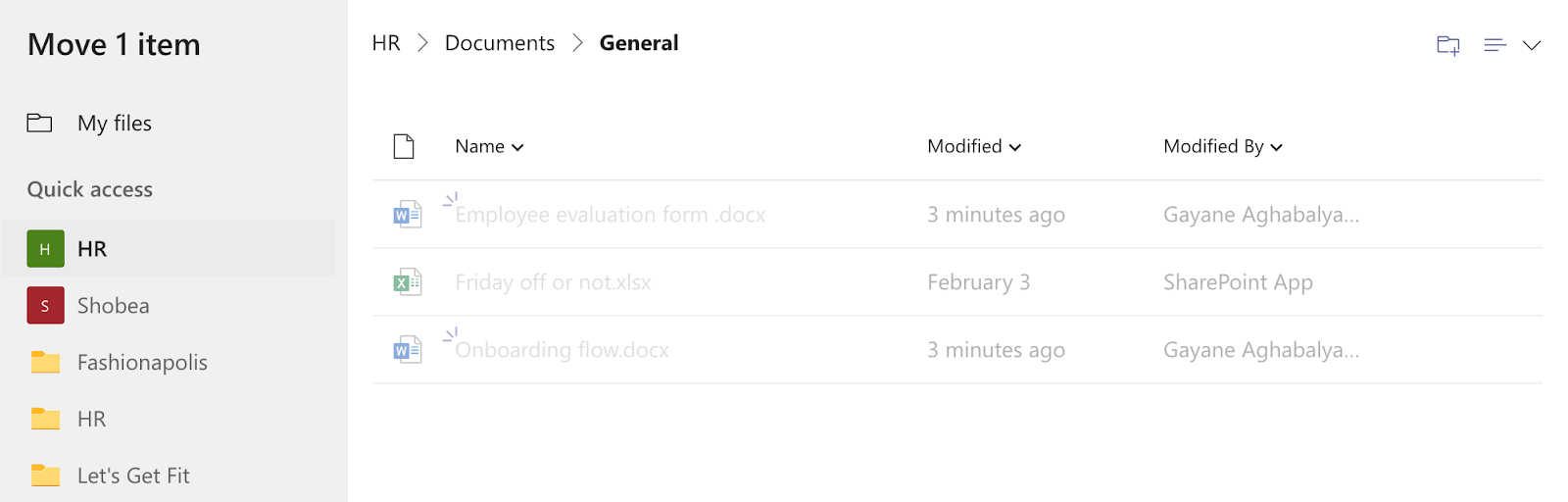
- Cliquez sur l'équipe/le canal où vous souhaitez le déplacer et sélectionnez Déplacer et le tour est joué !
Vous pouvez faire de même pour les dossiers et même pour plusieurs fichiers à la fois. Vous pouvez déplacer des fichiers vers n'importe quel canal, qu'il soit standard, privé ou partagé.
Déplacer des fichiers et des dossiers via SharePoint
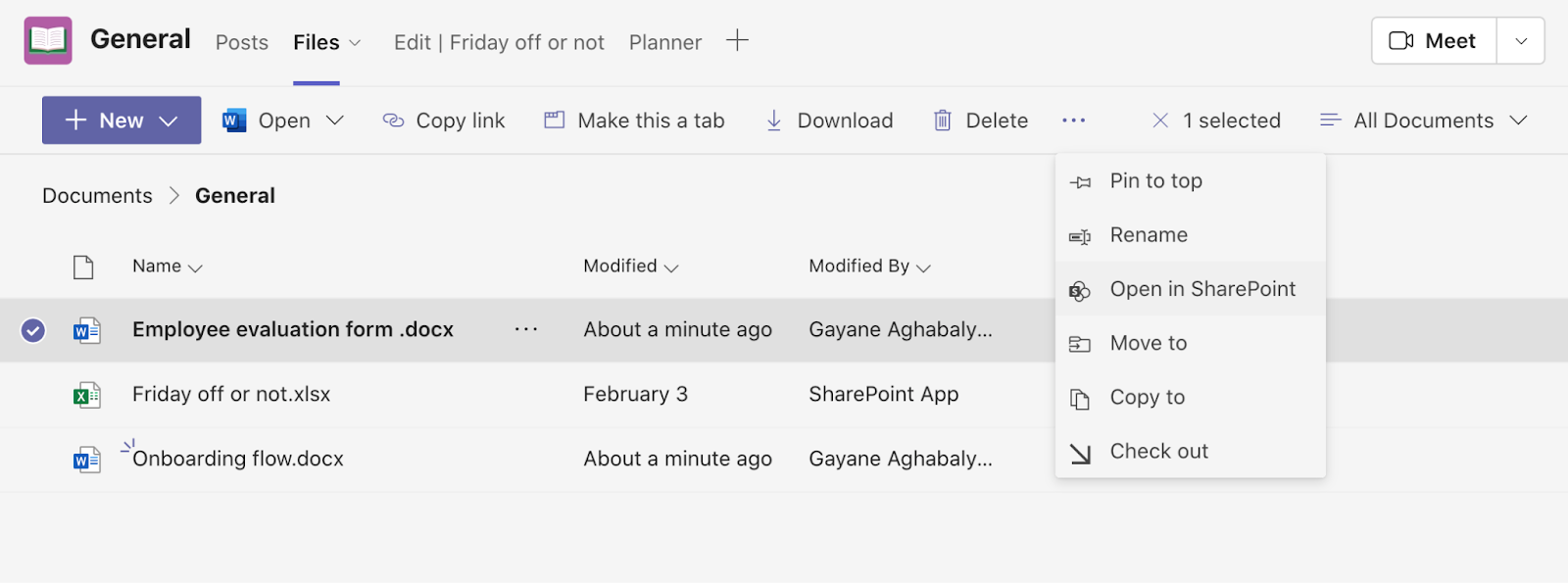
Vous pouvez également utiliser SharePoint pour déplacer vos fichiers dans Teams. Vous pouvez aller directement à SharePoint à partir de votre navigateur ou cliquer sur les fichiers que vous souhaitez déplacer à partir du canal, sélectionner Plus d'options [...] et, dans le menu déroulant, sélectionner Ouvrir dans SharePoint :
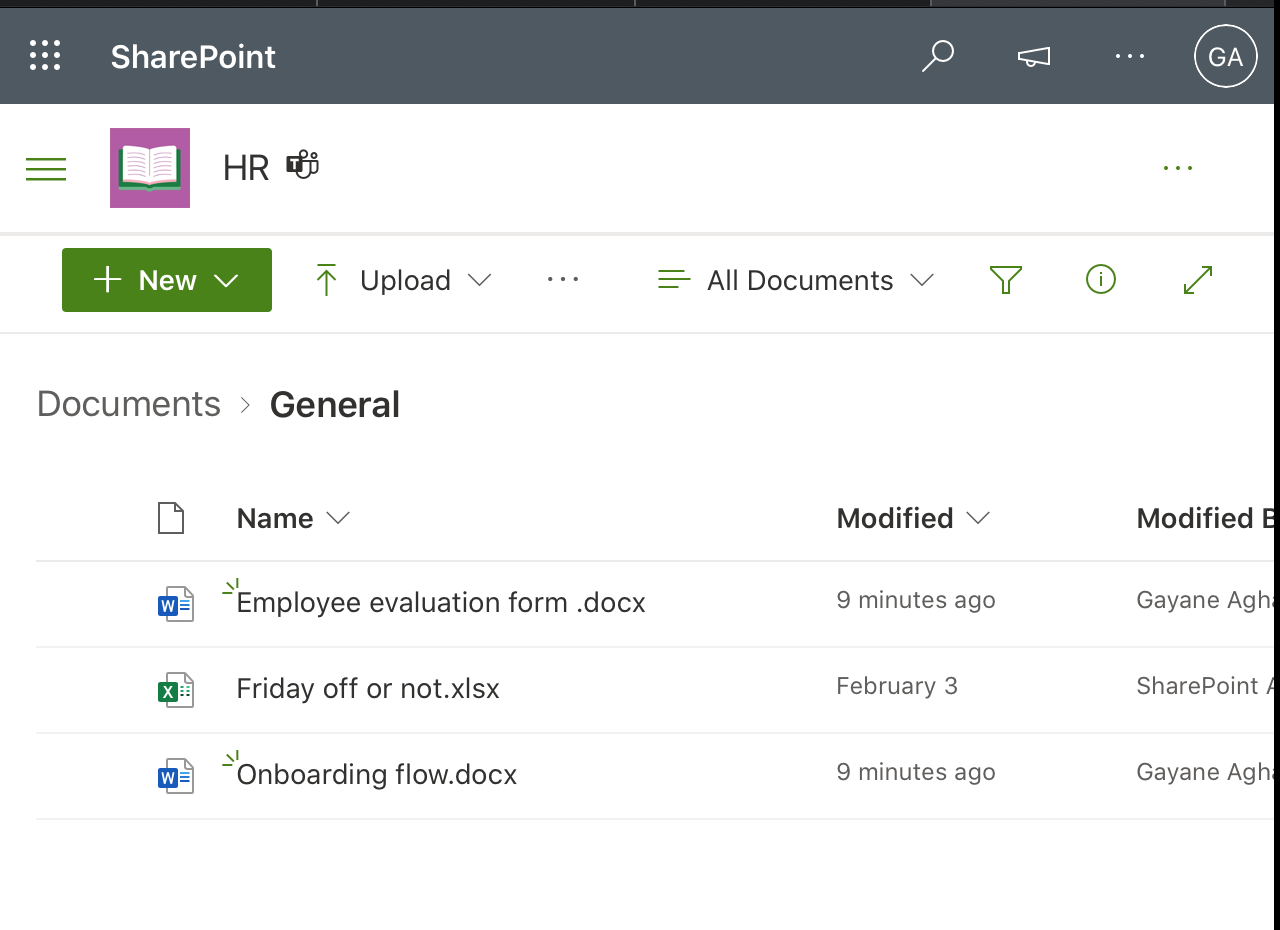
Vous accéderez à un nouvel onglet dans votre navigateur qui ressemblera à ceci :

La fenêtre qui vient de s'ouvrir vous montrera toutes vos équipes avec leurs canaux, choisissez donc la nouvelle destination et cliquez sur Déplacer ici.
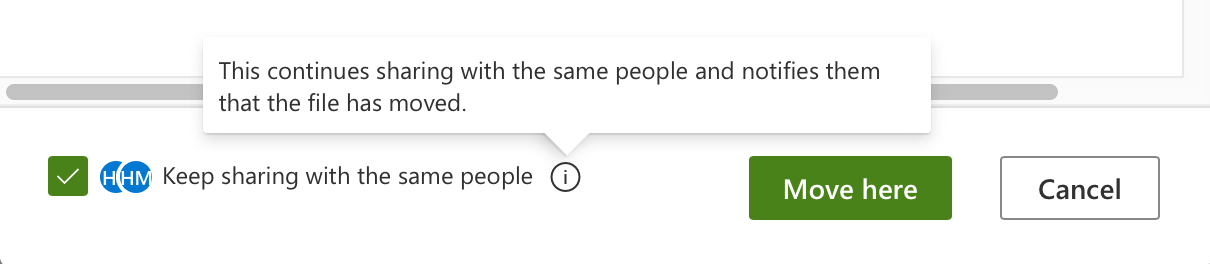
En bas de la nouvelle fenêtre, vous remarquerez une case qui dit Continuez à partager avec les mêmes personnes. Si vous sélectionnez cette option, les personnes qui avaient précédemment accès au fichier dans son emplacement d'origine continueront d'y avoir accès et seront informées lorsque le fichier sera déplacé.
Autres méthodes de déplacement de fichiers
Souvent, plusieurs équipes ont besoin du même ensemble de documents, tels que le code de déontologie de l'entreprise, les manuels d'exécution, les modèles de proposition ou les lignes directrices relatives aux demandes de congés et autres. Vous pourriez les télécharger manuellement sur chaque canal pertinent ou les copier/déplacer constamment.
Pour gagner du temps et structurer correctement votre espace de travail numérique, vous pouvez utiliser les modèles de collaboration de nBold. Au lieu de chercher les documents et de les copier, vous pouvez disposer d'un modèle contenant tout le contenu nécessaire à partir duquel tous les fichiers et dossiers seront copiés dans les nouvelles équipes.
Avec les modèles nBold, vous pouvez copier des fichiers et des dossiers pour les canaux standard et privés.
Voici un bref guide sur ce que vous pouvez faire créer un modèle de collaboration Microsoft Teams avec des fichiers et des dossiers :
- Créer l'équipe d'origine
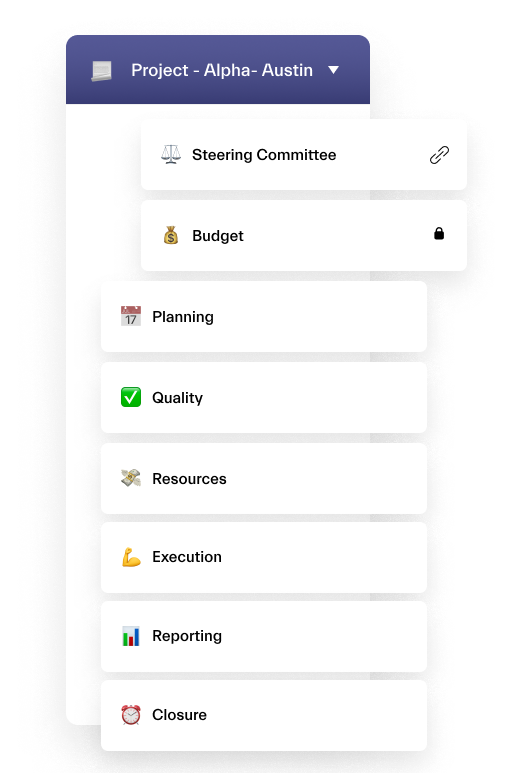
Dans l'image, le modèle est créé pour la gestion de projet, mais vous pouvez le faire pour tout autre cas d'utilisation. Une fois l'équipe créée, ajoutez tous les canaux pertinents.
- Télécharger les documents
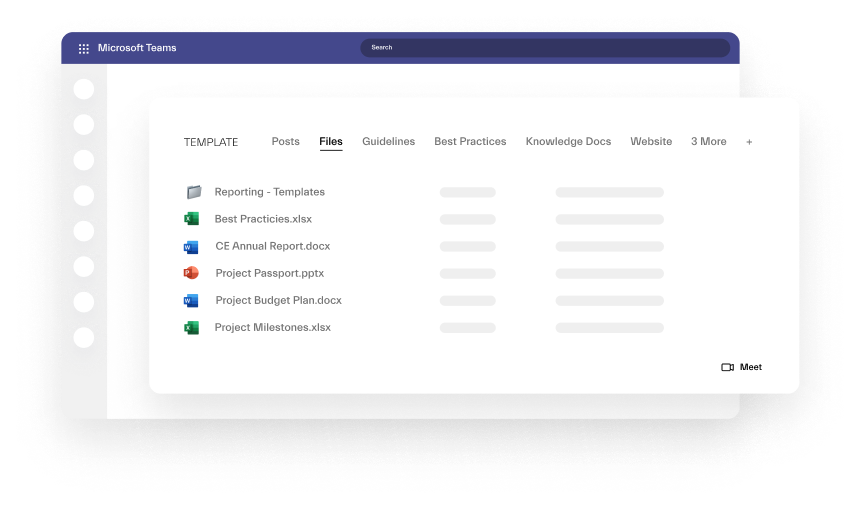
C'est ici que vous ajoutez tous les documents dont les futures équipes créées à partir de ce modèle auront besoin. Il peut s'agir de modèles de contrat, de modèles de proposition, de playbooks, de guides pour l'acheteur, etc. Ajoutez tous les documents pertinents dans l'onglet Fichiers. Ou ajoutez une bibliothèque de documents SharePoint où toute la documentation du projet est stockée.
- Créer le modèle
Ouvrez l'application nBold, allez dans Catalogue et cliquez sur +Nouveau modèle.
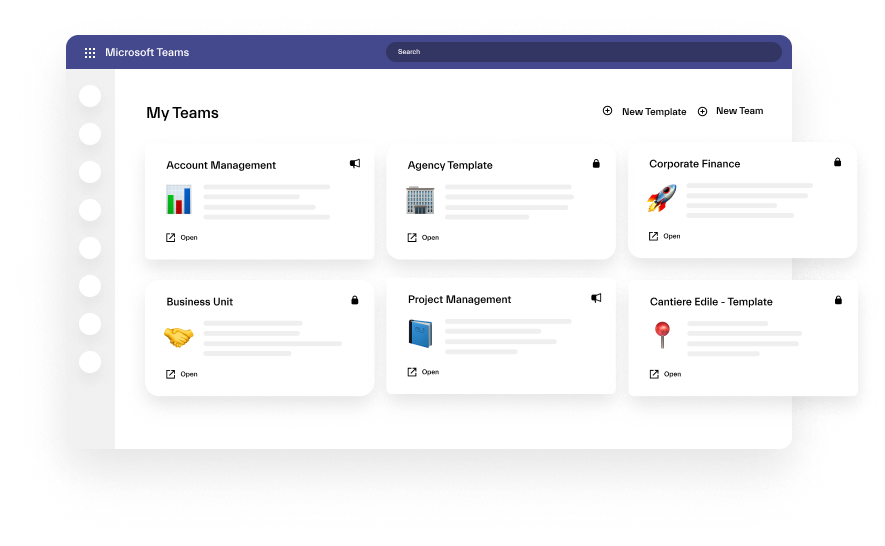
À partir de là, vous choisissez l'équipe que vous souhaitez transformer en modèle, c'est-à-dire celle que vous avez créée au cours des étapes précédentes. Une fois que vous l'aurez sélectionnée, vous pourrez configurer les bonnes politiques de gouvernance.
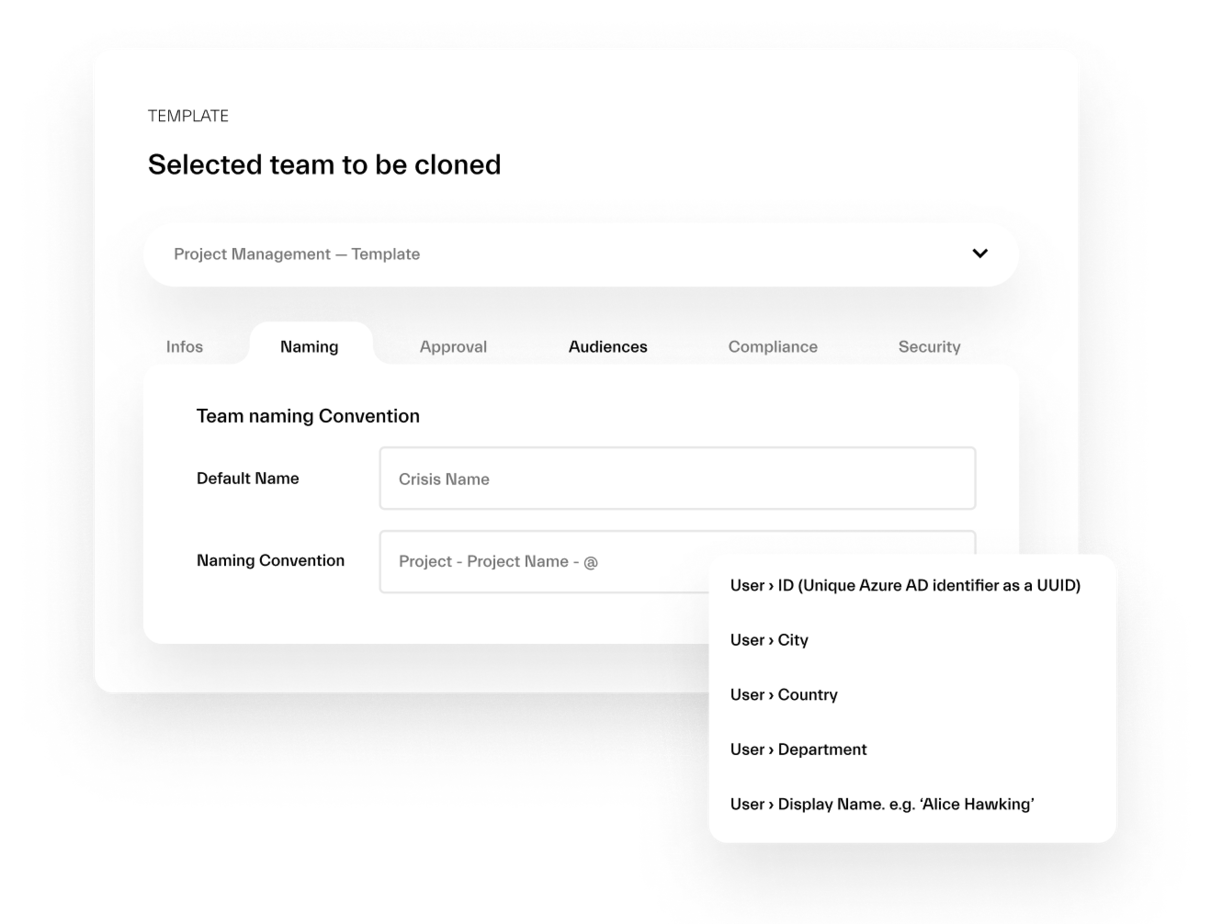
Vous pouvez choisir de mettre en place une convention d'appellation, un workflow d'approbation, un ciblage de l'audience et des politiques de sécurité telles que les propriétaires et les membres permanents. En savoir plus sur la gouvernance des équipes ici.
La possibilité de déplacer des fichiers et des dossiers a prouvé l'efficacité et la productivité de Microsoft Teams. La plateforme de collaboration s'efforce de couvrir tous les aspects de l'expérience de l'utilisateur. Le déplacement de fichiers et de dossiers n'est pas un processus simple. Bien que les étapes de l'activité soient faciles à suivre, ses effets sont hors du commun.
 English
  French