Vous vous demandez comment organiser vos données ? Nous pouvons imaginer à quel point il est parfois difficile de structurer et de suivre les informations. Dans cet article, nous allons parler d'un outil parfait pour organiser le travail - Microsoft Lists. Nous aborderons également toutes les fonctionnalités de cette application, les cas d'utilisation et son intégration avec d'autres applications Microsoft, notamment Microsoft Teams. Lisez jusqu'à la fin pour savoir comment mettre à l'échelle les Listes avec les modèles Microsoft Teams.
Qu'est-ce que les listes Microsoft ?
Microsoft Lists est une application Microsoft 365 qui peut vous aider à organiser votre travail et à suivre toutes les informations nécessaires.
Tout d'abord, il s'agit d'un système d'enregistrement : données clients, gestion des documents, suivi des liens, et bien plus encore. Grâce à ces listes intelligentes et flexibles, vous pouvez collaborer et partager toute information avec d'autres de manière structurée. Gérez les actifs, suivez les problèmes, collectez les données des clients, et bien plus encore, grâce à des règles intelligentes et des vues personnalisables. Examinons les avantages uniques de Microsoft Lists.
Visualisation utile
Tout d'abord, il existe de nombreuses possibilités de visualisation. Une fois que vous avez rassemblé vos données dans une liste, vous pouvez les visualiser dans une grille standard semblable à celle d'Excel. Vous pouvez également les visualiser sous forme de cartes et de calendriers. Vous pouvez définir quelles données d'une carte sont visibles ou non.
Création de règles intelligentes
Lors de la création d'une nouvelle liste, vous pouvez appliquer un grand nombre de règles intelligentes à vos listes Microsoft. Par exemple, vous pouvez gérer les notifications et envoyer des alertes à n'importe quel membre de votre organisation en cas de modification d'un élément.
Intégration facile avec d'autres applications
Enfin, en tant que partie intégrante des produits Microsoft, Listes peut être intégré à d'autres applications Microsoft. Par exemple, vous pouvez automatiser des processus avec Power Automate, créer des listes dans SharePoint, ajouter des listes en tant que nouvel onglet dans Microsoft Teams, et bien plus encore. Nous reviendrons plus tard sur les intégrations de Microsoft Lists.
Comment utiliser les listes Microsoft ?
Ouvrez l'application Listes dans votre environnement Office 365 et vous verrez la page d'accueil, où vous pourrez créer une nouvelle liste. Vous y verrez également vos listes favorites et récentes. Il existe donc plusieurs options pour créer une liste.
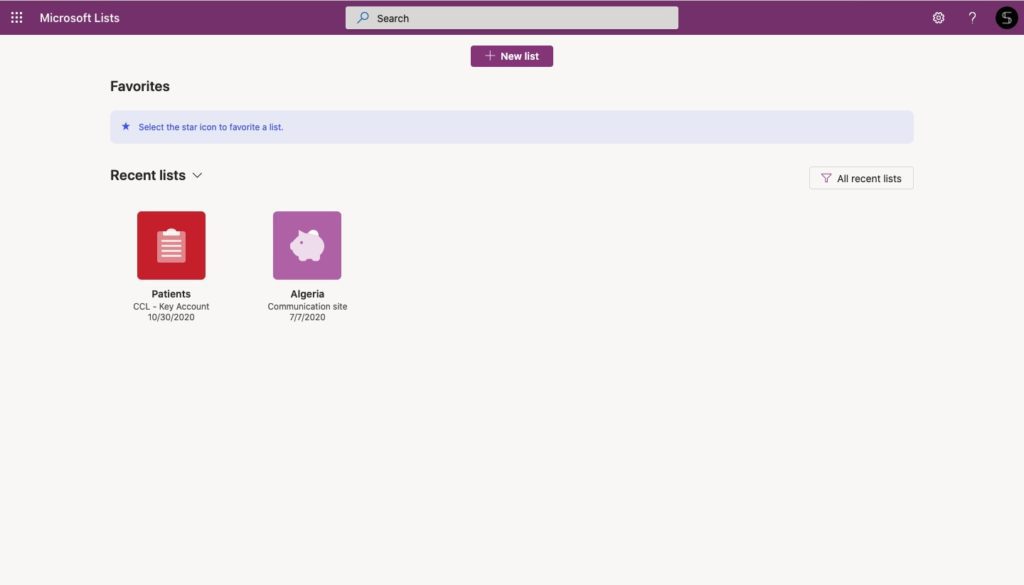
Créer une nouvelle liste
Utiliser des modèles
Ce que nous aimons vraiment, c'est la création de listes à partir de modèles existants. Vous y trouverez différents exemples en fonction des cas d'utilisation. Par exemple, vous pouvez créer un outil de suivi des problèmes, un outil d'intégration des employés, un outil de suivi de l'avancement des travaux, et bien d'autres choses encore.
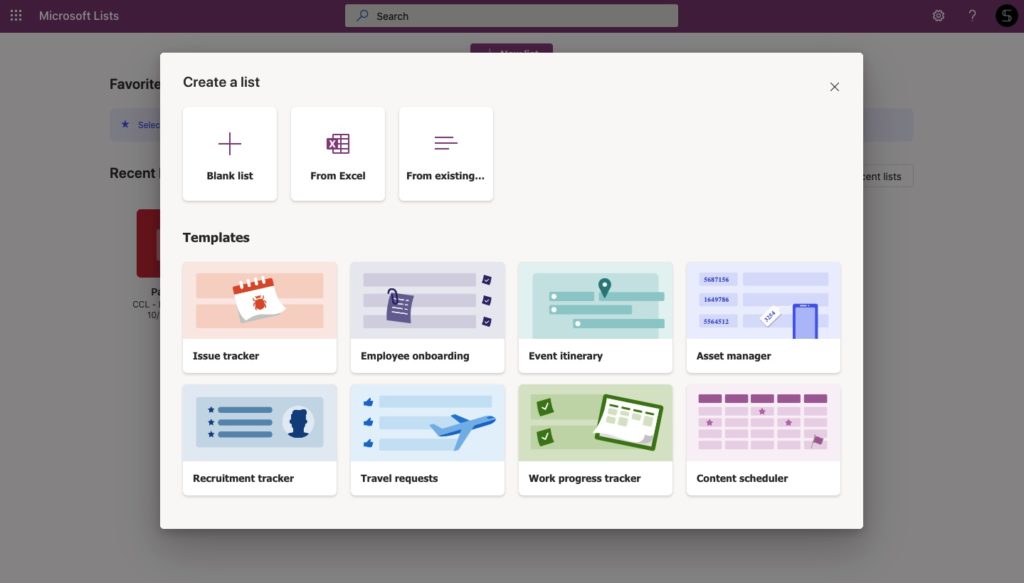
Cliquez sur l'un d'entre eux pour voir à quoi il ressemble. Si vous cliquez sur tous les types, vous verrez les différents champs et sections.
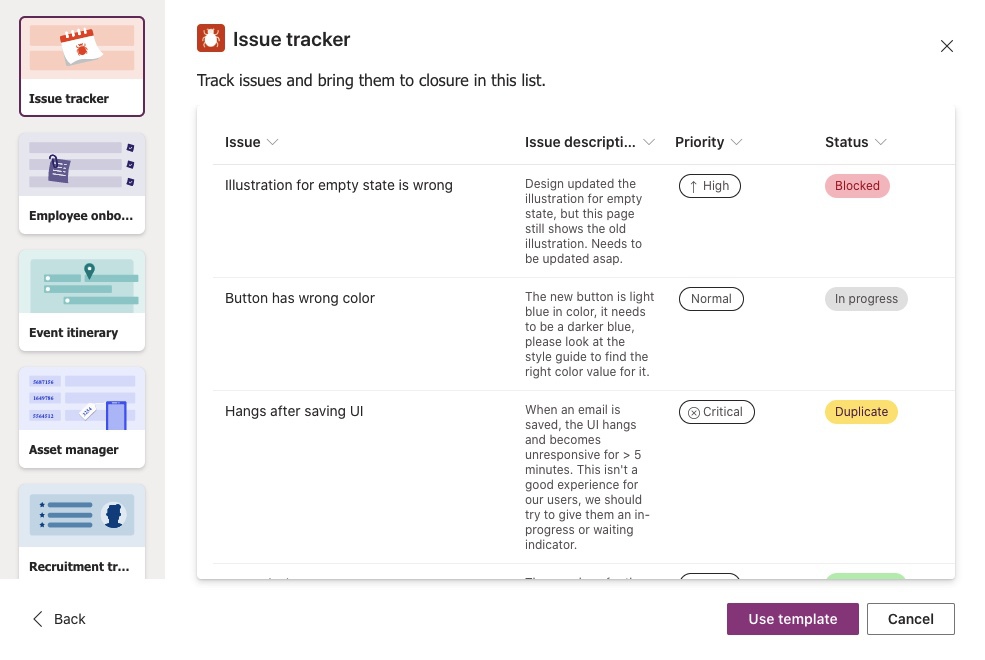
Importer une liste à partir d'Excel
Vous pouvez également partir d'une feuille de calcul Excel. Ainsi, lorsque vous apportez les données, vous pouvez définir le schéma de données.
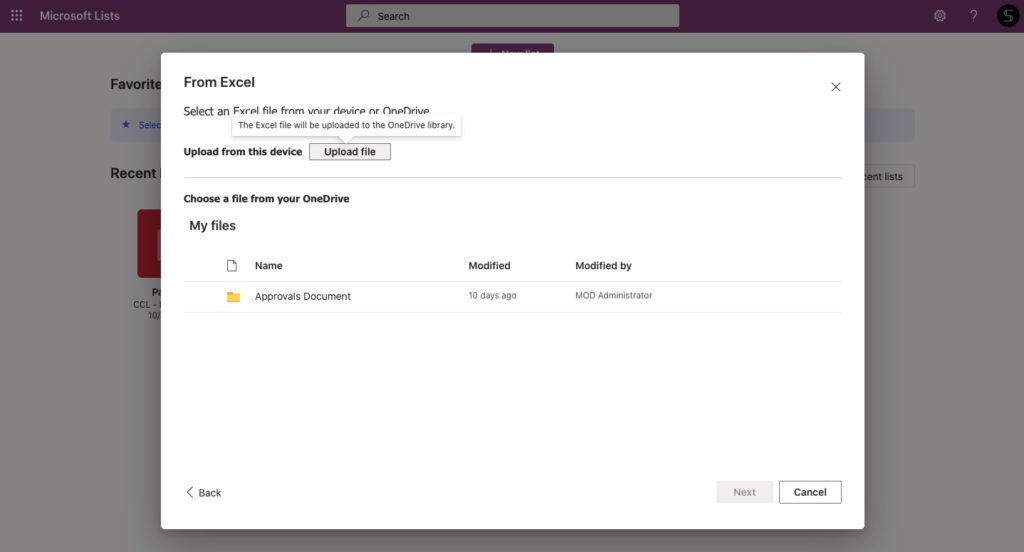
Créer à partir d'une liste existante
Si vous disposez d'une liste existante et que vous souhaitez l'utiliser comme base de référence, vous pouvez réutiliser toute la structure et même les règles de gestion.
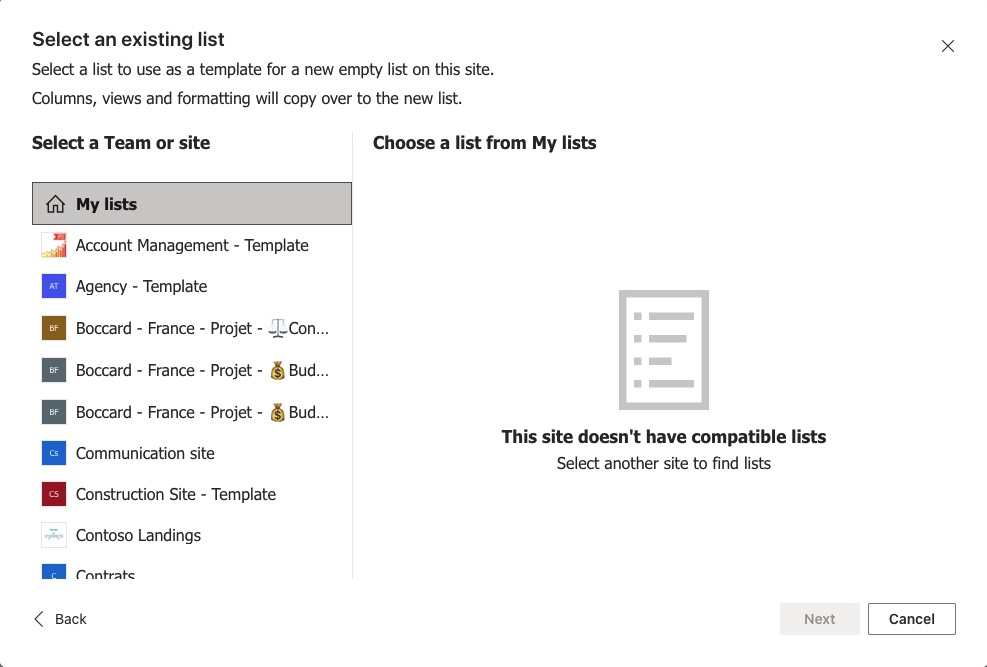
Commencer par une liste vierge
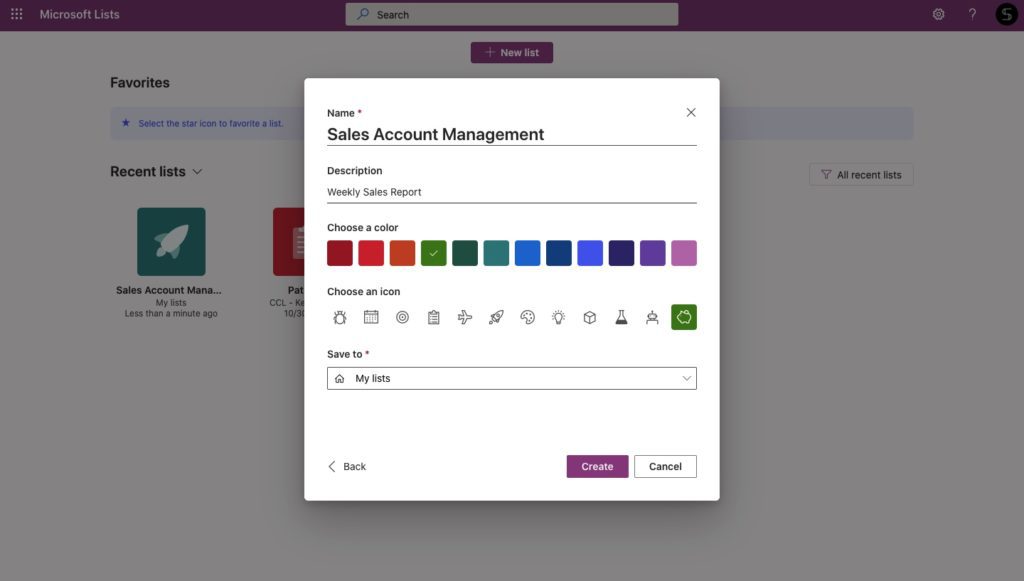
Il s'agit d'un canevas vierge, et cette option vous permet de concevoir la liste et d'en définir la structure. Lorsque vous cliquez sur créer une liste vierge, vous pouvez donner un nom et une description à votre nouvelle liste. En outre, vous pouvez la personnaliser en choisissant une couleur et une icône.
→Télécharger le livre blanc : Comment utiliser Microsoft Teams pour la gestion des ventes
Après les premiers réglages, vous verrez un nouvel espace vide et vous pourrez maintenant créer une liste comme vous le souhaitez. En haut, vous verrez différentes colonnes que vous pourrez adapter à vos besoins.
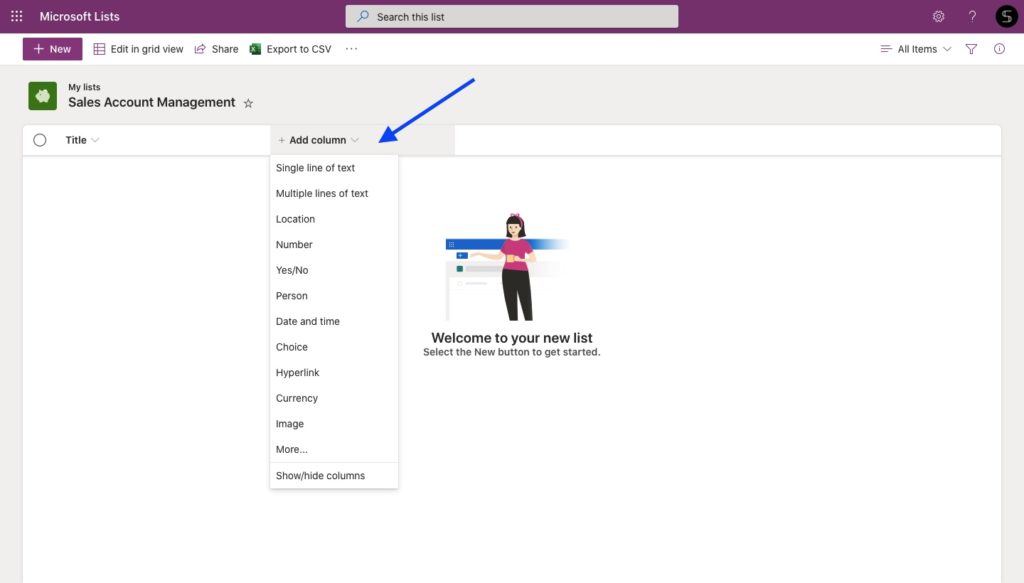
Si vous cliquez sur +Ajouter une nouvelle colonne, vous verrez de nombreuses options différentes. Supposons que vous souhaitiez ajouter un nombre. Cela ouvre un volet dans lequel vous pouvez définir de nombreux attributs différents pour votre nouvelle colonne. Par exemple, vous pouvez définir le type de données ou le nombre de décimales.
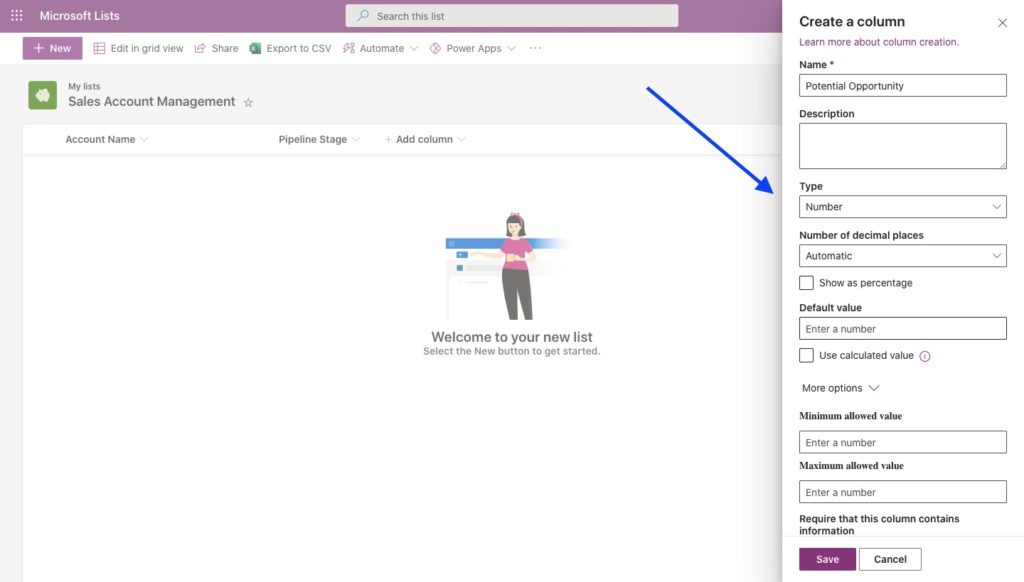
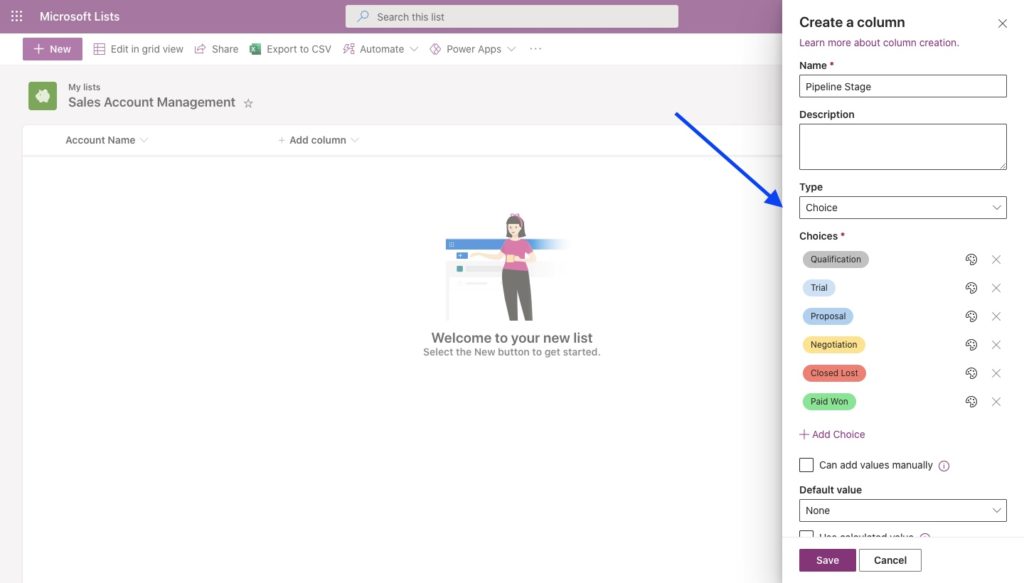
Il existe de nombreuses options différentes pour une nouvelle colonne. Par exemple, vous pouvez choisir le lieu, une personne de votre organisation, la date et l'heure, un lien, un choix et bien d'autres choses encore. La colonne "choix" peut vous être très utile. Par exemple, vous pouvez choisir de suivre l'état d'avancement d'un projet. Ici, vous pouvez définir vos choix. Tapez les différents choix, définissez les couleurs et suivez facilement les changements.
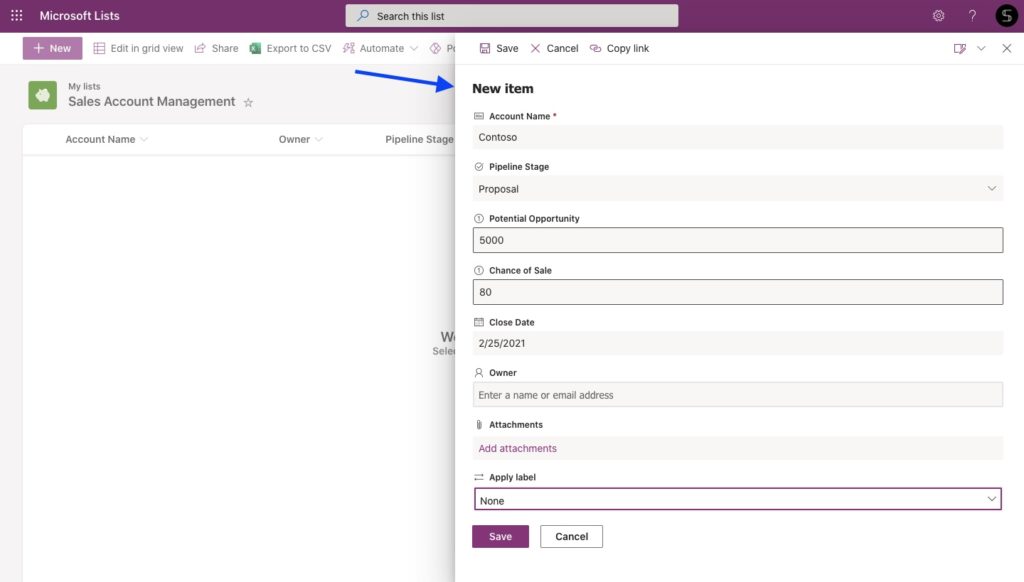
Après avoir paramétré toutes les colonnes, vous pouvez ajouter vos données. En cliquant sur +nouveau, Vous verrez alors apparaître un volet et un formulaire dans lesquels vous pourrez saisir toutes les données. Une autre façon d'ajouter un nouvel élément est de modifier votre liste en vue grille. Cela vous permettra de modifier votre liste comme dans Microsoft Excel.
Personnalisez vos listes
Vous pouvez personnaliser vos listes de différentes manières. Disons que, dans la colonne des nombres, vous aimeriez vraiment avoir une idée de la taille de ces données.
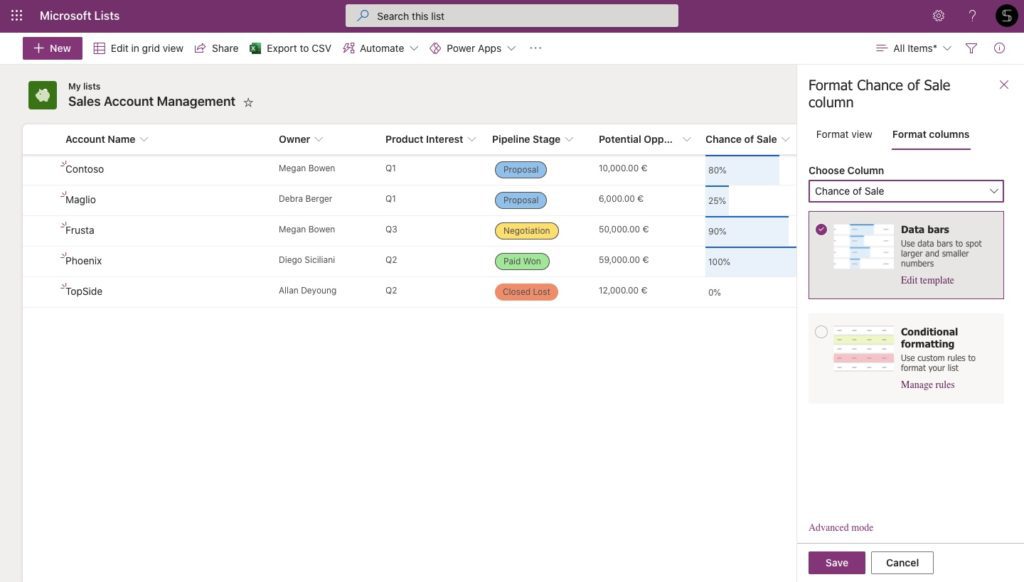
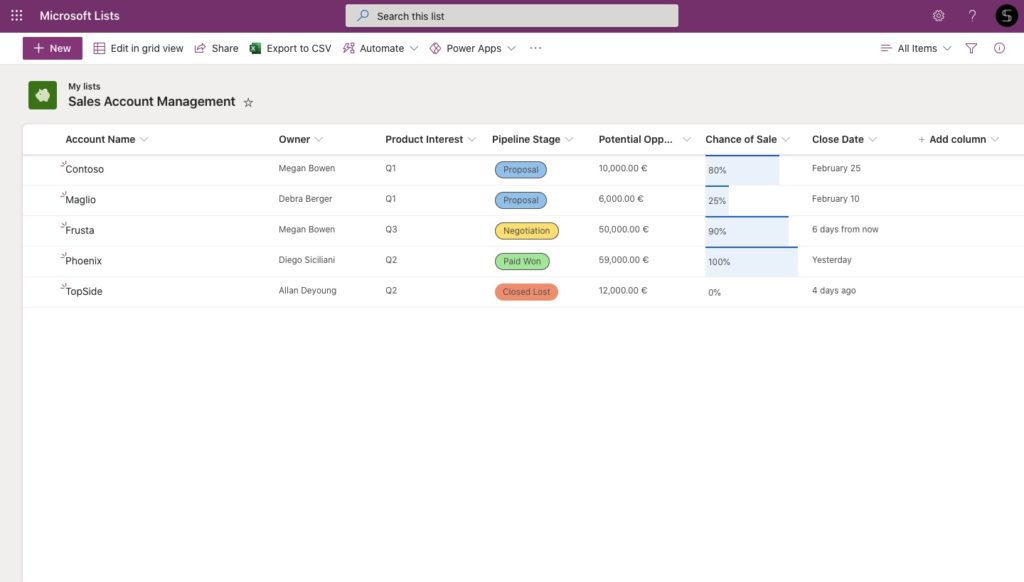
C'est pourquoi vous pouvez cliquer sur l'en-tête de la colonne et définir différents paramètres pour la colonne. Par exemple, vous pouvez formater cette colonne. Vous pouvez utiliser les barres de données pour visualiser rapidement la taille des données. Explorez les différentes mises en forme conditionnelles pour améliorer votre expérience avec Microsoft Lists.
Collaborer sur des listes avec vos collègues
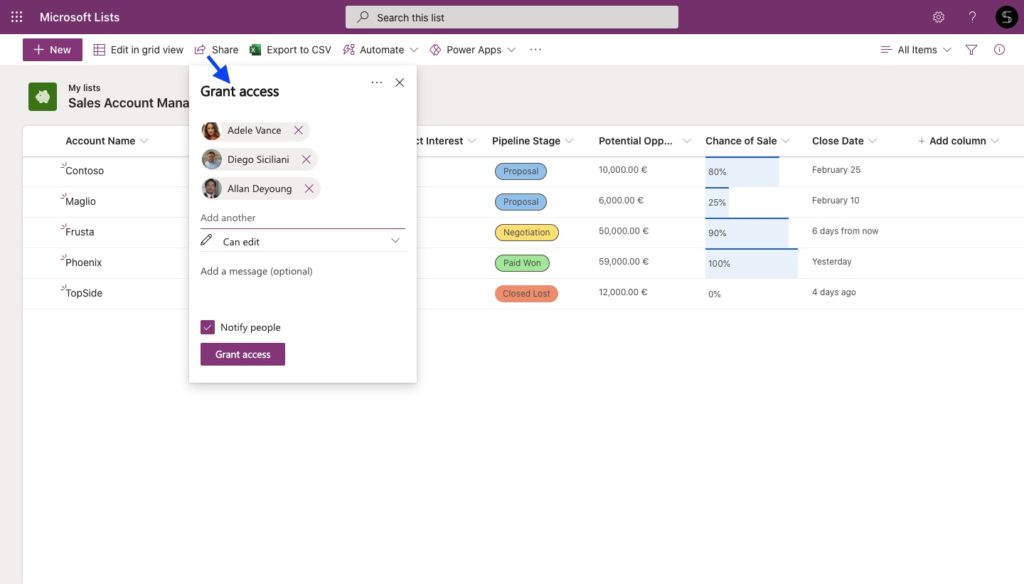
Lorsque la liste est prête, vous pouvez la partager avec d'autres personnes. Pour ce faire, il vous suffit de saisir le nom ou l'adresse électronique d'une personne de votre organisation. Vous pouvez également définir le type d'autorisation dont cette personne disposera : le contrôle total ou seulement les autorisations de visualisation. Grâce à cette option, vous pouvez collaborer sur des données avec des collègues de votre organisation.
Listes Microsoft avec Power Automate
Comme vous le savez peut-être, Power Automate vous permet d'automatiser les processus de travail et de simplifier les activités quotidiennes. Il existe de nombreuses options sur lesquelles vous pouvez construire un flux : des notifications au suivi de processus d'entreprise complexes. Vous pouvez en savoir plus sur Power Automate ici.
Dans ce cas, nous aimerions partager avec vous comment vous pouvez simplifier et automatiser votre gestion de données avec SharePoint et Power Automate.
Microsoft Lists est une application basée sur la technologie SharePoint Lists. Chacune de vos nouvelles listes est située sur un site SharePoint. Ainsi, en essayant de construire votre flux d'automatisation, vous devrez rechercher les éléments SharePoint en tant que déclencheur ou action. Voyons, à partir d'exemples très simples, comment vous pouvez améliorer votre expérience de travail.
Utiliser les modèles Power Automate
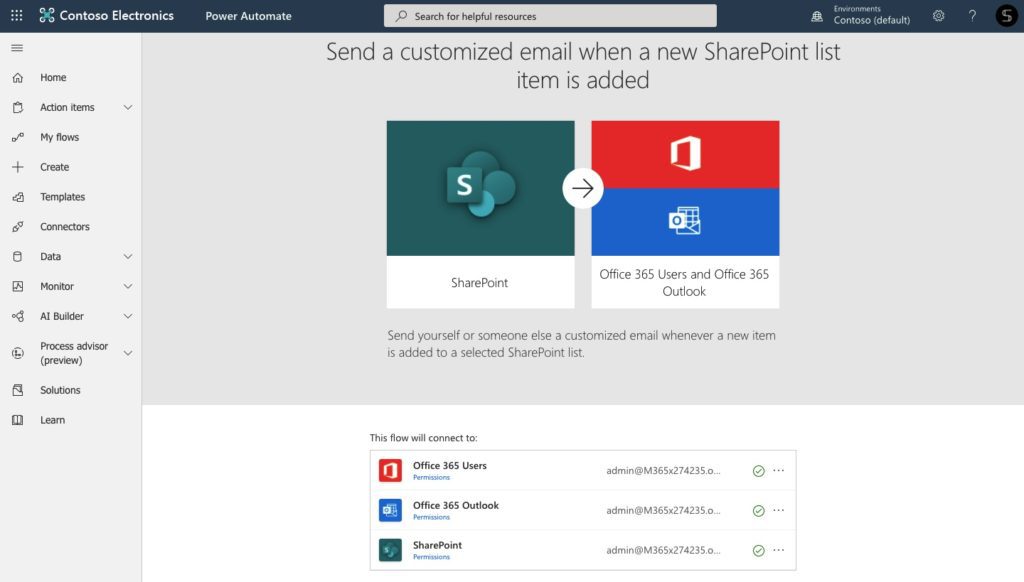
Au tout début, vous pouvez rechercher les différents modèles Power Automate que quelqu'un a déjà construits. Par exemple, vous pouvez envoyer un e-mail de notification lorsqu'une nouvelle liste SharePoint est ajoutée. Utilisez ce modèle.
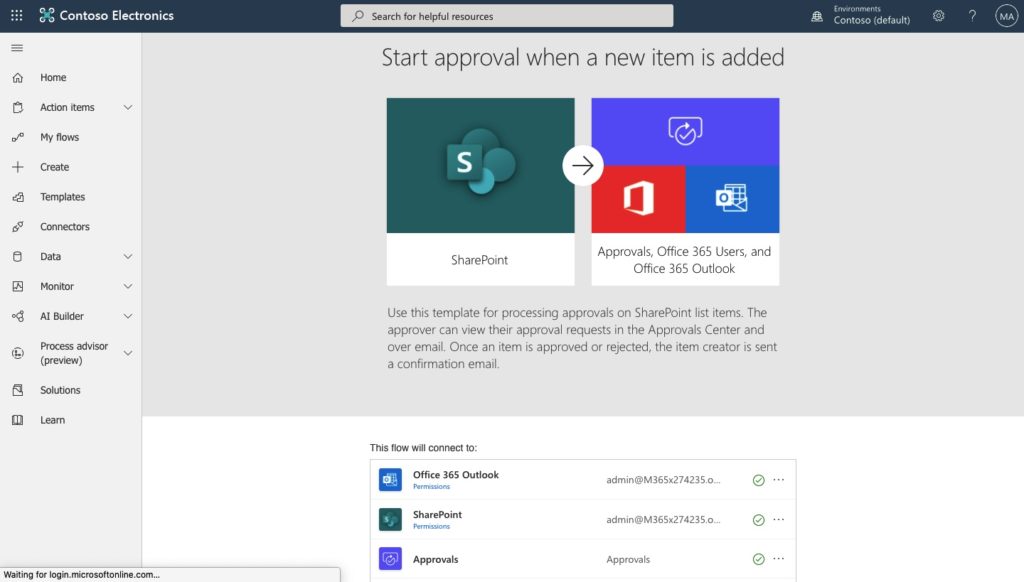
Ensuite, vous pouvez lancer un processus d'approbation si un nouvel élément est ajouté à votre liste particulière. Cette fonctionnalité est utile pour gérer rapidement les documents importants et simplifier les processus d'approbation. Pour créer ce flux, utilisez le modèle et connectez vos listes à Outlook et à l'application Approvals.
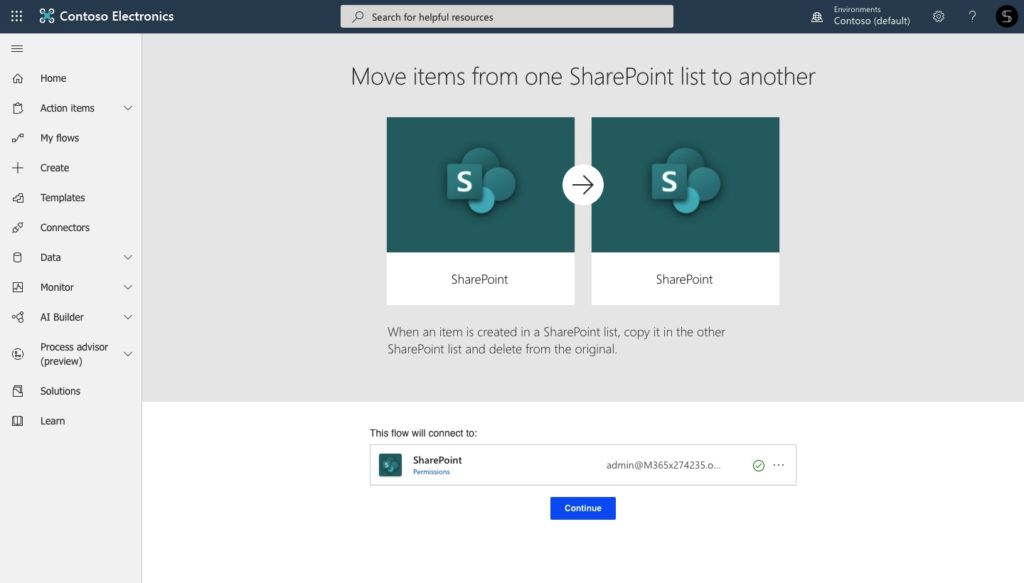
Enfin, vous pouvez déplacer différents éléments d'une liste à l'autre. Ce modèle vous permet de gagner du temps et de gérer le contenu automatiquement
Gérer les CRM
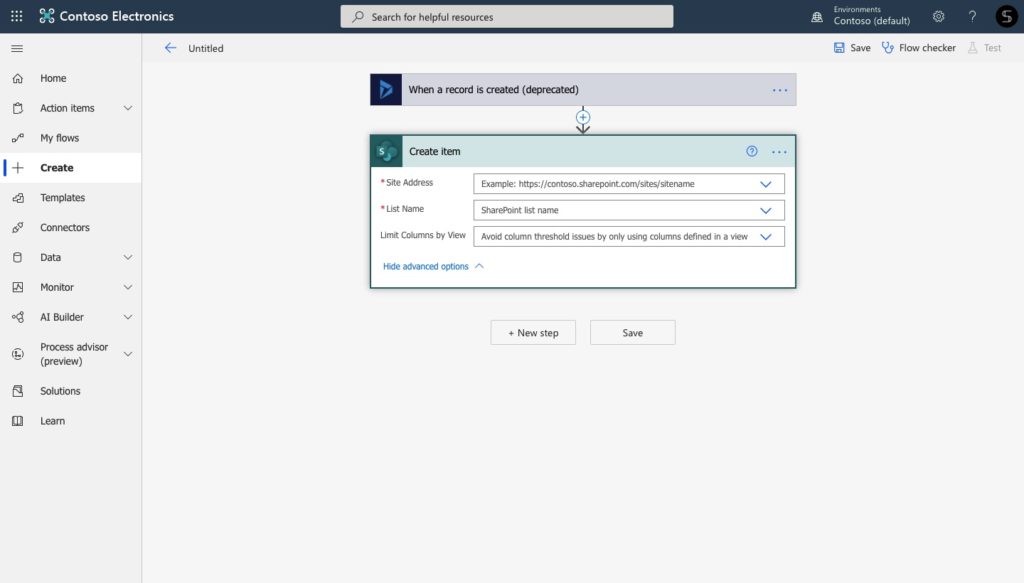
Avec Microsoft Lists, vous pouvez gérer toutes les informations relatives à vos prospects en un seul endroit. En outre, pour rester informé de tout changement et réduire les tâches manuelles, vous pouvez utiliser Power Automate. Construisez un flux automatisé en utilisant Dynamics 365 et Microsoft Lists. Ainsi, chaque fois qu'un nouvel enregistrement est créé, il sera automatiquement ajouté en tant que nouvel élément à votre Microsoft List.

Guide : Intégration de Microsoft Teams et de Salesforce
- Pourquoi intégrer Salesforce à Teams ?
- Toutes les possibilités d'intégration
- Cas d'utilisation les plus demandés
- Comment configurer les intégrations
Recevoir des notifications par courriel
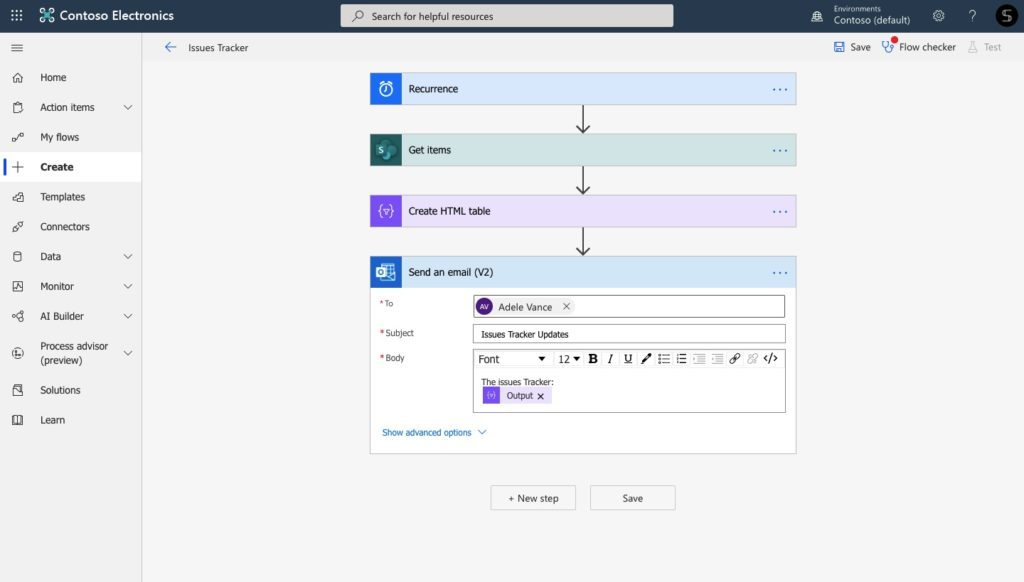
Prenons un autre exemple. Imaginez que vous travaillez dans l'assistance à la clientèle. Chaque jour, vous recevez des commentaires différents de vos utilisateurs sur le fonctionnement stable de votre application mobile. S'il y a un problème, vous devrez le résoudre dans un élément particulier de votre liste “Issues Tracker”. Mais comment votre service technique sera-t-il informé de la nécessité de résoudre le problème le plus rapidement possible ?
Pour ce faire, vous pouvez créer un flux Power Automate programmé, qui enverra chaque matin une notification par courrier électronique avec un rapport condensé. Pour créer ce flux, vous pouvez connecter Microsoft Lists et Outlook et envoyer un e-mail personnalisé avec un tableau HTML à l'intérieur.
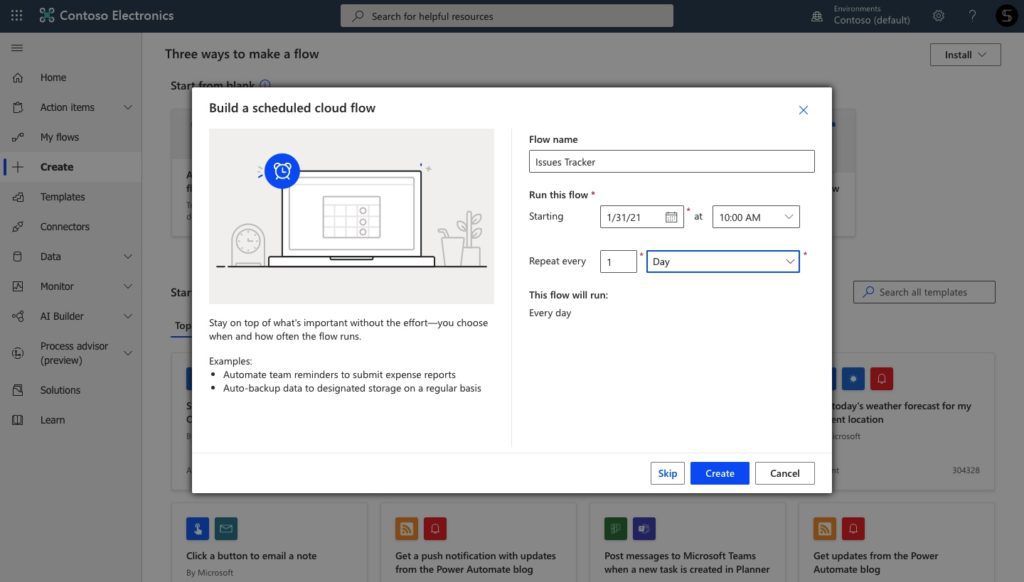
Il suffit de configurer les données pour le flux programmé, de choisir les bonnes données dans vos listes Microsoft et de personnaliser une notification par courrier électronique.
Listes avec Microsoft Teams
Comme nous parlons dans notre blog de l'efficacité de Microsoft Teams, explorons les avantages de l'intégration de Microsoft Teams et de Lists. Microsoft Teams est un outil formidable qui vous permet de rester en contact avec vos collègues et de collaborer sur différents projets en un seul endroit. Ce que nous aimons vraiment ici, c'est la possibilité de connecter n'importe quelle application Microsoft ou 3, directement dans vos canaux Teams. Et bien sûr, vous pouvez ajouter n'importe laquelle de vos listes existantes ou en créer une nouvelle directement dans votre environnement Microsoft Teams.
Ajouter des listes dans un nouvel onglet
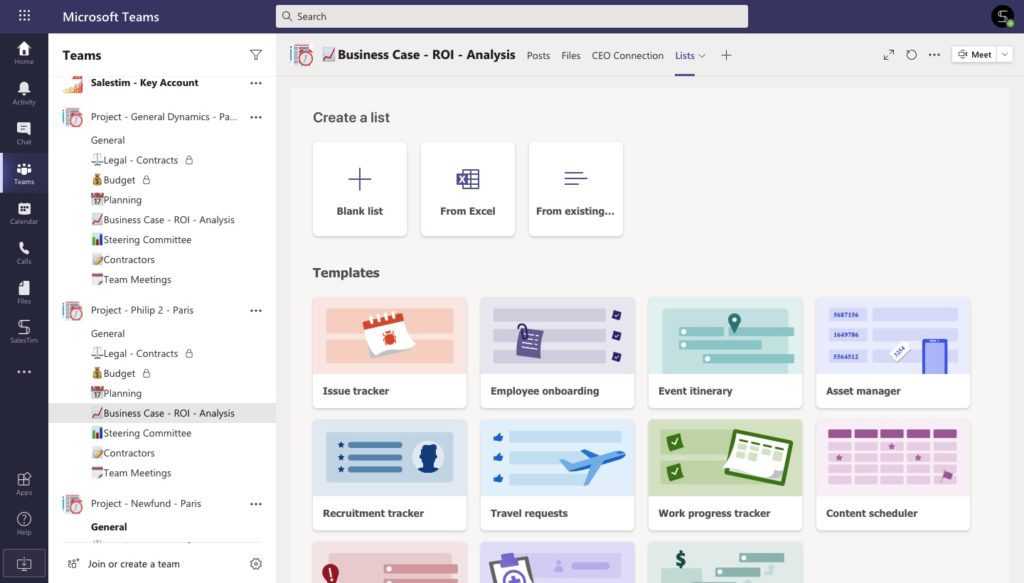
Les onglets Équipes vous permettent d'introduire une liste basée sur une équipe, qui existe à l'intérieur d'un site SharePoint d'équipe ou de tout autre site. En outre, vous pouvez créer une nouvelle liste à partir d'un modèle, d'Excel ou de zéro. En fait, vous obtiendrez toutes les capacités de Microsoft Lists directement dans votre canal Teams. Et n'oubliez pas que les listes Microsoft sont flexibles avec des règles intelligentes, Power Automation, Actionable Message, etc.
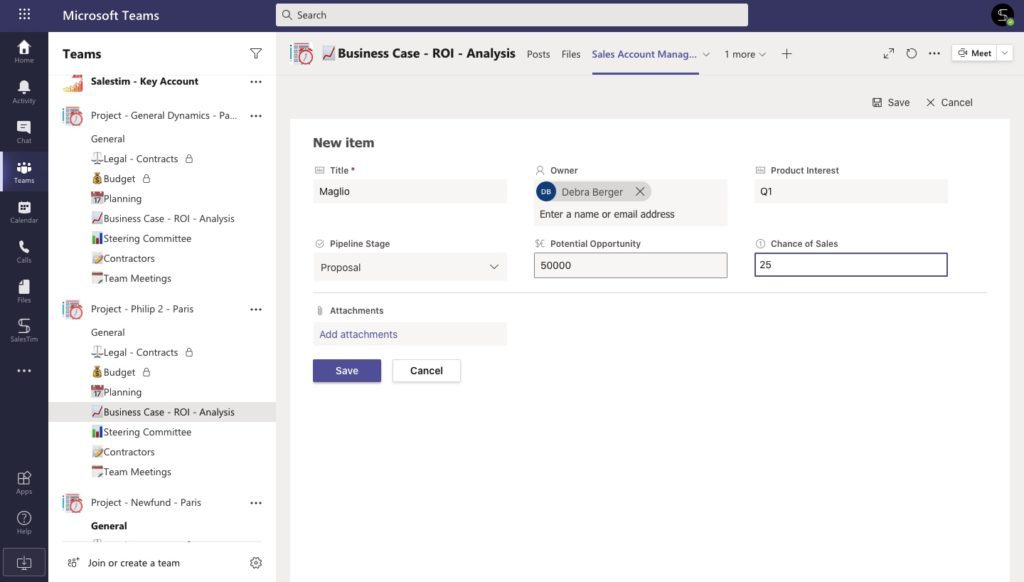
Collaborer sur des listes avec les membres de votre équipe
Ici, vous pouvez communiquer avec les membres de votre équipe sur les différentes listes à l'aide d'un chat. Vous pouvez également mentionner des personnes pour leur poser des questions, leur fournir un retour d'information par le biais de conversations et organiser des réunions vidéo pour discuter d'affaires importantes.
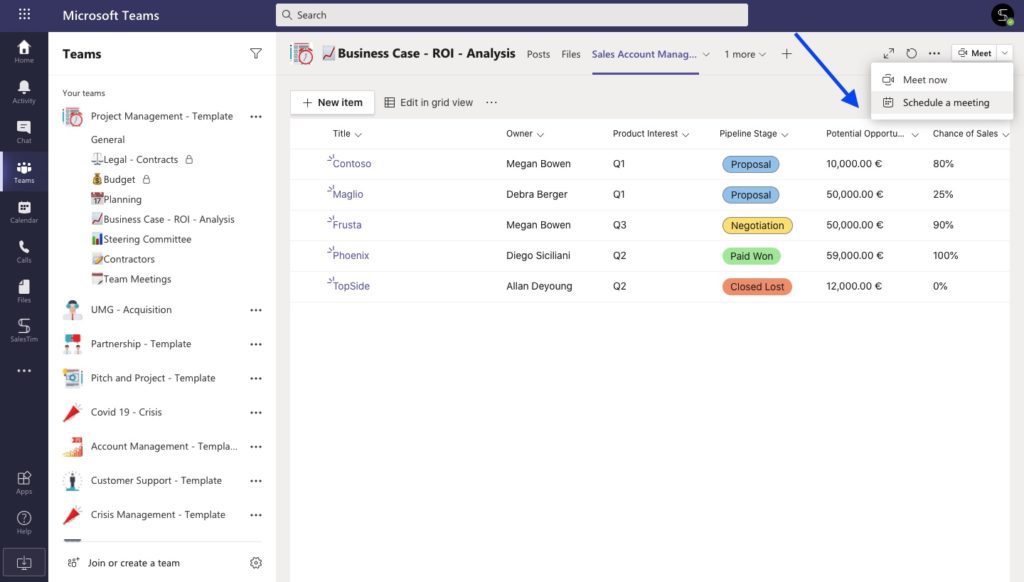
Résumons donc les principales fonctionnalités de l'intégration de Microsoft Teams et de Lists :
- Ajouter l'onglet Listes à n'importe quel canal (en choisissant une liste existante ou en en créant une nouvelle à partir de zéro ou de modèles)
- Ajouter des colonnes de tous les types de données pris en charge (devises, dates, nombres, fichiers joints, etc.)
- Modifier le contenu pour effectuer des opérations de modification en bloc
- Trier, filtrer et gérer les vues
- Entamez des conversations et partagez des éléments de la liste directement dans Teams
- Créer des règles intelligentes et utiliser des connecteurs Power Automate basés sur les déclencheurs Teams
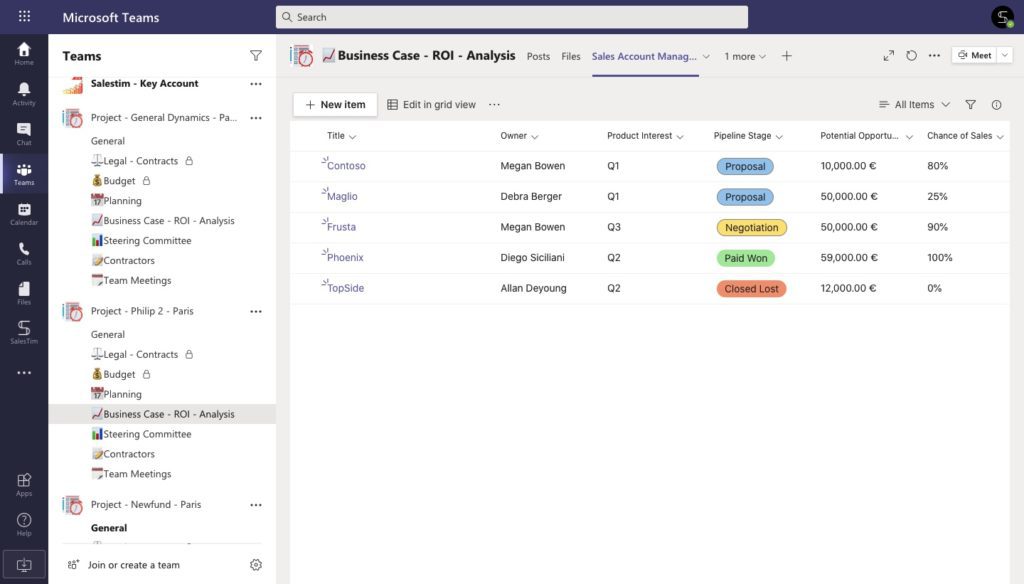
Cas d'utilisation de Microsoft Lists avec Teams
Nous allons maintenant explorer des exemples de cas d'utilisation pour voir comment vous pouvez utiliser Microsoft Teams avec Lists.
Collaboration en matière de vente
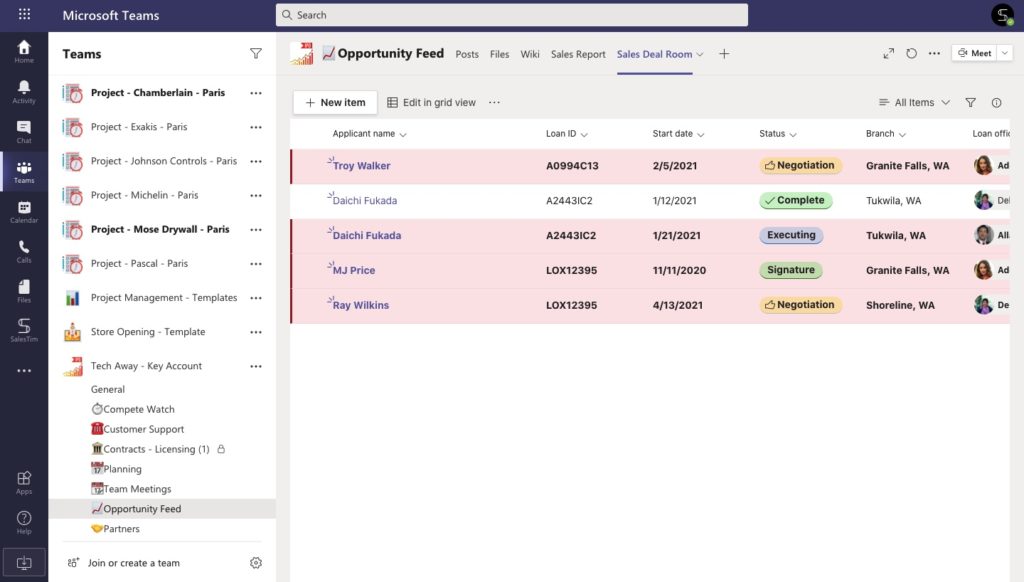
Supposons que vous dirigiez une équipe de vente. L'une des options permettant de suivre les informations relatives aux clients consiste à saisir les pistes clés directement dans les listes Microsoft (nous avons précédemment décrit comment automatiser le processus de mise à jour des données à l'aide de Power Automate).
Vous pouvez donc créer diverses colonnes contenant des informations utiles et discuter des changements avec vos collègues directement dans l'onglet Équipes. Dans notre exemple, nous avons créé des colonnes contenant des informations sur :
- Nom de l'entreprise
- Informations complémentaires
- Date d'ouverture des négociations
- Phase de vente
- Branche
- Propriétaire, etc.
Gestion des documents
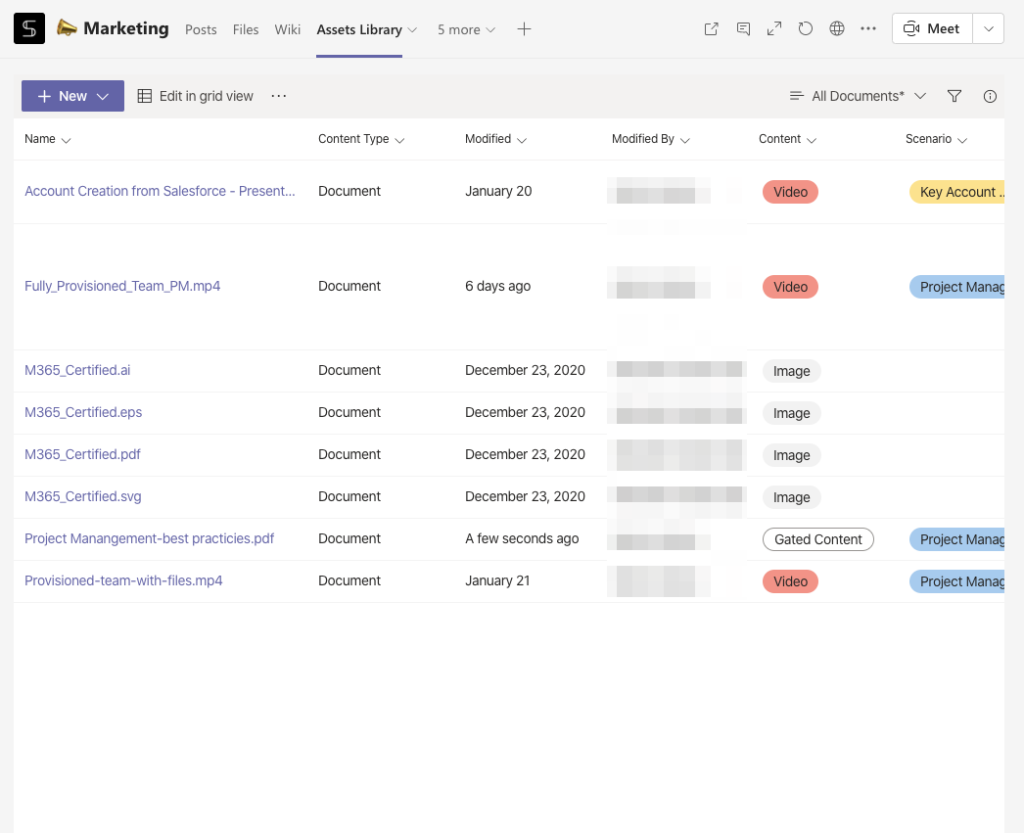
Une autre façon d'utiliser les listes Microsoft est de vous aider à organiser vos documents. Connaissez-vous une situation où vous avez besoin d'un fichier de toute urgence, vous l'avez certainement partagé quelque part dans l'environnement Teams, mais cela prend trop de temps pour le trouver ? Chez nBold, nous savons ce que vous ressentez.
Dans le département marketing, nous créons beaucoup de contenu chaque jour. Des images, des captures d'écran de notre application, des vidéos, des guides, etc. Nous en avons eu assez de passer énormément de temps à chercher le fichier souhaité et nous avons commencé à créer la bibliothèque Assets, où chaque fichier peut être trié en fonction de nombreux aspects. Ci-dessous, vous verrez notre initié 🤫 , mais nous espérons que cet exemple inspirera nos lecteurs et aidera quelqu'un.
Suivi des stocks
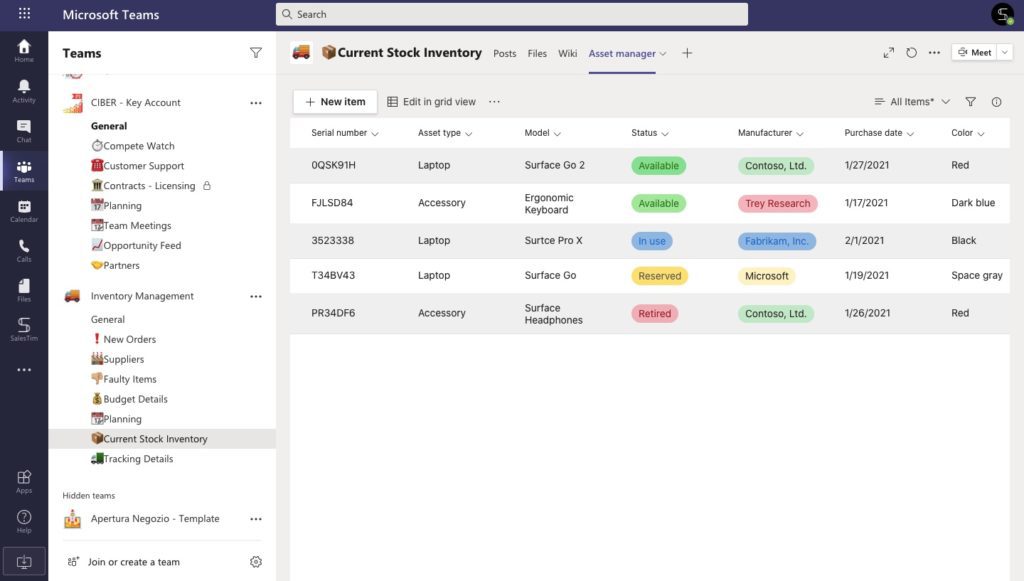
Microsoft Lists peut également être utilisé pour suivre les stocks dans Teams. Cela peut s'avérer particulièrement utile pour les équipes qui doivent gérer des fournitures ou des équipements sur plusieurs sites. Avec Listes, vous pouvez suivre les niveaux d'inventaire, définir des points de réapprovisionnement et surveiller l'utilisation. Par exemple, un district scolaire peut utiliser Listes pour gérer l'inventaire de ses différentes écoles, en suivant des articles tels que les manuels scolaires, les ordinateurs portables et les projecteurs. Vous pouvez suivre les niveaux d'inventaire, définir des points de commande et surveiller l'utilisation grâce à des vues personnalisées qui indiquent l'état de chaque article.
Vous pouvez créer les colonnes suivantes pour vos listes Microsoft :
- Nom du produit
- Catégorie
- Modèle
- Statut
- Fournisseur
- Date d'achat, etc.
Organisation d'événements
Microsoft Lists peut être un outil très utile pour planifier des événements dans Teams. Avec Listes, vous pouvez créer des listes de contrôle, assigner des tâches et suivre la progression. Vous pouvez également utiliser des vues personnalisées pour afficher l'état de chaque tâche et suivre la progression. Par exemple, vous pouvez utiliser les listes pour planifier un pique-nique d'entreprise, avec différentes colonnes pour les tâches telles que la restauration, les divertissements et les décorations. Vous pouvez attribuer des tâches aux membres de l'équipe, fixer des dates d'échéance et suivre la progression grâce à des vues personnalisées qui affichent l'état de chaque tâche.
Suivi des dépenses
Vous pouvez également utiliser Microsoft Lists pour le suivi des dépenses dans Teams. Cela peut s'avérer particulièrement utile pour les équipes financières qui doivent suivre les dépenses de plusieurs départements ou projets. Avec Listes, vous pouvez suivre les dépenses, attribuer des catégories et contrôler les dépenses. Vous pouvez également utiliser des vues personnalisées pour afficher l'état de chaque dépense et contrôler les dépenses. Par exemple, vous pouvez utiliser les listes pour suivre les dépenses d'une campagne de marketing, avec différentes colonnes pour les notes de frais, les catégories de dépenses et les montants dépensés. Vous pouvez affecter des dépenses à différentes catégories, définir des budgets et suivre les dépenses grâce à des vues personnalisées qui affichent le statut de chaque dépense.
Modifier les listes Microsoft à l'aide de modèles de collaboration
nBold est une technologie de processus de collaboration qui aide les organisations à améliorer leurs processus de collaboration à grande échelle :
- Modèles de collaboration
- Gouvernance Collaborative
- Avancé 3, intégrations d'applications tierces avec les API de nBold
Comment nBold peut vous aider à mettre à l'échelle les listes avec des modèles ? Très simplement, vous pouvez créer des modèles de collaboration avec tout le contenu nécessaire : Canaux privés et standards, fichiers et dossiers, planificateurs prédéfinis, onglets avec applications, et bien plus encore.
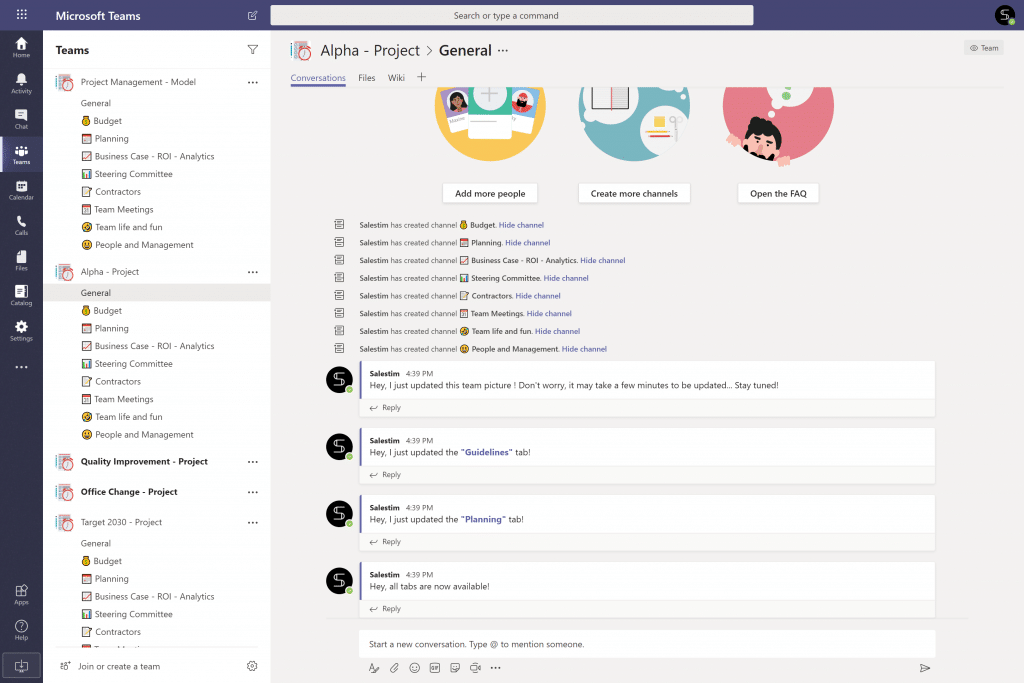
Ainsi, il vous suffit de créer l'équipe d'origine avec tout le contenu nécessaire. Et bien sûr, vous pouvez ajouter n'importe quelle liste Microsoft en tant qu'onglet. Les lignes directrices, la bibliothèque de documents et toutes les listes avec une structure préconstruite et des règles intelligentes.
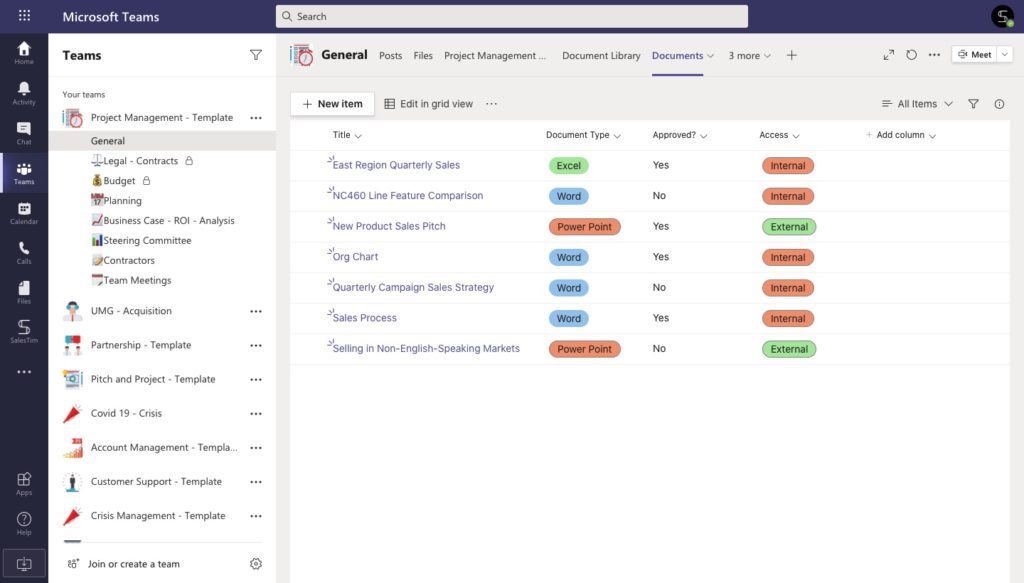
Ensuite, vous devrez créer un modèle à partir de l'équipe d'origine. Lors de la création d'un modèle, vous pouvez gérer les politiques de gouvernance, telles que la convention de nommage, la gestion des canaux privés, et bien plus encore.
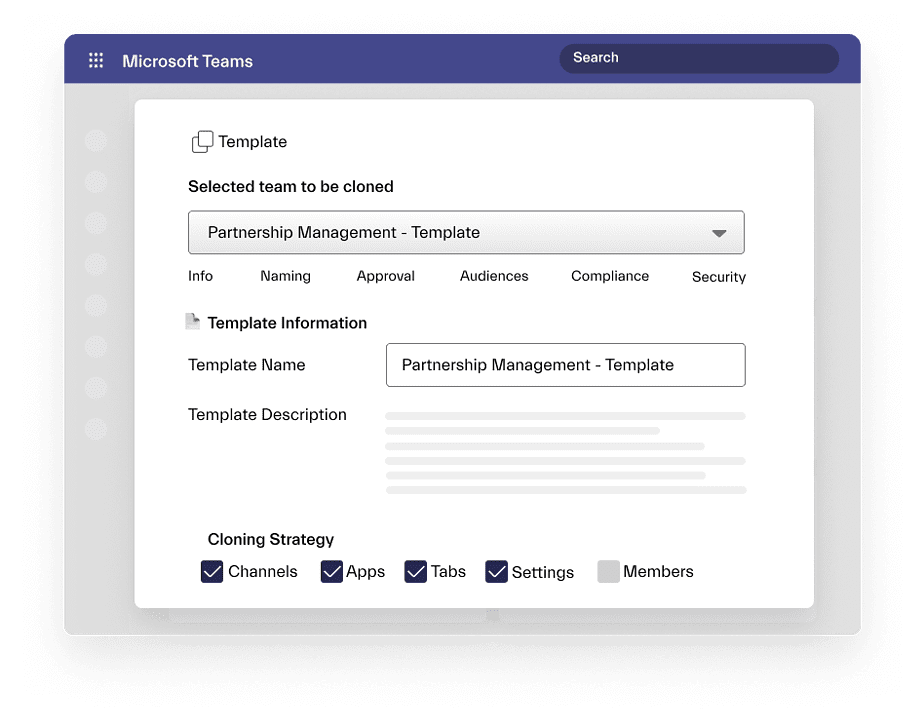
Après la création d'un modèle, celui-ci sera automatiquement ajouté à votre propre catalogue de modèles. Créez des dizaines d'équipes en fonction de vos cas d'utilisation : gestion de projet, collaboration en salle des ventes, ouverture d'un nouveau magasin, et bien plus encore.
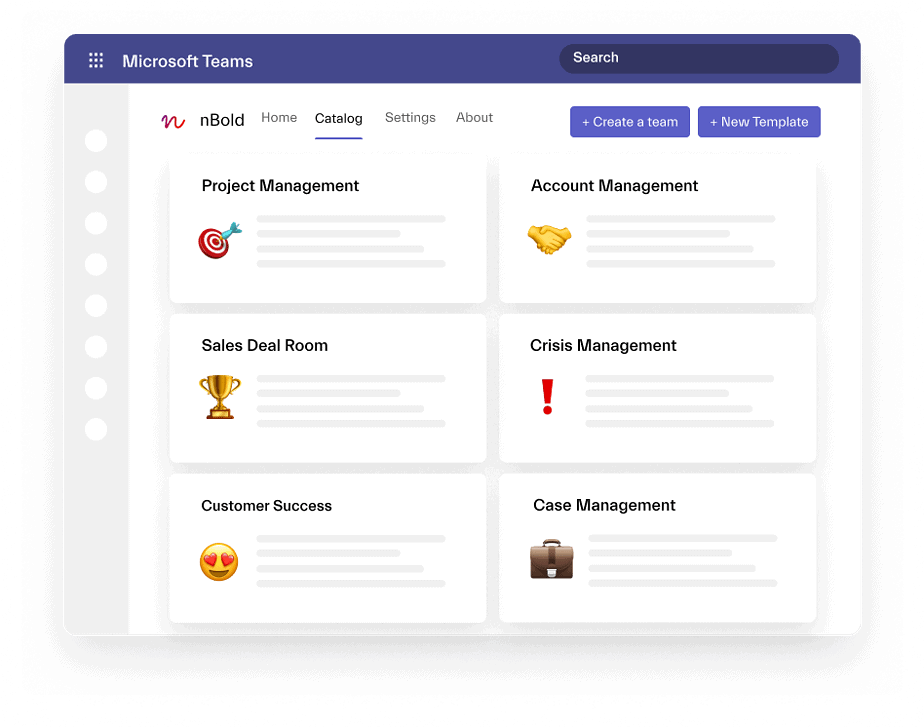
Et c'est tout ! La prochaine fois, au lieu de créer manuellement des équipes, vos utilisateurs finaux créeront différentes équipes à partir de votre propre catalogue de modèles. Ils obtiendront ainsi une équipe entièrement provisionnée avec tout le contenu nécessaire :
- Canaux standards et privés
- Clonage de fichiers et de dossiers
- Prêt à partir Planificateur
- L'onglet avec les listes Microsoft est également disponible !
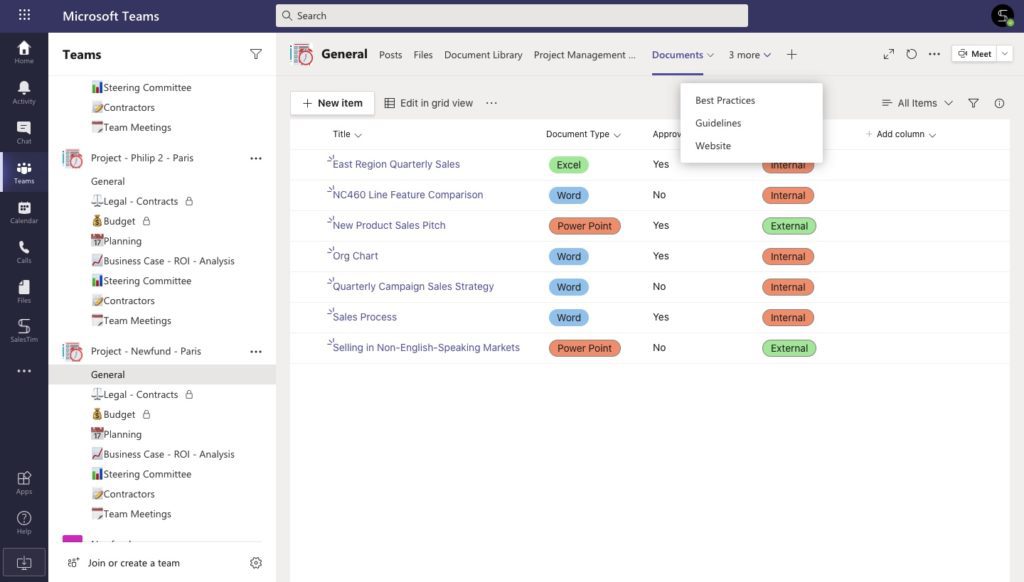
Cela vous convient-il ? Commencez votre essai et améliorez vos processus de collaboration à grande échelle !
 English
  French