
Si vos employés utilisent activement Microsoft Teams pour collaborer, ce n'est qu'une question de temps avant que la question de la gestion correcte des fichiers ne se pose. Vous voudrez peut-être vous assurer que tous les fichiers organisationnels sont stockés de manière structurée et qu'ils peuvent être réutilisés si nécessaire.
Dans cet article de blog, nous allons partager avec vous les meilleures pratiques pour la gestion des fichiers dans Microsoft Teams.
- 1. Comprendre où les fichiers sont stockés dans Microsoft Teams
- 2. Organisez vos fichiers dans des dossiers dans Microsoft Teams
- 3. Ajouter des métadonnées pour les fichiers dans la bibliothèque SharePoint
- 4. Créer une bibliothèque dédiée pour structurer vos documents
- 5. Construire un système de gestion de fichiers Microsoft Teams avec des modèles
- 6. Utiliser les sites pivots SharePoint pour relier le contenu autour de sujets spécifiques
- 7. Encourager la collaboration et la co-rédaction de fichiers dans Microsoft Teams
- 8. Configurer les étiquettes de sensibilité
- 9. Former les membres de l'équipe aux meilleures pratiques de gestion des dossiers
1. Comprendre où les fichiers sont stockés dans Microsoft Teams
Commençons par comprendre où vont tous vos fichiers lorsque vous collaborez avec eux dans Microsoft Teams.
Chaque équipe dans Microsoft Teams a son propre site SharePoint qui sert de bibliothèque de documents pour cette équipe. Selon l'endroit exact où vous stockez ou partagez un fichier dans Microsoft Teams, celui-ci peut se retrouver dans un emplacement différent au sein de ce site.
Canaux standards
Dans Microsoft Teams, chaque canal standard a un dossier dédié dans la bibliothèque SharePoint de l'équipe. Lorsque les membres de votre équipe téléchargent un fichier dans l'onglet Fichiers d'un canal standard, celui-ci apparaît automatiquement dans le dossier portant le nom de ce canal.
Chaînes privées
Les choses sont un peu différentes avec canaux privés. Chaque canal privé crée sa propre collection de sites, distincte de la collection de sites de l'équipe d'origine.
Canaux partagés
Microsoft a annoncé une nouvelle fonctionnalité - canaux partagés - qui sont en fait une forme de canaux privés. Avec les canaux partagés, vous pourrez collaborer avec des utilisateurs externes sans devoir les inviter à l'ensemble de l'équipe. Tout comme les canaux privés, les canaux partagés ont également leur propre collection de sites dans SharePoint.
Chats
Cependant, lorsque vos utilisateurs partagent des fichiers directement par le biais de chats privés, ces fichiers se retrouvent dans le OneDrive for Business des utilisateurs, dans un dossier appelé ’Microsoft Teams Chat Files‘.
Pour plus d'informations sur l'endroit où sont stockées vos données dans Teams, vous pouvez consulter l'article de blog de Kevin Kieller Apprivoiser les équipes : Où sont mes données ?
2. Organisez vos fichiers dans des dossiers dans Microsoft Teams
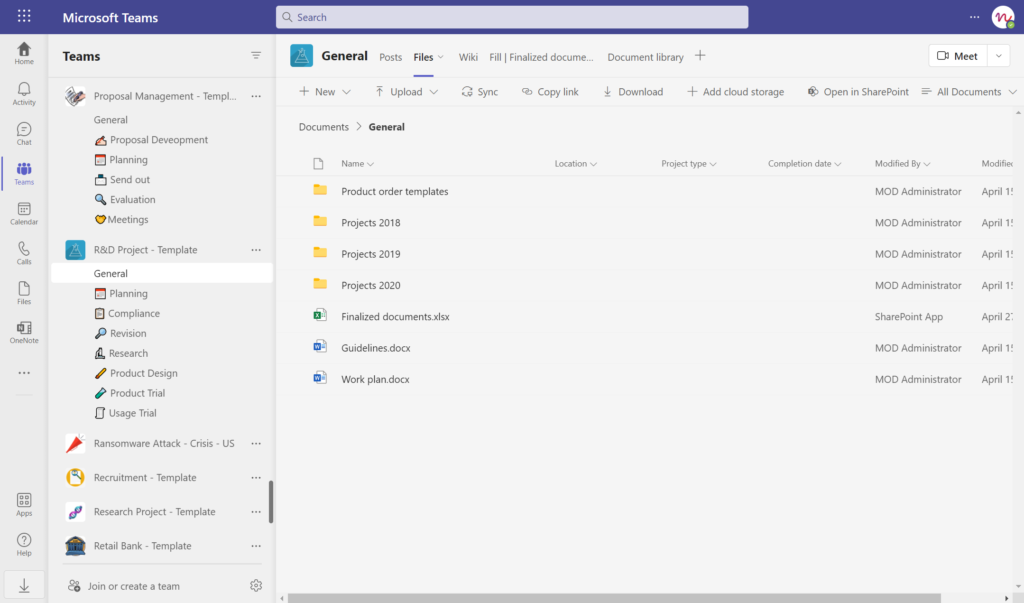
L'une des meilleures pratiques de gestion des fichiers dans Microsoft Teams consiste à créer des dossiers dans chaque canal et à télécharger tous les fichiers dans ces dossiers. Vous pouvez copier le lien vers les bons fichiers et le partager dans un message privé ou un message de canal.
Si vous joignez un fichier directement à une conversation, il sera stocké dans le dossier du canal sur le site SharePoint de l'équipe. Vous pouvez toujours déplacer les fichiers vers les dossiers nécessaires, mais cela peut prendre un certain temps. De plus, si vous avez des centaines, voire des milliers de documents stockés de cette manière, la situation peut facilement devenir incontrôlable et difficile à gérer.
En séparant tous vos fichiers dans des dossiers différents, vous gardez votre bibliothèque de documents structurée et vous évitez les pertes de fichiers et les problèmes de sécurité. duplication.
3. Ajouter des métadonnées pour les fichiers dans la bibliothèque SharePoint
L'organisation des fichiers en dossiers permet souvent de structurer la bibliothèque de documents, en particulier pour les petites équipes. Cependant, il arrive que les mêmes fichiers soient classés dans plusieurs catégories. Par conséquent, les classer dans un seul dossier n'est peut-être pas la manière la plus efficace de gérer les fichiers.
En revanche, vous pouvez ajouter des métadonnées à vos fichiers, ce qui vous aidera à les classer en fonction de différents critères. Par exemple, si votre équipe gère les comptes d'une entreprise, vous pouvez ajouter le nom du client aux fichiers correspondants. Vous pouvez utiliser ces métadonnées pour naviguer facilement dans votre documentation.
Vous pouvez facilement intégrer votre bibliothèque SharePoint en tant qu'onglet Site web dans le canal de droite de votre équipe. De cette façon, les membres de votre équipe peuvent consulter tous les fichiers via Microsoft Teams.
4. Créer une bibliothèque dédiée pour structurer vos documents
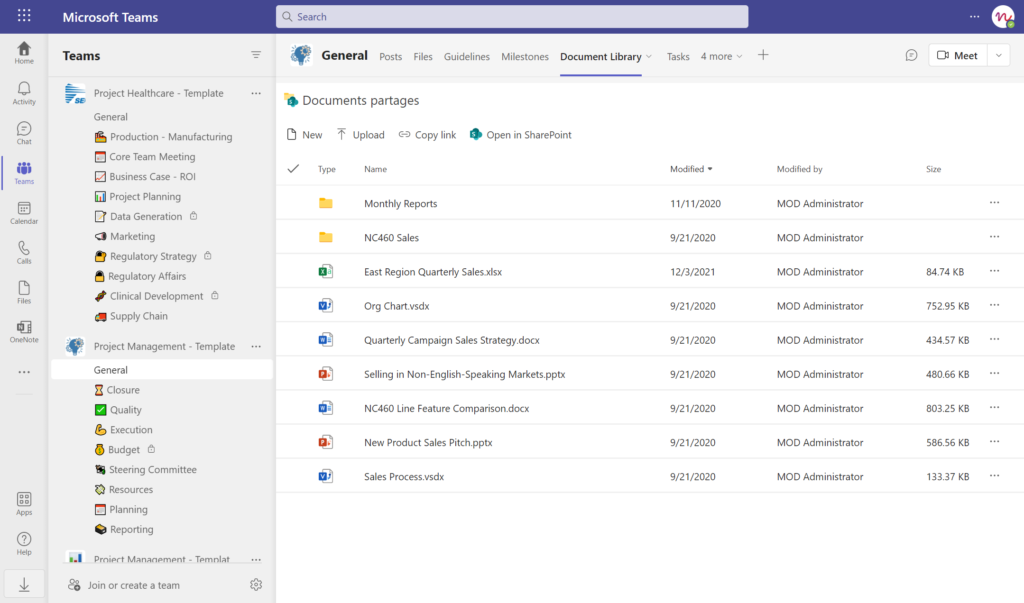
En plus d'avoir un site SharePoint pour chaque équipe de votre organisation, vous pouvez créer une bibliothèque de connaissances pour stocker tous les documents finalisés. En suivant cette meilleure pratique de gestion des fichiers, vous créerez un espace centralisé pour conserver toutes les données clés qui pourront être réutilisées par vos employés.
En fait, vous pouvez souhaiter disposer d'une bibliothèque distincte pour chaque activité clé de votre organisation. Par exemple, il peut s'agir d'une bibliothèque de gestion de projet contenant les produits livrables de tous les projets entrepris par votre entreprise. Il en va de même pour la recherche et le développement, gestion des comptes, accord de collaboration et d'autres scénarios, en fonction des activités de votre organisation.
Le fait de disposer d'une bibliothèque dédiée à chaque processus de travail facilitera la recherche et le partage des documents. Elle permet de conserver au même endroit tous les documents relatifs à un sujet spécifique.
Livre blanc : Gestion de projet avec Microsoft Teams
Apprendre à utiliser Microsoft Teams pour une gestion de projet efficace
5. Construire un système de gestion de fichiers Microsoft Teams avec des modèles
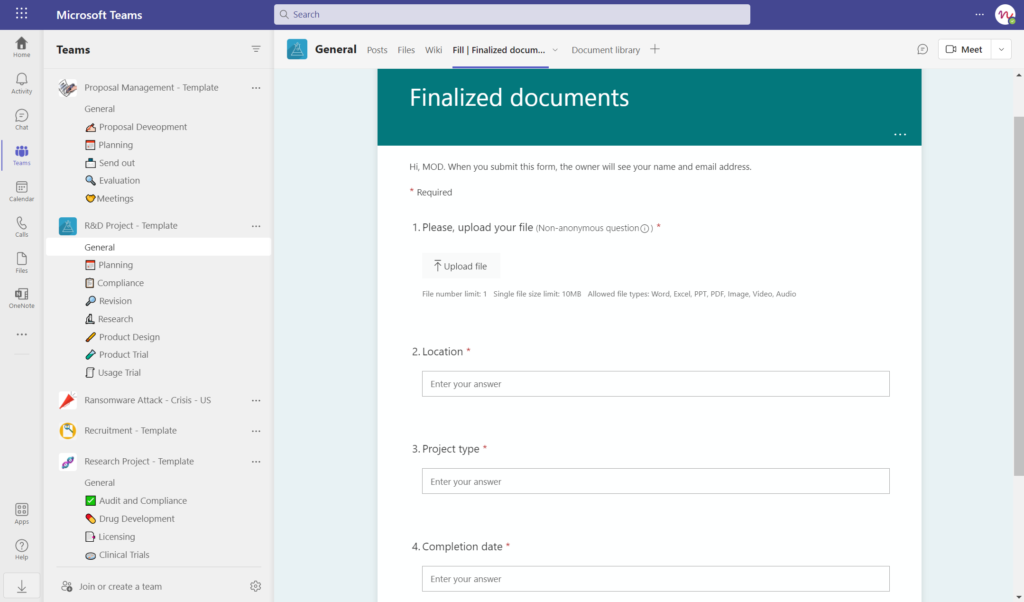
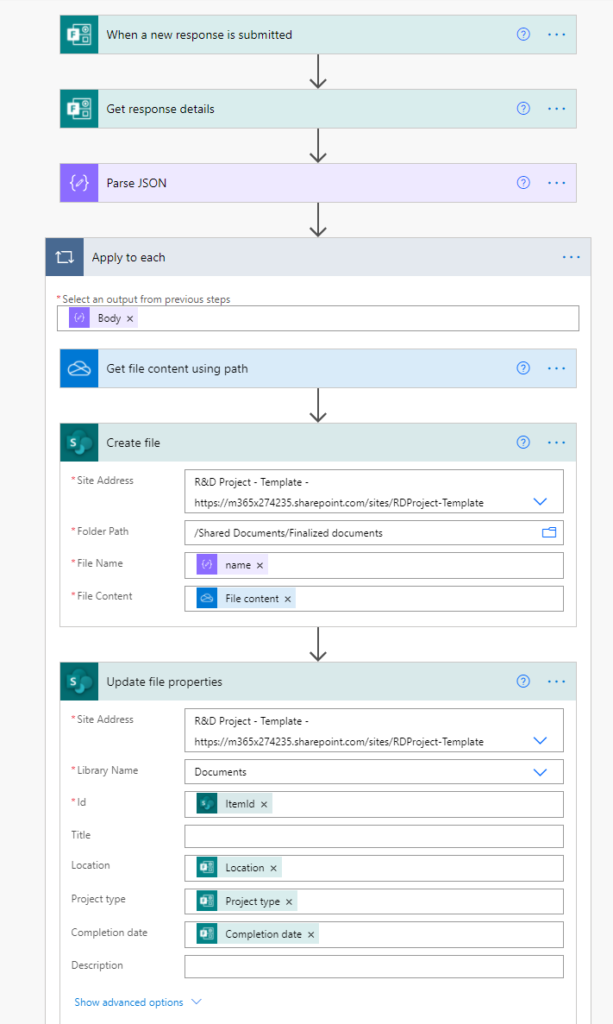
Disons que dans votre organisation, il y a un Département R&D qui gère des centaines de projets. Il va sans dire que chacun de ces projets nécessite une équipe distincte. Vous voudrez peut-être vous assurer que tous les fichiers finalisés sont téléchargés par les utilisateurs dans une bibliothèque de documents centralisée. Cela peut se faire par le biais de Power Automate et de Forms.
Créez un formulaire dans Microsoft Forms et partagez-le avec toutes les équipes de recherche et développement. Elles doivent disposer d'un Formulaires pour soumettre des documents et l'onglet Bibliothèque SharePoint pour accéder à la base de connaissances R&D. Créez ensuite un flux dans Power Automate qui copiera tous les fichiers téléchargés dans une bibliothèque de documents dédiée. Vous trouverez des instructions détaillées dans cet article.
Pour faciliter ce processus, vous pouvez utiliser les modèles de collaboration de nBold. Vous n'aurez qu'à créer une équipe R&D originale, tous les canaux, fichiers et onglets nécessaires, y compris les formulaires et votre bibliothèque SharePoint, une seule fois. Ensuite, toutes les équipes créées à partir du modèle disposeront déjà des outils nécessaires.

En outre, vous pouvez demander aux utilisateurs de spécifier les détails du fichier dans le même formulaire afin de les utiliser comme métadonnées. Il peut s'agir du type de projet, du lieu et de la date d'achèvement. Ajoutez ces colonnes dans votre bibliothèque SharePoint.

Ensuite, créez Mise à jour des propriétés du fichier avant de terminer votre flux dans Power Automate.
6. Utiliser les sites pivots SharePoint pour relier le contenu autour de sujets spécifiques
Outre un site SharePoint pour chaque équipe et une bibliothèque de documents distincte pour les fichiers finalisés, vous pouvez également organiser la documentation de votre entreprise avec Sites pivots SharePoint.
Les sites pivots aident à créer une expérience partagée de sites connexes, en rassemblant du contenu autour de sujets spécifiques. Par exemple, les ventes, les RH, le juridique, l'informatique, l'actualité de l'entreprise, etc. Ils constituent un lien logique entre les sites.

→Télécharger le livre blanc : Comment utiliser Microsoft Teams pour la gestion des ventes
Grâce aux hubs, vous pouvez offrir une expérience de navigation unifiée et regrouper les actualités et les événements dans un endroit centralisé.
Il vous suffit d'assigner votre site à un hub spécifique et l'image de marque de votre site sera automatiquement mise à jour.
Pour le faire à l'échelle de toutes les équipes de votre organisation, vous pouvez utiliser les modèles de collaboration de nBold et de Connecteur Power Automate. Grâce aux modèles, vous pouvez relier les sites créés pour chaque nouvelle équipe à un site central spécifique.

Pour plus d'informations, consultez notre article sur Intégration de SharePoint et de Microsoft Teams.
7. Encourager la collaboration et la co-rédaction de fichiers dans Microsoft Teams
La collaboration est l'une des principales fonctionnalités de Microsoft Teams et il est important de l'utiliser lors de la gestion des fichiers. Encouragez les membres de l'équipe à travailler ensemble sur les fichiers, soit en temps réel, soit en partageant les modifications et les mises à jour par le biais du contrôle de version.
Vous pouvez également ajouter certains fichiers importants sous forme d'onglets dans les chats et les canaux pour vous assurer que tout le monde y a accès rapidement et facilement.
Cela peut contribuer à améliorer la précision et la qualité de vos fichiers, ainsi qu'à accroître l'efficacité en réduisant le nombre de tâches manuelles et d'e-mails de suivi. En outre, la coécriture peut également contribuer à promouvoir le travail d'équipe et à renforcer les relations entre les membres de l'équipe.
8. Configurer les étiquettes de sensibilité
Vos utilisateurs peuvent avoir besoin de collaborer sur des fichiers avec des acteurs externes pour mener à bien leur travail. Afin de protéger les données de votre organisation et d'empêcher les utilisateurs d'accéder à des fichiers sensibles, vous pouvez configurer les éléments suivants étiquettes de sensibilité.
Les étiquettes de sensibilité peuvent chiffrer les courriels et les documents, marquer le contenu lorsque vous utilisez les applications Office 365, protéger le contenu dans des conteneurs tels que les sites et les groupes, et appliquer l'étiquette automatiquement aux fichiers et aux courriels, ou recommander une étiquette.

En savoir plus sur les étiquettes de sensibilité ici.
9. Former les membres de l'équipe aux meilleures pratiques de gestion des dossiers
Enfin, il est important de former les employés aux meilleures pratiques de gestion des fichiers afin de maintenir leur espace numérique structuré et organisé.
Voici quelques éléments clés à inclure dans la formation :
- Nommer les fichiers et les dossiers. L'établissement de conventions de dénomination claires et cohérentes pour vos fichiers peut vous aider à trouver plus facilement les bons fichiers lorsque vous en avez besoin et à maintenir vos structures de fichiers organisées.
- Stockage et partage de fichiers. Discutez des différences entre le stockage et le partage de fichiers dans Teams et dans SharePoint, et des cas d'utilisation pour chacun. Insistez sur l'importance de télécharger d'abord les fichiers dans leurs dossiers respectifs, et de ne les partager qu'ensuite par le biais de liens.
- Collaboration et contrôle des versions. Apprenez aux membres de l'équipe à collaborer sur des fichiers dans Teams et à utiliser le contrôle de version pour suivre les modifications et s'assurer que tout le monde travaille sur la dernière version.
N'oubliez pas de mentionner d'autres éléments que nous avons déjà abordés dans cet article, tels que le respect de la structure des dossiers, les étiquettes de sensibilité, les métadonnées et d'autres éléments que vous jugez pertinents.
Ces 9 conseils couvrent les meilleures pratiques clés pour une gestion efficace des fichiers dans Microsoft Teams. Si vous vous demandez comment mieux gérer les fichiers dans Teams à grande échelle, les modèles de collaboration Microsoft Teams sont peut-être la solution la plus efficace. Contacter notre équipe pour savoir comment ils peuvent être appliqués dans votre organisation.
 English
  French