Une gestion efficace des territoires peut stimuler la productivité de votre équipe de vente, élargir votre clientèle et augmenter votre chiffre d'affaires. Par conséquent, en tant que directeur commercial, vous vous demandez peut-être comment organiser le travail de votre équipe et rationaliser le processus de vente, en vous concentrant sur la gestion efficace des territoires de vente. Cela devient un point critique lorsque vous connectez votre logiciel d'organisation aux CRM. Aujourd'hui, nous allons décrire comment réaliser une gestion efficace des territoires avec Microsoft Teams et Salesforce.
- Gestion de territoire dans Microsoft Teams
- Gestion des territoires avec Microsoft Teams et Salesforce - intégration de base
- Intégration avancée des modèles Salesforce et Microsoft Teams pour la gestion des territoires
- Création d'équipes de masse et de canaux en fonction du territoire de vente - guide étape par étape
Gestion de territoire dans Microsoft Teams
Microsoft Teams est un outil idéal pour créer un espace de travail collaboratif efficace dans l'ensemble de l'organisation. Il vous permet de créer des dizaines d'équipes avec des objectifs différents, de réaliser n'importe quel cas d'utilisation, de connecter des personnes de différents départements, de connecter des applications Microsoft ou votre CRM interne, et bien plus encore. L'un des moyens efficaces d'organiser la structure de votre équipe de vente consiste à la baser sur la zone géographique, le potentiel de vente, les secteurs d'activité, etc.
Examinons les avantages que vous pouvez tirer de la mise en œuvre de la gestion des territoires de vente dans votre environnement Microsoft Teams.
Structurez votre espace de travail et obtenez des équipes territoriales équilibrées
Tout d'abord, vous pouvez créer des équipes de vente responsables de différents territoires. Vous pouvez donc créer plusieurs canaux afin d'optimiser la collaboration dans les domaines de la vente (par exemple, un canal par entreprise). Ensuite, ajoutez les bonnes personnes issues des services de vente, de marketing, d'assistance à la clientèle, des finances et d'autres départements. Veillez à créer des équipes territoriales structurellement équilibrées, en répartissant équitablement le contenu et les ressources entre elles.
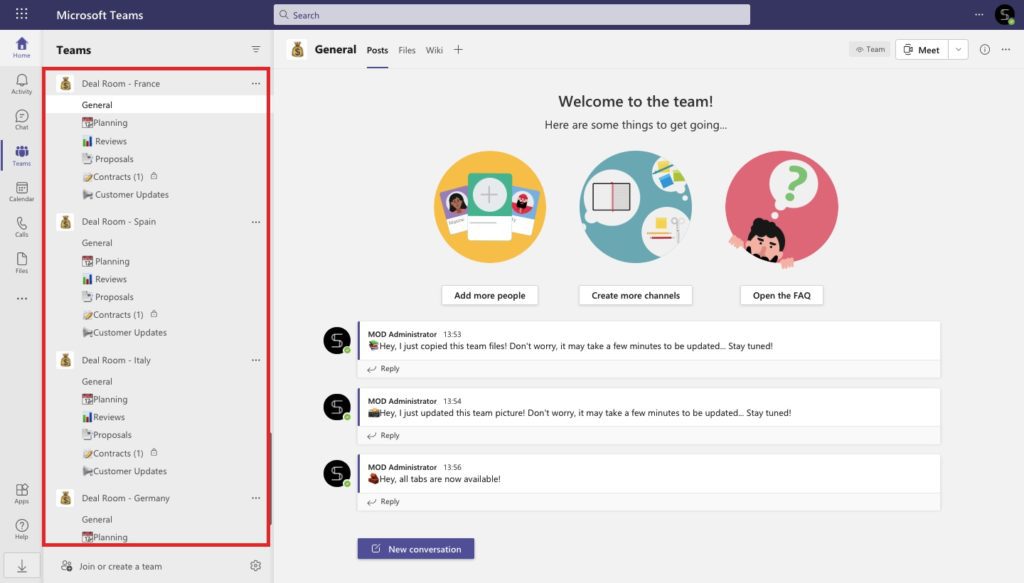
Le fait d'avoir des équipes travaillant sur différents territoires permettra d'accroître la couverture du marché et de fournir de meilleurs services à la clientèle.
Augmentez la productivité de votre équipe
Lorsqu'une équipe est créée, vos commerciaux peuvent commencer à collaborer à l'établissement de relations avec les clients existants et à la conclusion de nouvelles affaires. Lorsque votre équipe travaille dans une interface structurée et simple, son enthousiasme et sa motivation augmentent. De plus, grâce à la structure d'une équipe axée sur les territoires, les membres de l'équipe ont la responsabilité exclusive d'une zone particulière. Cela rend la collaboration plus efficace et diminue la rotation du personnel.
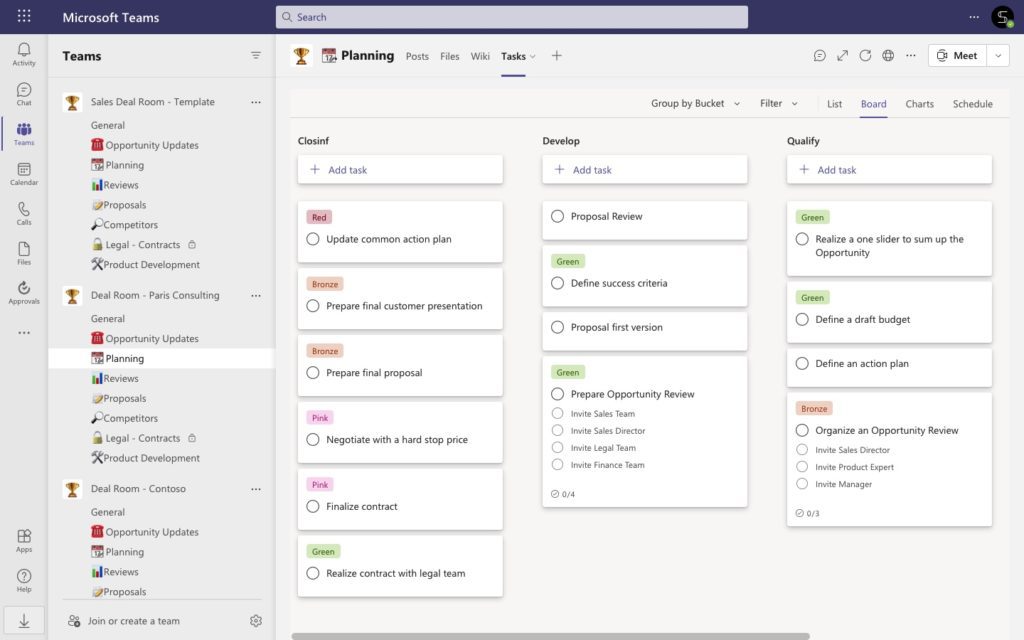
Mise en œuvre de prévisions personnalisées
Comme nous l'avons mentionné précédemment, vous pouvez intégrer Microsoft Teams à n'importe quel système d'information. Microsoft ou 3, application pour les fêtes. Vous pouvez donc ajouter des applications telles que Power BI à vos équipes territoriales d'effectuer les prévisions de potentiel de vente. Cela permet de déterminer les objectifs de vente et d'identifier les domaines dans lesquels il convient d'allouer des ressources.
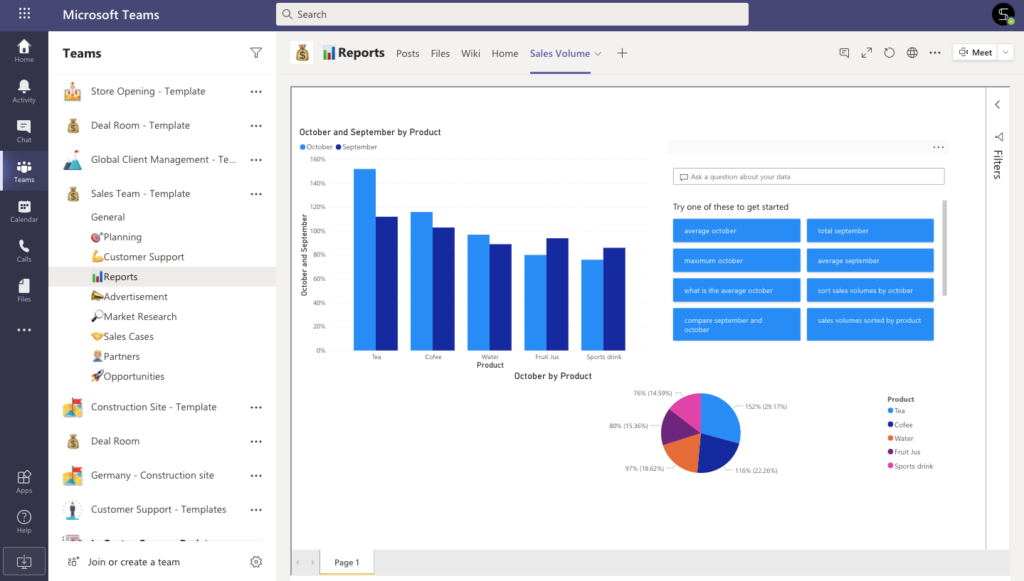
De plus, les intégrations Microsoft Teams vous permettent de mieux contrôler l'attribution des territoires. En effet, lorsque votre équipe travaille de manière structurée, vous, en tant que manager, pouvez facilement atteindre l'excellence en matière d'exécution pour prévoir et gérer les ventes dans plusieurs domaines.
Livre blanc : Microsoft Teams pour la gestion des ventes
- Comment utiliser Microsoft Teams pour la gestion des ventes
- Créez des modèles d'équipes pour vos processus de vente
- Comment connecter Salesforce à Microsoft Teams
Gestion des territoires avec Microsoft Teams et Salesforce - intégration de base
Décrivons à présent un problème courant auquel vous pouvez être confronté lors du déploiement de Microsoft Teams. Supposons que vous ayez créé des équipes pour chaque secteur de vente dans Microsoft Teams. Parallèlement, vos commerciaux gèrent des affaires et des comptes dans Salesforce. Comment aligner les personnes travaillant sur les mêmes affaires et utilisant à la fois Microsoft Teams et Salesforce ?
En savoir plus Gestion des territoires dans Salesforce.

Tout d'abord, vous pouvez utiliser l'application Salesforce pour Microsoft Teams afin de l'intégrer à l'environnement Teams. Ainsi, vos collègues travailleront dans l'espace de vente sans avoir à jongler entre les différentes applications. En outre, les personnes ne disposant pas d'une licence Salesforce pourront accéder rapidement aux enregistrements Salesforce. Voyons comment cela fonctionne.
Créer des équipes pour chaque territoire et ajouter des onglets Salesforce
Vous pouvez personnaliser les onglets des canaux dans les équipes de territoire de vente en ajoutant diverses applications. Il se peut que vous souhaitiez ajouter des enregistrements Salesforce en tant que nouvel onglet afin d'accéder rapidement aux données des clients. Par exemple, si vous avez des canaux par compte, ajoutez l'enregistrement Salesforce correspondant en tant que nouvel onglet. Ainsi, vos collègues pourront entamer des conversations et suivre les changements directement dans Microsoft Teams.
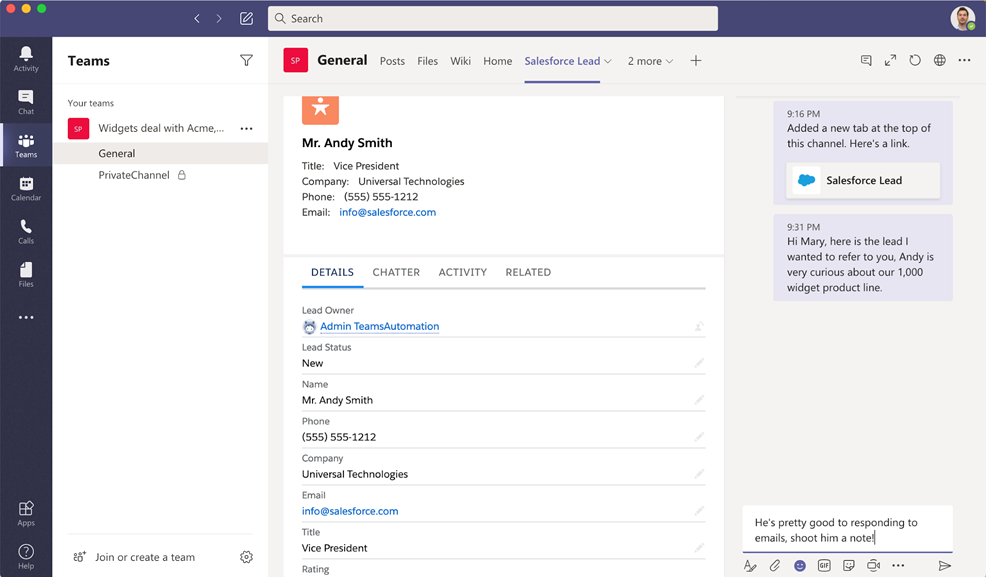
Partager des enregistrements Salesforce via des conversations
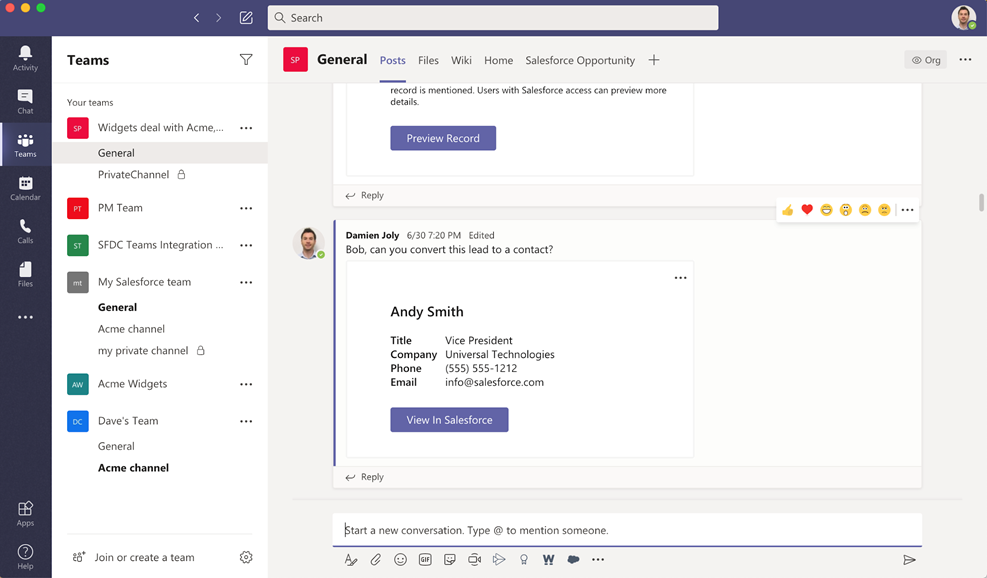
Ensuite, vos commerciaux peuvent partager des enregistrements Salesforce par le biais de conversations sur le canal. Vos coéquipiers verront une carte d'adoption avec les données clés de l'enregistrement, telles que le nom de l'enregistrement, la date de début ou de fin, l'ID, etc. Laissez des commentaires, partagez des mises à jour, lancez des réunions en ligne et stockez des informations sans quitter Microsoft Teams.
Guide : Intégration de Microsoft Teams et de Salesforce
- Pourquoi intégrer Salesforce à Teams ?
- Toutes les possibilités d'intégration
- Comment configurer les intégrations
Modifier des enregistrements Salesforce directement à partir de Microsoft Teams
De plus, vos coéquipiers pourront modifier les enregistrements Salesforce directement à partir de Microsoft Teams. Vous pouvez saisir les détails de l'enregistrement à partir de Teams et conserver toutes les informations nécessaires pour une conversation sur les fonctionnalités avec vos collègues.
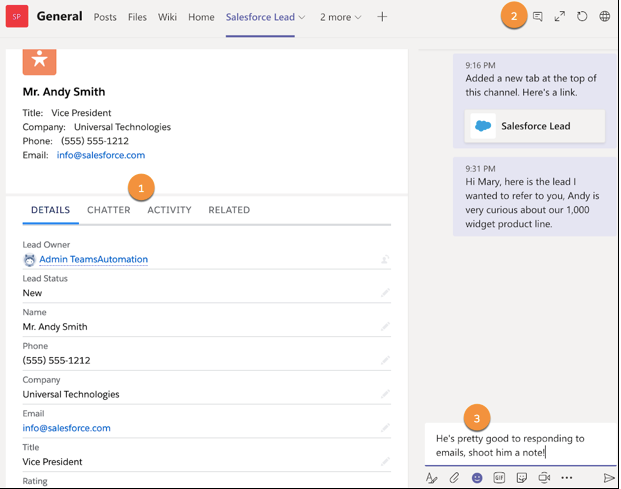
Par conséquent, en connectant Salesforce à Microsoft Teams, vous pouvez simplifier votre travail quotidien et améliorer la collaboration dans plusieurs territoires de vente.
Intégration avancée des modèles Salesforce et Microsoft Teams pour la gestion des territoires
Imaginons que vous ayez des dizaines de territoires de vente dans le monde entier. Vous devez créer un silo de collaboration pour chacun d'entre eux. Comment créer facilement un espace de travail idéal reliant Microsoft Teams et Salesforce ? L'une des solutions optimales est la technologie des modèles Microsoft Teams.
Avec les modèles Microsoft Teams, vous pouvez créer une équipe une seule fois, puis l'étendre à l'ensemble de l'organisation. Par exemple, vous pouvez créer une Modèle de salle des marchés et créez des équipes en masse pour chaque territoire de vente. D'une équipe à l'autre, vous bénéficiez de la même structure de canaux, de directives de vente et de modèles de fichiers copiés, d'onglets avec des applications, et bien plus encore. Cela fonctionne encore mieux avec l'intégration des modèles Salesforce et Microsoft Teams. Vous obtiendrez des équipes ou des canaux automatiquement créés pour chaque nouvel enregistrement Salesforce. Voyons quelques exemples.
Création automatique d'équipes pour les opportunités et les comptes Salesforce
Grâce à l'intégration des modèles Salesforce et Microsoft Teams, vous obtiendrez des équipes créées à partir du modèle pour chaque enregistrement Salesforce. Cela permet à votre équipe de disposer d'un espace de travail préconstruit en quelques secondes seulement. En outre, vous pouvez ajouter automatiquement des membres, tels que des responsables des ventes et des directeurs, afin d'obtenir le même niveau d'exécution d'un territoire à l'autre. Voici comment cela fonctionne.
Obtenir des canaux pour de nouvelles opportunités en fonction de leur localisation
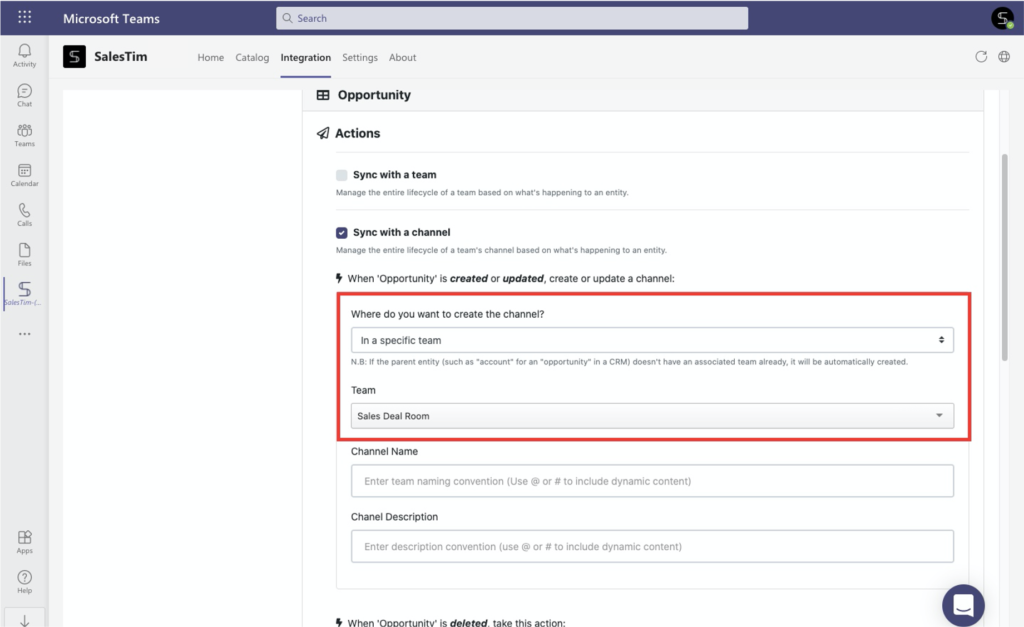
La création de canaux pour chaque enregistrement Salesforce est une autre fonctionnalité intéressante. Vous pouvez choisir n'importe quelle équipe pour laquelle vous souhaitez créer un canal. Par exemple, vous pouvez créer un canal distinct pour chacune de vos transactions. En outre, vous pouvez élaborer des règles supplémentaires à l'aide des données Salesforce afin d'obtenir des canaux pour les enregistrements d'opportunités en fonction de leur emplacement. Ainsi, un nouveau canal pour une opportunité Salesforce sera créé dans une équipe spécifique pour le territoire de vente concerné.
Gérer les conventions d'appellation à l'aide de données provenant de Salesforce
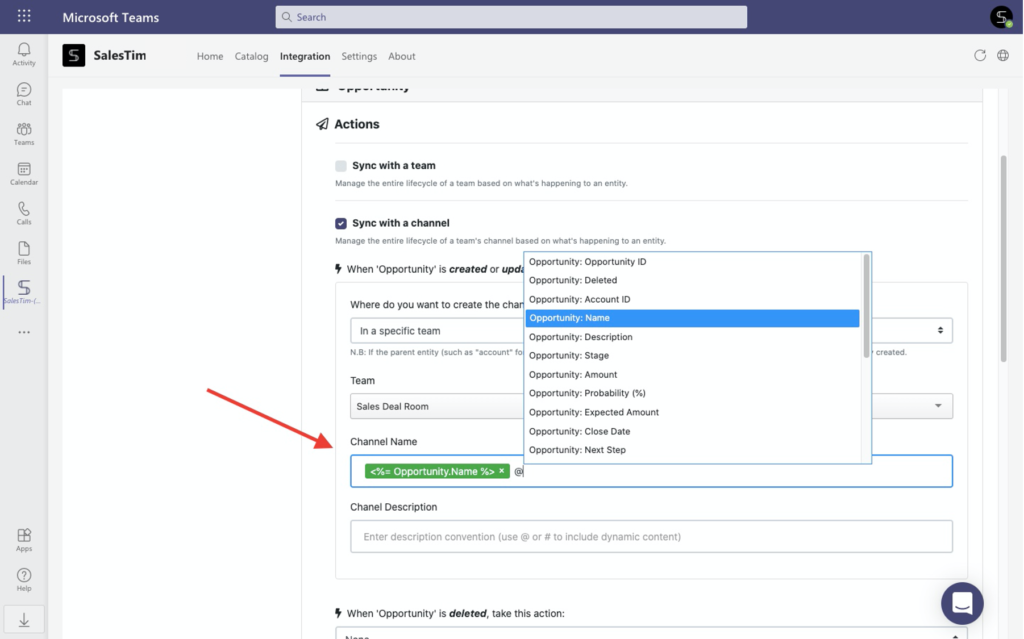
En outre, vous pouvez créer des équipes et des canaux avec le bon nom. Utilisez n'importe quelle donnée de Salesforce, y compris le nom de l'enregistrement, le type, l'ID, l'emplacement, le revenu annuel, etc. Grâce à une convention de dénomination basée sur les propriétés de Salesforce, vous structurerez votre espace de travail, éviterez les doublons et simplifierez le travail de vos commerciaux.
Création d'équipes de masse et de canaux en fonction du territoire de vente - guide étape par étape
Voyons maintenant comment créer une automatisation avec Salesforce et Teams en quelques étapes seulement.
Étape 1. Créer un modèle d'équipe pour la salle des marchés
Comme nous l'avons déjà mentionné, vous ne devez créer une équipe originale qu'une seule fois.
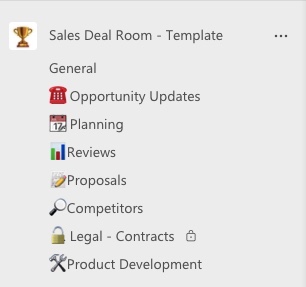
- Ajouter des canaux standards et privés.
- Télécharger des documents de vente, tels que des modèles de proposition, des guides et des codes de pratique.
- Créez Microsoft Planner avec des tâches de vente pour vos coéquipiers.
- Personnalisez les onglets avec des applications, par exemple, Communautés, Formulaires, Power BI, et ainsi de suite
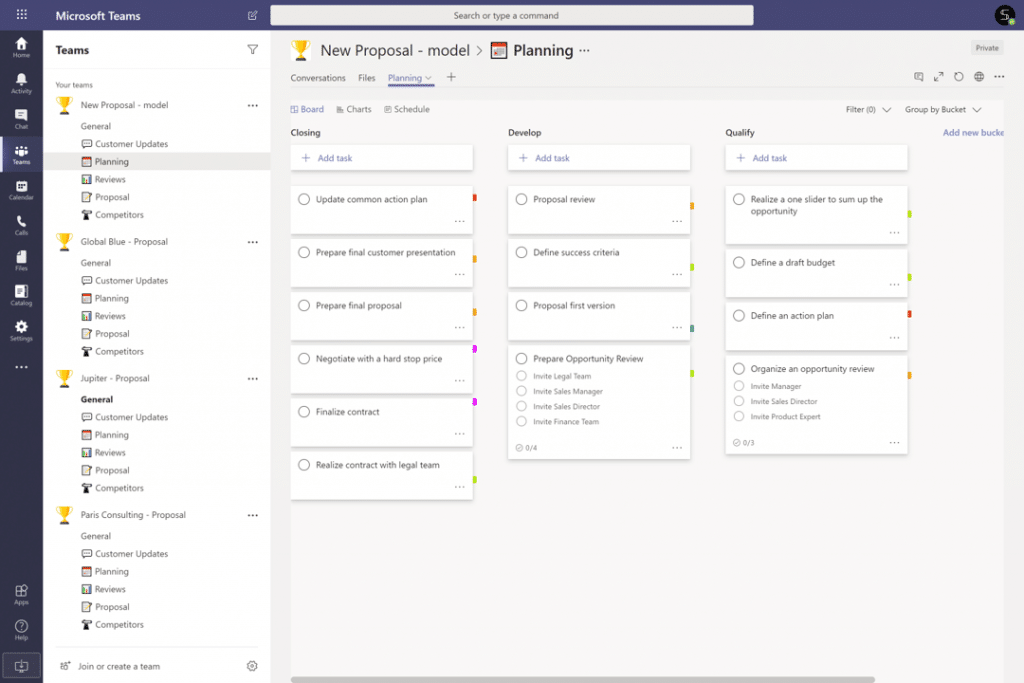
Créez un modèle à partir de l'équipe d'origine et ajoutez-le à votre propre catalogue de modèles. Vous pouvez y rassembler des modèles pour n'importe quel cas d'utilisation, par exemple la gestion de projet, la collaboration avec les comptes, la gestion de crise, etc. (lien)
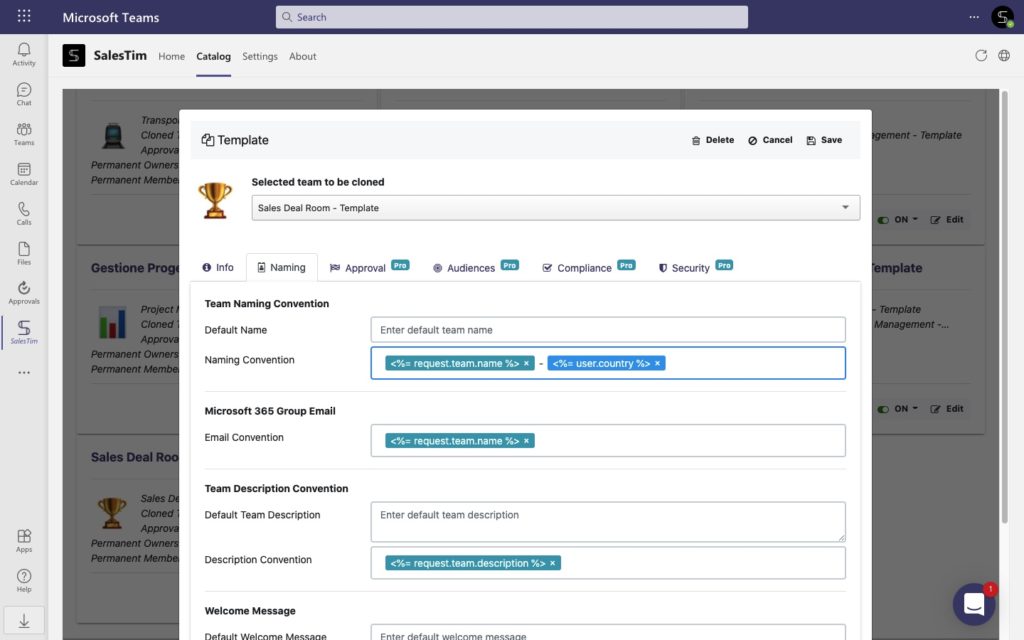
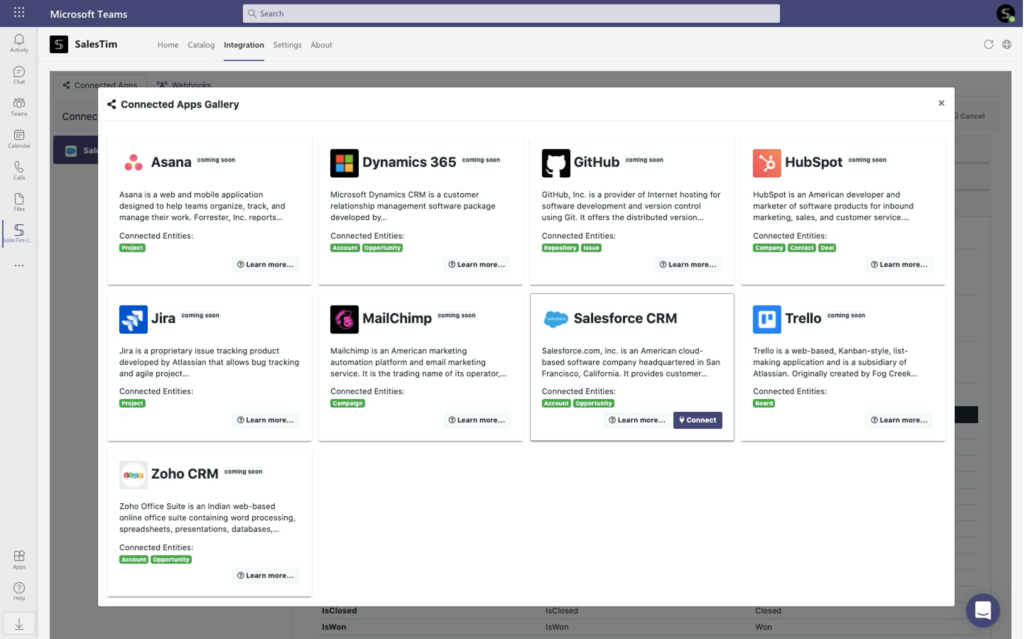
Étape 2. Connecter Microsoft Teams à Salesforce
Trouvez l'onglet d'intégration et connectez Salesforce à Microsoft Teams. En outre, vous pouvez choisir d'autres systèmes CRM, tels que Dynamics 365, Zoho, HubSpot, etc.
Étape 3. Choisissez l'option de synchronisation
Comme nous l'avons vu précédemment, vous pouvez exécuter n'importe quel cas d'utilisation correspondant aux besoins de votre organisation. Synchronisation avec une équipe pour obtenir de nouvelles équipes pour chaque enregistrement Salesforce.
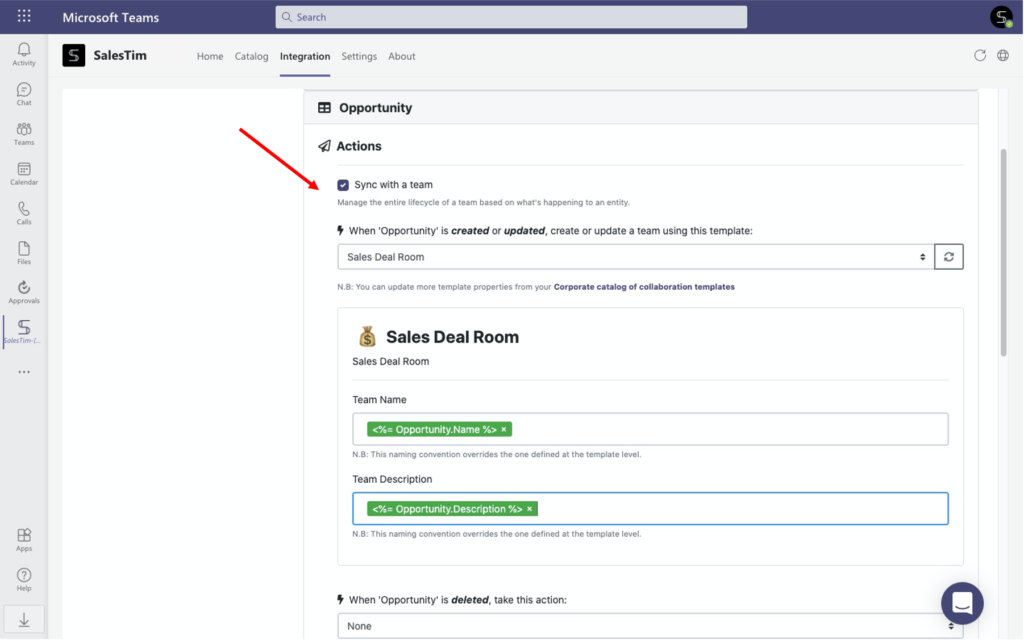
Vous pouvez également vous synchroniser avec un canal pour obtenir un canal automatiquement créé en fonction de l'emplacement de l'enregistrement.
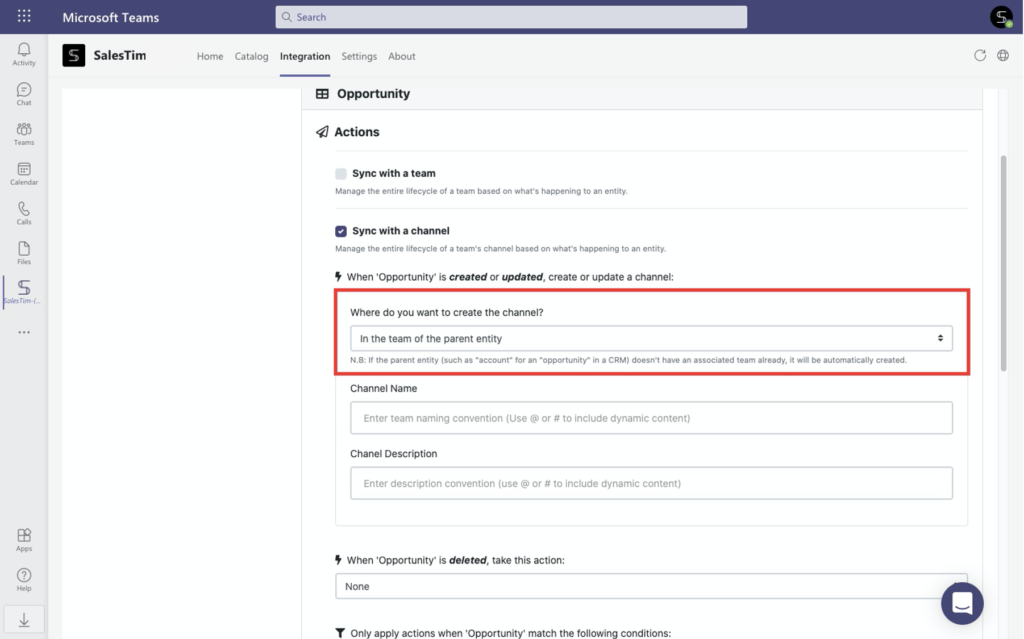
En outre, vous pouvez gérer des règles supplémentaires pour créer des équipes ou des canaux en fonction de la localisation ou d'autres données, telles que le propriétaire de l'enregistrement, l'étape, le chiffre d'affaires annuel, etc.
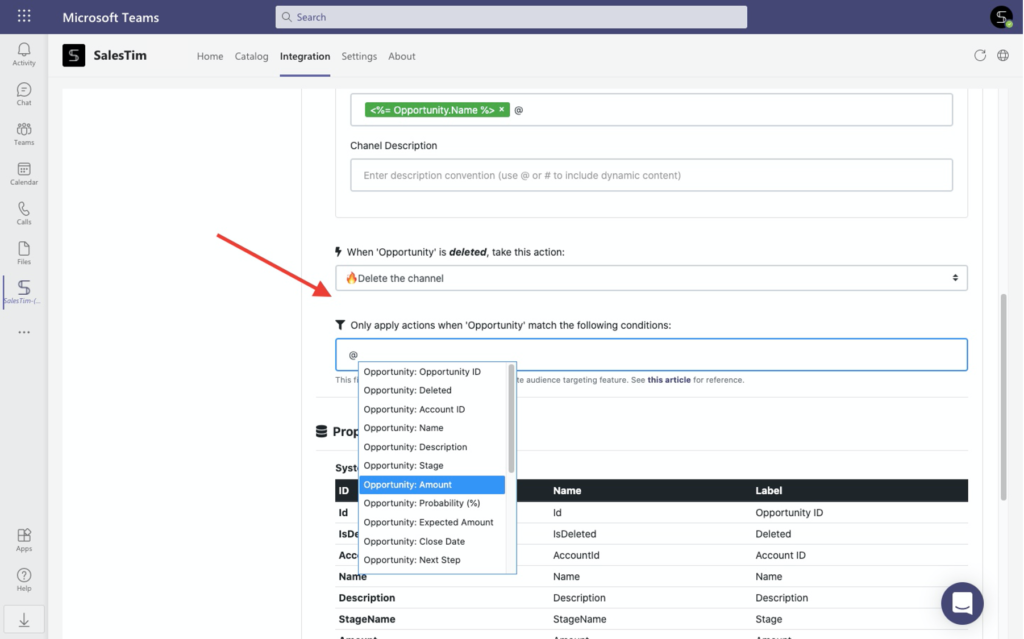
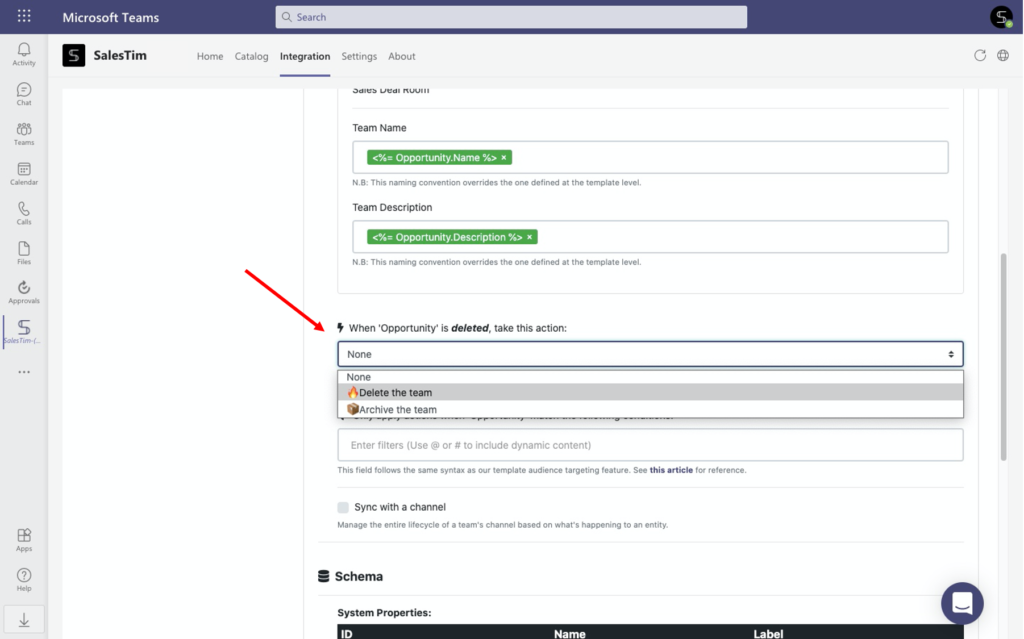
Étape 4. Supprimer ou archiver des équipes et des canaux
Supprimez ou archivez les équipes et les canaux lorsque l'enregistrement correspondant est supprimé dans Salesforce. Grâce à cette simple option, vous éviterez le désordre dans Teams et réduirez le nombre de silos de collaboration inutilisés.
Voici comment fonctionne l'intégration de Microsoft Teams et de Salesforce avec nBold. Vous pouvez facilement créer une automatisation entre les deux plateformes et améliorer votre collaboration sur les territoires de vente à l'échelle. Réserver un appel rapide avec notre équipe et commencez votre essai gratuit.
 English
  French