
Microsoft Teams comprend désormais une fonction d'approbation qui rationalise la façon dont les équipes gèrent les processus d'approbation. Voici ce que vous devez savoir :
- Le Approbation app vous permet de créer, gérer et partager des approbations directement dans Teams
- Il permet de conserver toutes les approbations en un seul endroit, d'accélérer les décisions et de faciliter la conformité.
- Vous pouvez l'utiliser pour les propositions de projets, les accords avec les clients, la création de contenu, les actions de ressources humaines et les transactions financières.
Caractéristiques principales :
- Voir toutes les approbations dans un seul tableau de bord
- Démarrer les approbations à partir de l'application, des chats ou des canaux
- Joindre des fichiers aux demandes
- Suivre les progrès en temps réel
- Utiliser des modèles pour les demandes courantes
Types d'approbation :
| Type | Cas d'utilisation |
|---|---|
| Tout le monde doit approuver | Signatures de documents |
| Première réponse | Décisions urgentes |
| Personnalisé - Toutes les réponses | Processus en plusieurs étapes |
| Personnalisé - Une réponse | Recueillir des informations |
Connecteur Power Automate vous permet de
- Lancer automatiquement les approbations sur la base de déclencheurs
- Définir des actions personnalisées après les approbations ou les rejets
- Relier les approbations à d'autres Microsoft 365 outils
Ce guide vous montrera comment configurer, utiliser et optimiser le suivi des approbations dans Microsoft Teams pour 2024.
Vidéo connexe de YouTube
Quels sont les Microsoft Teams Approbations ?
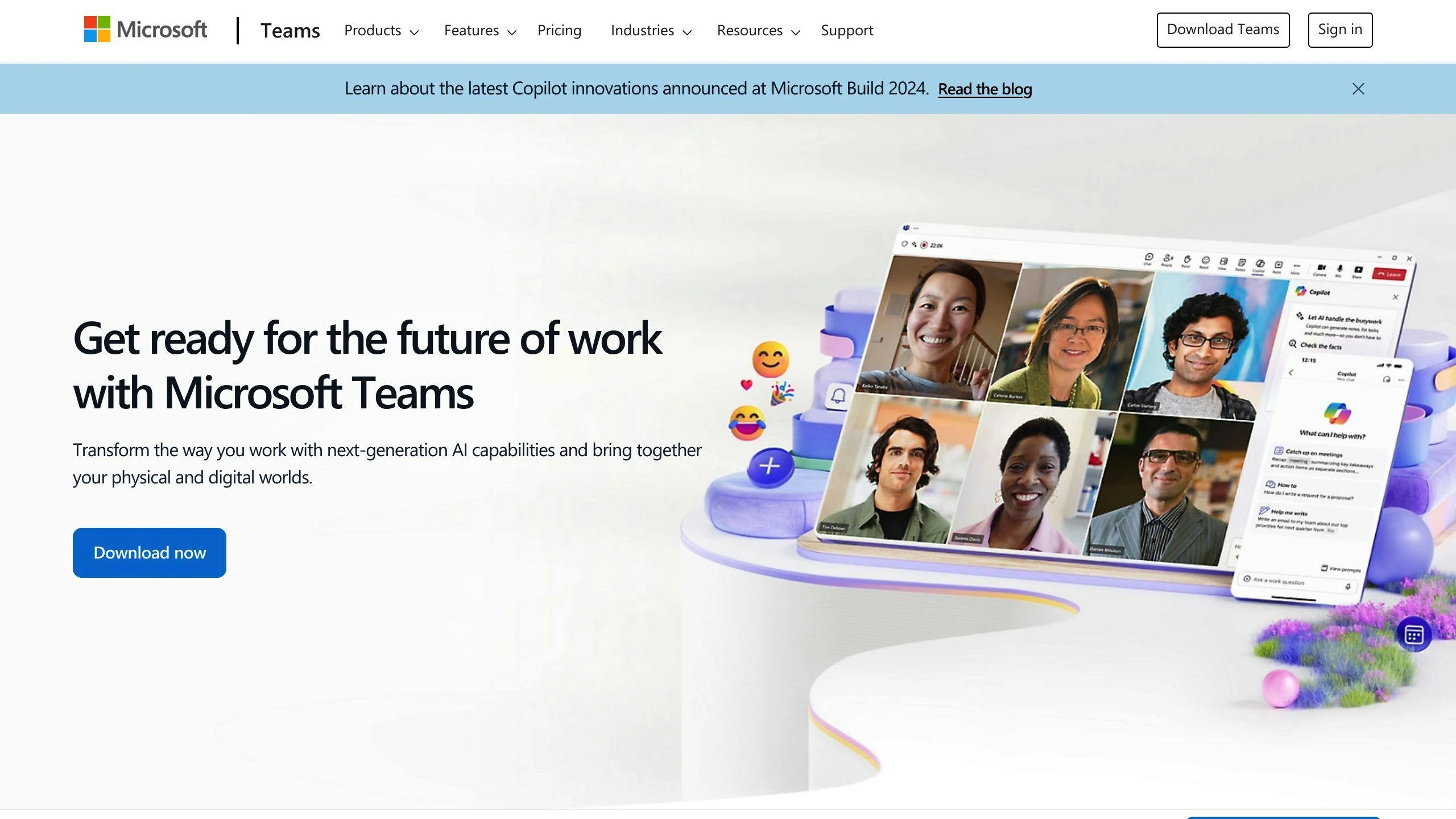
Approbations Microsoft Teams est une fonctionnalité qui facilite la création, la gestion et le partage des approbations au sein même de Teams. Il s'agit de simplifier et d'accélérer les approbations de flux de travail.
Caractéristiques de base
L'application Approbations dans Teams a du punch :
- Voir toutes les approbations en un seul endroit
- Démarrer les approbations à partir de l'application, des chats ou des canaux
- Joindre des fichiers aux demandes
- Suivre les progrès en temps réel
- Utiliser des modèles pour les demandes courantes
Voici un aperçu des principaux types d'approbation :
| Type | Comment cela fonctionne-t-il ? | Quand l'utiliser ? |
|---|---|---|
| Tout le monde doit approuver | Tous les approbateurs doivent répondre | Pour la signature des documents |
| Première réponse | Tout approbateur peut le compléter | Pour les décisions urgentes |
| Personnalisé - Toutes les réponses | Vous fixez des options, tout le monde répond | Pour les processus en plusieurs étapes |
| Personnalisé - Une réponse | Vous définissez des options, une seule réponse suffit | Pour recueillir un retour d'information |
Connecteur Power Automate et approbations
Power Automate fait passer les approbations des équipes au niveau supérieur :
- Lancement automatique des approbations sur la base de déclencheurs
- Définit des actions personnalisées après les approbations ou les rejets
- Relier les approbations à d'autres Outils Microsoft 365 et plus
Vous souhaitez mettre en place un flux d'approbation ? Voici comment procéder :
- Open Power Automate Design Studio
- Démarrer un nouveau flux
- Choisir un déclencheur (il y en a plus de 350)
- Utilisez le bloc "Approbation" pour démarrer et attendre l'approbation.
Avec Teams Approvals et Power Automate, vous pouvez rationaliser vos processus d'approbation et accélérer les choses.
2. Mise en place d'approbations dans Teams
Commençons par les approbations dans Microsoft Teams. C'est plus facile que vous ne le pensez !
2.1 Trouver l'application Approbations
Voici comment trouver l'application Approbations :
- Équipes ouvertes
- Cliquez sur Plus d'applications ajoutées (...) dans la barre latérale gauche
- Recherche de "Approbations"
- Sélectionnez l'option Agréments application
Astuce : épinglez l'application dans votre barre latérale pour y accéder rapidement.
2.2 Faire des demandes d'approbation
La création d'une demande est un jeu d'enfant :
- Approbations en cours
- Cliquez sur Nouvelle demande d'approbation
- Remplir les détails
- Choisissez le type d'approbation :
- Tous les approbateurs: Pour la signature des documents
- Première réponse: Pour les décisions urgentes
- Frapper Envoyer
Vous trouverez votre demande dans le Envoyé tabulation.
2.3 Réglage des paramètres et de l'accès
Quelques points à garder à l'esprit :
- Les utilisateurs ont besoin d'une licence Power Automate
- Les administrateurs peuvent gérer l'application dans le centre d'administration Teams.
- Les approbations sont stockées dans le dossier par défaut Dataverse Microsoft l'environnement
- Si un administrateur supprime un groupe avec des modèles d'approbation, il dispose de 30 jours pour le restaurer.
Voilà, c'est fait ! Vous êtes prêt à rationaliser votre approbations dans Teams.
3. Suivi des approbations dans les équipes
Parlons de la possibilité de garder un œil sur vos approbations dans Microsoft Teams. C'est plus facile que vous ne le pensez.
3.1 Utilisation du tableau de bord d'approbation
L'application Approbations dans Teams est votre centre de commandement. Voici ce que vous devez faire :
- Ouvrir l'application Approbations
- Vers le tableau de bord
- Boom ! Toutes les approbations envoyées et reçues sont là.
Vous verrez les titres des demandes, les statuts, les dates de création et les auteurs des demandes. C'est comme une vue d'ensemble de votre monde d'approbation.
3.2 Vérification du statut et de l'historique de l'approbation
Vous voulez savoir ce qui se passe avec vos approbations ? C'est facile :
- Envoyé tab : Ce que vous avez demandé aux autres d'approuver
- Reçu tab : Les choses qui attendent votre pouce levé (ou baissé)
- Colonne d'état : Vous indique si la demande est en attente, approuvée ou rejetée.
Besoin de plus de détails ? Il vous suffit de cliquer sur une approbation. Vous verrez les commentaires, les actions et la date à laquelle tout s'est passé.
3.3 Tri des demandes d'approbation
Vous avez beaucoup d'approbations ? Pas de problème. Voici comment rester organisé :
- Utilisation Filtre pour n'afficher que les demandes en cours
- Trier par date si vous êtes pressé par le temps
- Regrouper par type ou par département pour garder les choses en ordre
Conseil de pro: Épinglez l'application Approbations dans la barre latérale de votre équipe. C'est comme si vous aviez un accès rapide à vos approbations.
| Action | Où le trouver | Ce qu'il fait |
|---|---|---|
| Voir toutes les approbations | Tableau de bord de l'application Approbations | Montre une vue d'ensemble de votre approbation |
| Vérifier l'état | Onglets Envoyé ou Reçu | Vous indique la position de chaque approbation |
| Demandes de filtrage | Option de filtrage dans l'application | Vous aide à trouver rapidement ce dont vous avez besoin |
| Annuler une approbation | Onglet Envoyés > Sélectionner l'approbation > Annuler | Met fin à une demande en cours de traitement |
4. Suivi avancé des approbations
Explorons quelques méthodes avancées de suivi des approbations dans Microsoft Teams. Ces méthodes permettent de dynamiser vos processus d'approbation et de gérer des flux de travail complexes.
4.1 Flux personnalisés avec Power Automate
Power Automate vous permet d'obtenir des flux d'approbation sur mesure. Voici un guide d'installation rapide :
- Se connecter à Power Automate
- Cliquez sur "Mes flux" > "Nouveau flux" > "Flux automatisé dans le nuage"."
- Choisissez un déclencheur (par exemple, "Lorsqu'un élément est créé dans SharePoint").
- Ajouter l'action "Approbations - Démarrer et attendre une approbation".
- Créez vos propres étapes d'approbation
Vous souhaitez envoyer un message à l'équipe lorsqu'une approbation est terminée ? Ou mettre à jour une liste SharePoint avec le statut de l'approbation ? Power Automate vous couvre.
4.2 Établissement des rapports d'approbation
Vous voulez avoir une vue d'ensemble de vos processus d'approbation ? Voici comment l'obtenir :
- Exporter les données d'approbation de Teams vers OneDrive (format CSV)
- Utilisation Power BI pour visualiser ces données
- Mettre en place des tableaux de bord pour les indicateurs clés tels que les délais et les taux d'approbation
Astuce : À partir de janvier 2023, vous pourrez filtrer les approbations par statut (Demandé ou Personnalisé) et effectuer une recherche par mots-clés dans le titre de l'approbation. La recherche de données devient ainsi un jeu d'enfant.
4.3 Connexion avec d'autres Microsoft 365 outils
Lier les approbations à d'autres services Microsoft 365 ? Cela change la donne. Découvrez ces intégrations :
| Outil | Intégration |
|---|---|
| SharePoint | Déclencher des approbations pour les nouveaux éléments de la liste |
| OneDrive | Exportation automatique des données d'approbation |
| Dynamics 365 | Créer des approbations pour les devis de vente ou les dossiers des clients |
| Les équipes | Envoyer des notifications d'approbation dans le chat |
sbb-itb-8be0fd2
5. Conseils pour un meilleur suivi des approbations
Vous souhaitez améliorer le suivi des approbations dans Teams ? Voici comment :
5.1 Créer des étapes d'approbation claires
Mettre en place un flux de travail cohérent :
- Nommez clairement les demandes
- Ajouter des détails pour des décisions rapides
- Utiliser les @mentions pour les signatures
"Définissez les rôles et les responsabilités de chaque membre de l'équipe", explique Sarah Johnson, chef de produit Microsoft Teams.
5.2 Apprendre aux utilisateurs à gérer les approbations
Aidez votre équipe à maîtriser l'application Approbations :
- Organiser des séances d'entraînement
- Montrer comment accéder à l'application
- Expliquer les pièces jointes
5.3 Contrôler et améliorer les processus
Assurez le bon fonctionnement de votre système :
- Examiner les flux de travail pour détecter les goulets d'étranglement
- Demander l'avis des utilisateurs
- Utiliser Power Automate pour les approbations complexes
| Conseil | Action | Bénéfice |
|---|---|---|
| Une dénomination claire | "Approbation du budget marketing du 4ème trimestre" vs "Approbation du budget" | Des décisions plus rapides |
| Fixer des délais | Ajouter des dates d'échéance | Créer l'urgence |
| Automatiser les tâches | Utiliser Microsoft Flow pour les approbations de routine | Accélère le processus |
6. Résoudre les problèmes courants de suivi des approbations
Le suivi des approbations des équipes peut s'avérer délicat. Voici comment résoudre les problèmes les plus courants :
6.1 Questions relatives à la notification
Vous ne recevez pas de notifications d'approbation ? Essayez ceci :
- Se déconnecter et se reconnecter aux équipes
- Vider le cache de Teams
- Redémarrer l'application
- Utiliser Teams sur le web
Toujours pas de chance ? Demandez au service informatique de vérifier vos autorisations.
6.2 Approbation lente ou bloquée
Les approbations se font attendre ? Voici ce qu'il faut faire :
1. Utiliser l'application web
Essayez https://teams.microsoft.com/ sur Chrome ou Edge.
2. Signaler le problème
Cliquez sur l'icône Aide dans Teams, puis sur "Donnez votre avis".
3. Essayez Power Automate
Utilisez-le pour envoyer des demandes d'approbation au lieu de Teams.
6.3 Problèmes d'accès
Vous ne pouvez pas accéder aux approbations ? Réglons ce problème :
- Vider le cache de Teams dans %appdata%Microsoft\Teams
- Désinstaller et réinstaller l'application Approvals
- Test sur les versions web et de bureau
Si le problème est généralisé, les administrateurs doivent contacter le support via le centre d'administration de Microsoft 365.
Vous rencontrez une "erreur de serveur inattendue" lorsque vous joignez des fichiers ? Essayez les étapes ci-dessus. Si rien ne fonctionne, utilisez Power Automate jusqu'à ce que le problème soit résolu.
7. Prochaines étapes du suivi des approbations par les équipes
Microsoft Teams améliore son système d'approbation. Voici ce qui se profile à l'horizon :
7.1 Nouvelles fonctionnalités à l'horizon
Microsoft prépare de nouveaux outils savoureux :
- Flux de travail dans les menus de fichiers (juin 2024)
- Suggestions de flux alimentées par l'IA
- Approbation des listes SharePoint (mi-mai 2024)
- Contrôle des halls d'entrée (juillet 2024)
"Les nouvelles fonctionnalités ne seront disponibles que dans le client New Teams sur le bureau et sur le web", précise Microsoft.
7.2 L'IA rejoint le groupe d'approbation
L'IA ne se contente pas de frapper à la porte, elle fait irruption :
- Copilote dans Les équipes sont mises à jour
- Bibliothèque d'IA pour les développeurs (octobre 2023)
- Faciliter la création de robots pour le suivi des approbations
Résultat ? Le suivi de l'approbation des équipes est sur le point de devenir beaucoup plus intelligent et fluide. Restez à l'écoute et préparez-vous à bouleverser votre jeu d'approbation.
8. Récapitulation
Suivi des approbations dans Microsoft Teams change la donne en matière d'efficacité du flux de travail. Voici ce qu'il faut savoir :
L'application Approbations dans Teams est votre guichet unique pour la création, la gestion et le partage des approbations. Vous pouvez lancer des flux d'approbation à partir de chats, de canaux ou de l'application elle-même. Elle gère tout, des demandes de base aux signatures électroniques.
Mais c'est là que ça devient vraiment cool : Intégration de Power Automate. C'est comme si vous donniez à vos approbations des super-pouvoirs. Vous pouvez créer des flux personnalisés à l'aide d'un grand nombre de connecteurs. Il y a deux façons principales de procéder aux approbations d'équipe :
- Créer une approbation et envoyer une carte d'adaptation séparément
- Postez une carte adaptative sur un canal Teams et attendez les réponses.
Voici un bref aperçu des méthodes d'approbation :
| Méthode d'approbation | Qui peut le voir | Qui peut approuver |
|---|---|---|
| Canal de l'équipe | Tous les membres de l'équipe | Uniquement les utilisateurs spécifiés |
| Utilisateurs individuels | Juste les destinataires | Uniquement les utilisateurs spécifiés |
Lorsque vous mettez en place votre processus, pensez à.. :
- Qui a besoin de voir ce que
- Quel est le degré de sensibilité de l'information ?
- Faut-il utiliser les canaux d'équipe ou les DM ?
Attention : pour l'instant, il n'est pas possible d'envoyer des demandes d'approbation à des canaux privés dans Teams.
Vous voulez rendre votre suivi des approbations encore plus fluide ? Définissez clairement les rôles, fixez des délais, automatisez les tâches fastidieuses et continuez à améliorer votre processus.
Grâce à ces outils et à ces conseils, vous serez rapidement en mesure d'approuver comme un professionnel.
FAQ
Comment assurer le suivi de l'approbation de Microsoft Teams ?
Le suivi de l'approbation d'une équipe est simple :
- Se rendre au centre d'approbation
- Retrouvez votre demande dans la liste des envois
- Cliquez sur "Suivi"
Ou essayez ceci :
- Ouvrir le chat ou le canal avec l'approbation
- Cliquez sur "Voir les détails" de la demande
- Choisissez "Suivi"
Cela permet d'attirer l'attention de tous ceux qui n'ont pas encore répondu.
Où vont les approbations des applications Teams ?
Approbation des applications Teams vivent dans l'environnement Microsoft Dataverse par défaut. Voici le scoop :
- Dataverse ne soutient pas ces approbations
- Les administrateurs peuvent définir des politiques de conservation des données personnalisées
- Pour en savoir plus sur la gestion des environnements, consultez la documentation de Power Platform.
Conseil de pro : Vous devez conserver les dossiers d'approbation à long terme ? Exportez régulièrement les données ou configurez un flux personnalisé pour stocker les approbations ailleurs.
 English
  French