Microsoft Teams est un outil idéal pour organiser votre collaboration sur les projets. Par exemple, vous pouvez créer des équipes pour chaque nouveau projet, intégrer vos applications quotidiennes et fournir à votre équipe de projet un espace de travail numérique efficace. Mais en tant que chef de projet, vous vous demandez peut-être encore comment automatiser vos processus d'entreprise, réduire le temps consacré aux tâches manuelles et à la gestion des ressources humaines. stimuler la productivité de votre équipe. Aujourd'hui, nous allons vous montrer comment utiliser Power Automate pour la gestion de projet et construire des flux d'automatisation en intégrant vos applications les plus utilisées. Ne vous inquiétez pas, c'est si simple !
- Power Automatiser les flux pour mieux collaborer sur les projets
- Power Automate pour la gestion de projet : flux communs
- Informer votre équipe et les parties prenantes des étapes du projet
- Améliorer la gestion des tâches et afficher des rappels quotidiens
- Améliorer le partage de la documentation du projet et gérer les approbations
- Gérer les données du projet et alerter l'équipe du projet grâce à l'intégration de Power Automate et Power BI
- Connecter des applications de gestion de projet avec Power Automate
Power Automatiser les flux pour mieux collaborer sur les projets
Tout d'abord, voyons comment l'automatisation peut vous aider à gérer plusieurs projets.
Améliorer la collaboration sur les projets
En utilisant Power Automate et en connectant plusieurs applications, vous pouvez réaliser n'importe quel cas d'utilisation lié aux besoins de votre projet. Par exemple, vous pouvez gérer les notifications Teams, améliorer la gestion des fichiers de projet et optimiser vos flux d'activité à grande échelle. En mettant en œuvre des automatisations supplémentaires, vous obtiendrez le même niveau d'exécution d'un projet à l'autre, vous simplifierez le travail de vos coéquipiers et vous augmenterez votre productivité.
Gagnez du temps et bénéficiez d'un environnement solide pour les équipes
Avec Power Automate, vous oublierez les tâches manuelles. Soyez assuré que l'automatisation effectuera toutes les tâches répétitives à votre place, ce qui vous permettra de gagner du temps et de vous concentrer sur les tâches essentielles du projet. De plus, en construisant des flux dans Power Automate, vous pouvez obtenir un environnement Teams sécurisé et structuré sans surcharger le service informatique.
Connectez vos applications quotidiennes
Enfin, il existe des tonnes de connecteurs différents dans Power Automate. Il n'y a pas seulement des applications Office 365, telles que Planner, Microsoft Teams, SharePoint, Excel, etc. mais aussi différentes applications de projet - Asana, Trello, Jira, etc. Ainsi, vous pouvez réaliser n'importe quel cas d'utilisation en connectant plusieurs apps et collaborer sur des projets sans avoir à jongler entre les plateformes.
Power Automate pour la gestion de projet : flux communs
Voyons maintenant des exemples concrets de flux construits dans Power Automate. Ils vous aideront à structurer votre travail et à améliorer votre collaboration sur les projets. Tout d'abord, voyons comment Power Automate peut améliorer l'exécution de vos tâches quotidiennes.
Informer votre équipe et les parties prenantes des étapes du projet
Vous manquez des mises à jour importantes sur un projet ? Vous pouvez alors configurer des notifications supplémentaires dans votre environnement Microsoft Teams ou dans vos courriels personnels Outlook.
En savoir plus sur l'intégration de Microsoft Teams et Outlook
Supposons qu'en tant que chef de projet, vous suiviez les étapes du projet. Pour ce faire, vous avez créé une feuille de calcul Excel contenant les jalons, les dates et les étapes du projet.
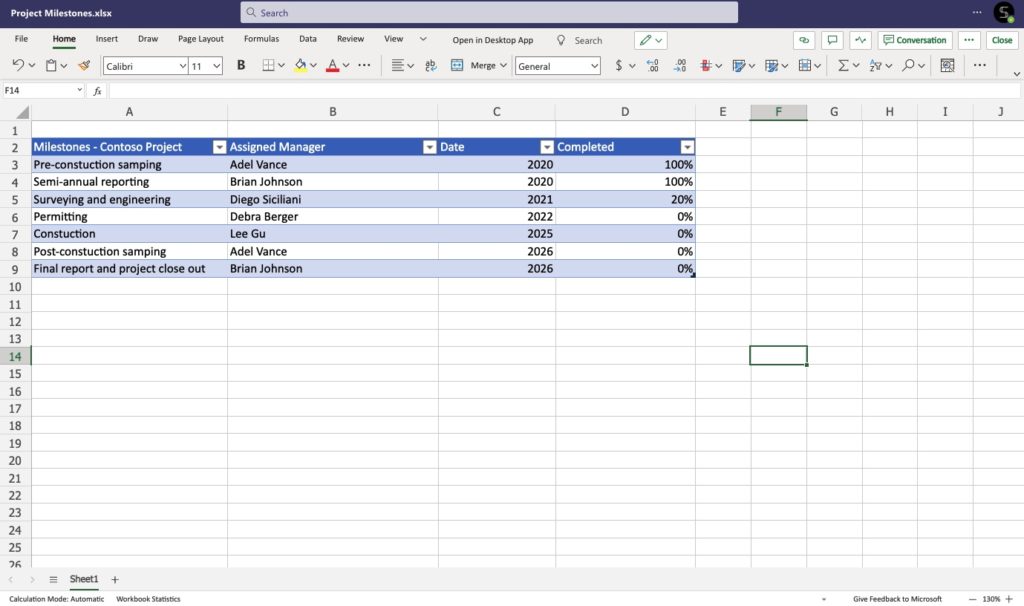
Et chaque fois qu'un projet atteint une phase importante, vous aimeriez en informer votre équipe de projet et les parties prenantes directement à partir d'Excel. Construisons rapidement un flux en intégrant les connecteurs Excel, Microsoft Teams et Outlook.
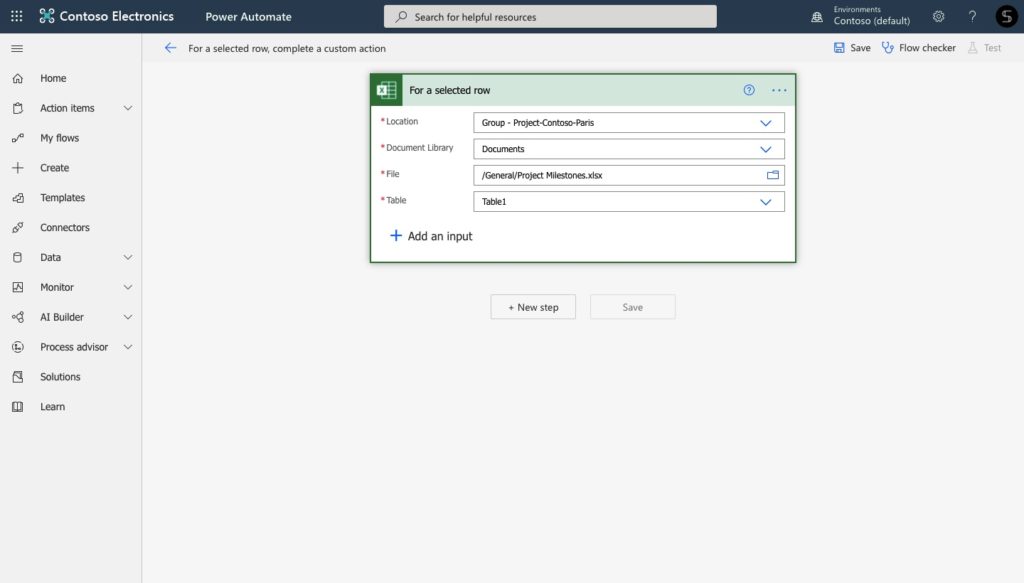
Pour ce faire, démarrez un nouveau flux et choisissez une action Excel “Pour une ligne sélectionnée”. Téléchargez ensuite toutes les informations requises avec le nom de votre fichier Excel et votre tableau.
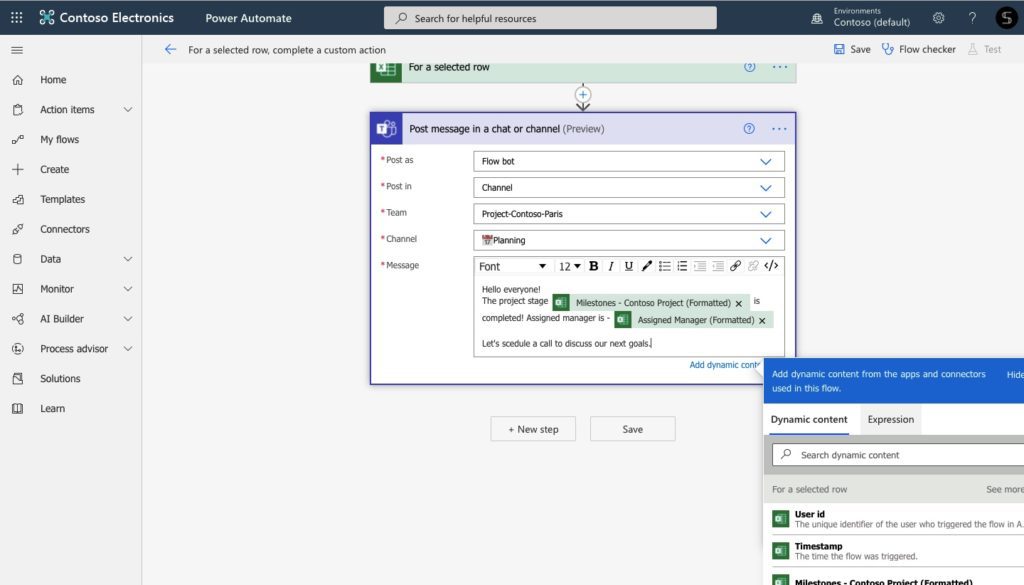
Ensuite, choisissez l'action Microsoft Teams “Poster un message”et le personnaliser en utilisant le contenu dynamique de votre fichier Excel.
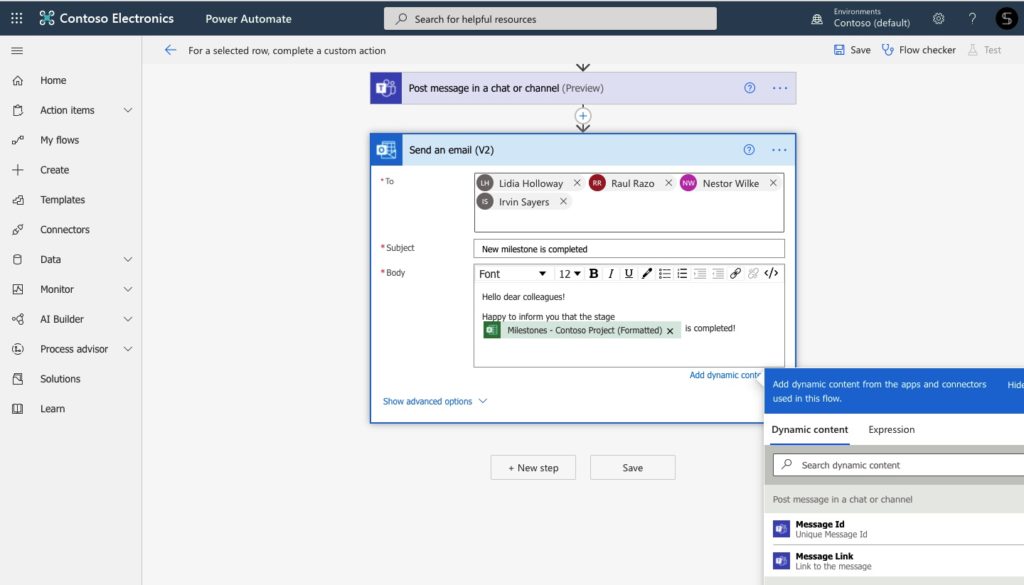
Si vous souhaitez également informer vos parties prenantes, vous pouvez leur envoyer un courrier électronique automatisé à l'aide de l'action Outlook “Envoyer un courriel“. Là encore, vous pouvez l'adapter à vos besoins.
C'est fait ! Vous devez maintenant intégrer votre Power Automate dans le fichier Excel.
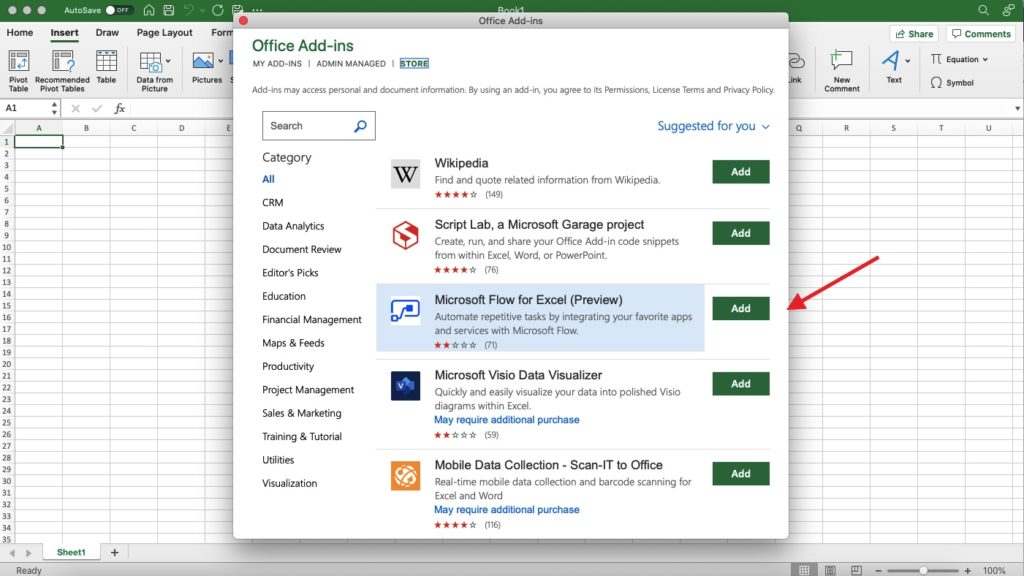
Chaque fois que vous souhaitez envoyer automatiquement un courrier électronique pour une étape sélectionnée, il vous suffit de cliquer sur la ligne Excel voulue et la notification des équipes par courrier électronique Outlook sera envoyée automatiquement.
Améliorer la gestion des tâches et afficher des rappels quotidiens
Nous savons tous combien il est important de gérer les tâches de l'équipe tout en collaborant sur des projets. Assurez-vous que vos coéquipiers ne manquent aucune tâche essentielle en créant des flux Power Automate avec Planner.
Par exemple, avec Power Automate, vous pouvez programmer des rappels quotidiens ou hebdomadaires pour votre équipe concernant toutes les tâches à venir. Voyons comment cela fonctionne.
Commencez par un flux programmé et choisissez la récurrence de votre futur flux, par exemple, tous les jours. Vous pouvez également définir le fuseau horaire et l'heure de début de ces rappels quotidiens du planificateur.
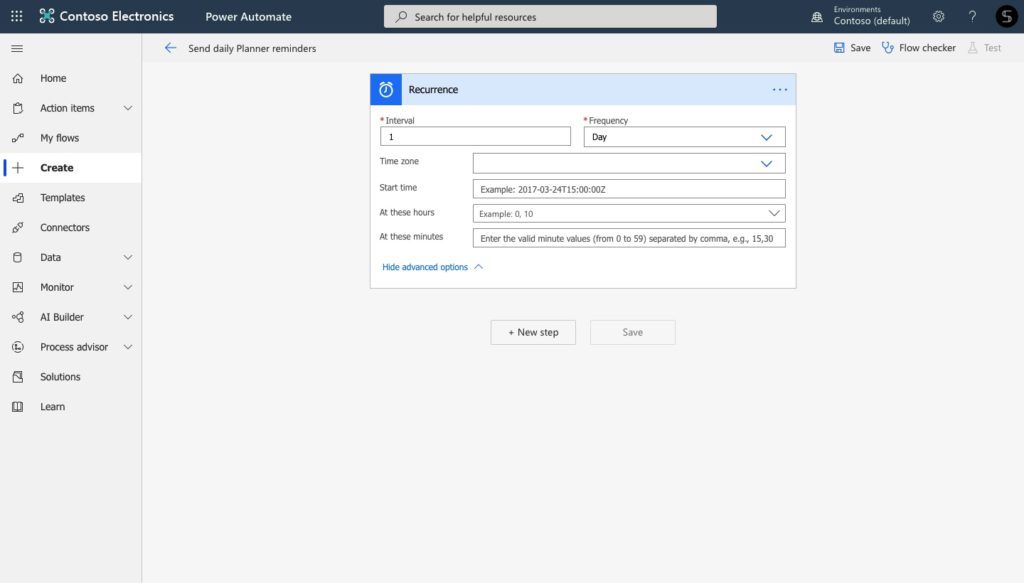
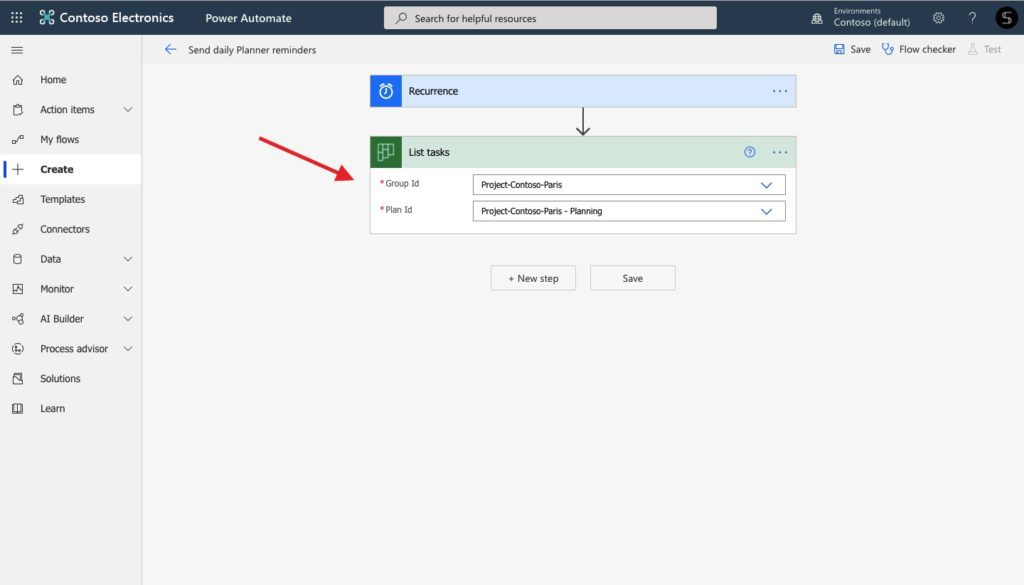
Ensuite, choisissez l'action du planificateur “Lister les tâches”et définir l'équipe de projet nécessaire et son plan.
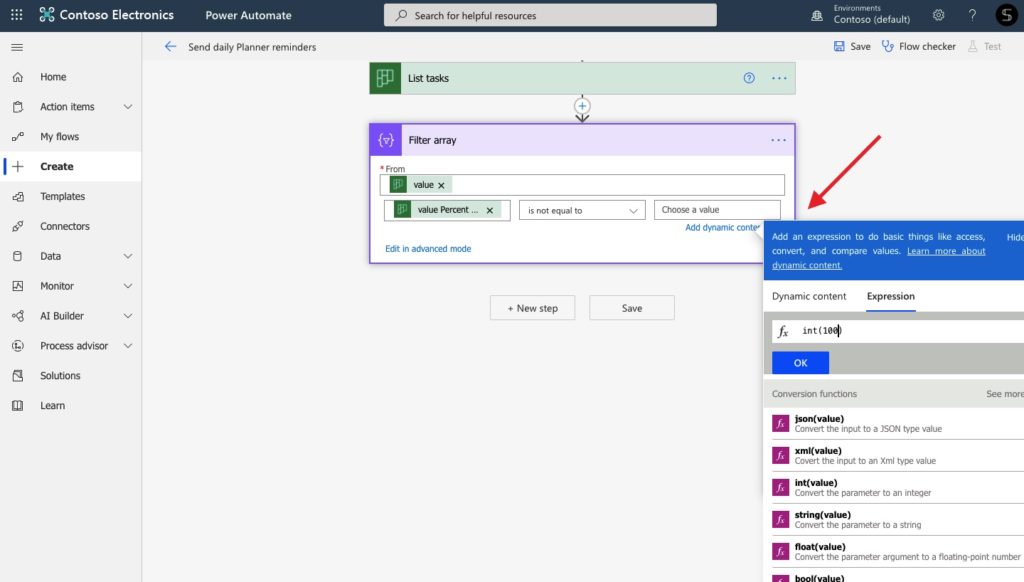
Choisissez ensuite l'action “Tableau des filtres” pour définir la règle et répéter l'action suivante. Cela signifie que le message sera envoyé avec la liste de toutes les tâches non achevées.
Choisissez les actions “Sélectionner” et “Créer un tableau HTML”pour envoyer un message Teams personnalisé qui contiendra un tableau avec toutes les tâches à venir, les personnes assignées et les dates.
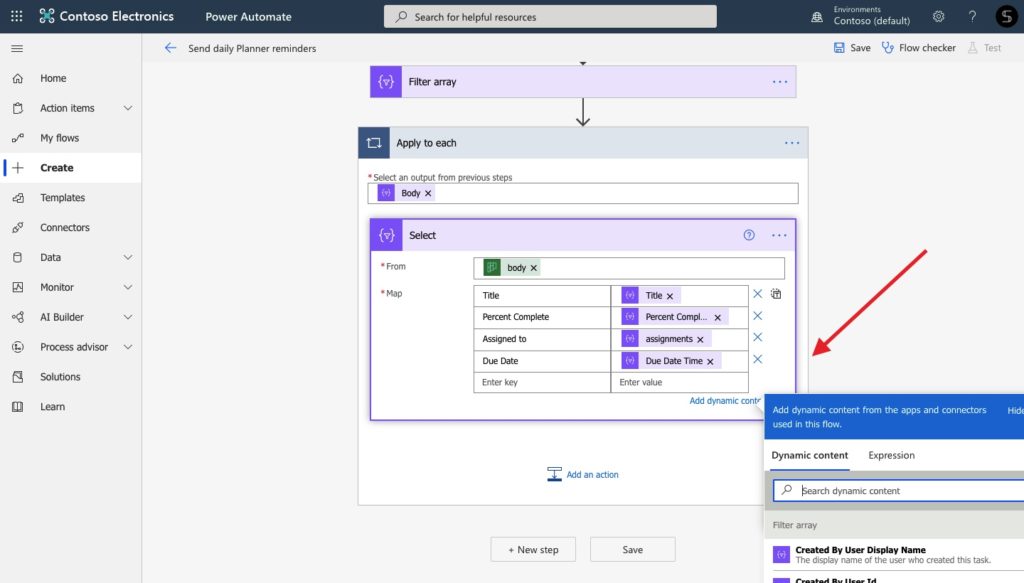
Enfin, choisissez l'action Teams “Poster un message”Définissez l'équipe et le canal requis et ajoutez le message HTML au message d'envoi.
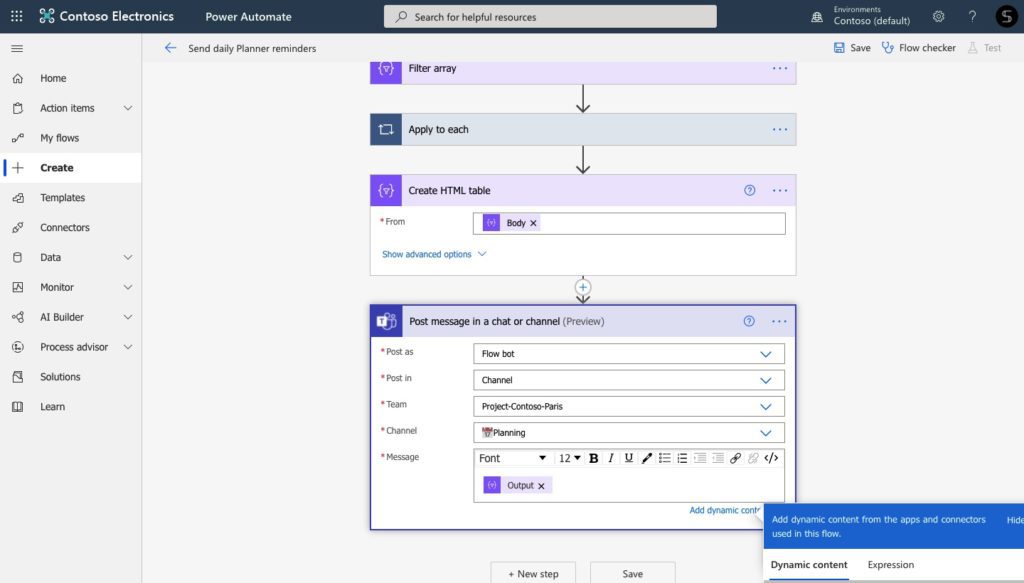
C'est fait ! Désormais, votre équipe de projet recevra un message quotidien contenant toutes les tâches à venir.
Améliorer le partage de la documentation du projet et gérer les approbations
Lorsque vous travaillez sur un projet, vos coéquipiers partagent des tonnes de documents, notamment des rapports, des plans, des budgets, des outils de suivi des changements et des risques, etc. Parallèlement, certains de vos documents clés doivent être approuvés par le responsable avant d'être envoyés aux clients ou aux parties prenantes. Vous pouvez alors lancer automatiquement une approbation pour chaque document clé du projet.
Découvrez comment améliorer votre la gestion des fichiers dans Microsoft Teams
Pour structurer le processus d'approbation de votre projet, vous pouvez créer un dossier distinct dans votre équipe de gestion de projet pour les documents qui doivent être approuvés.
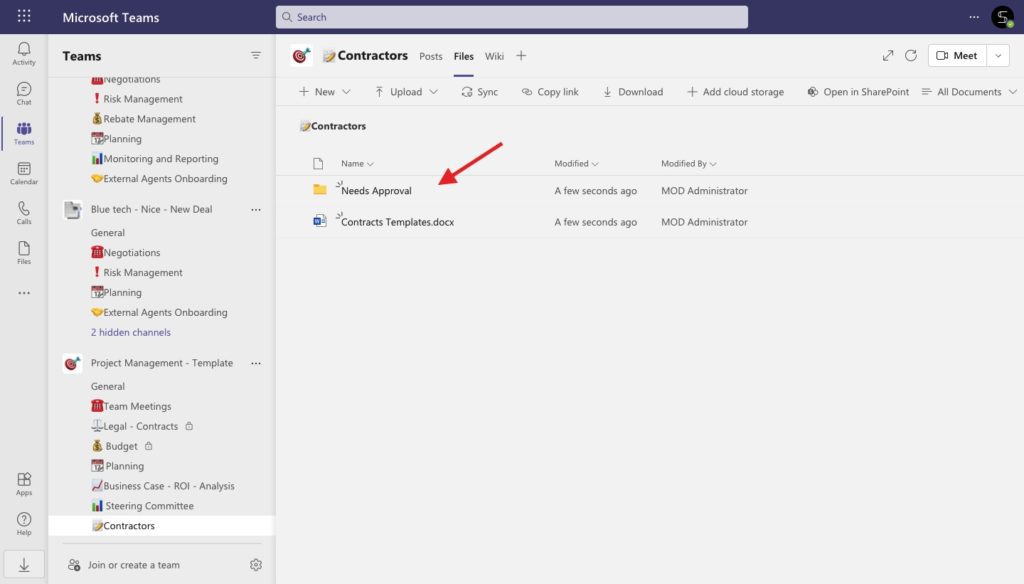
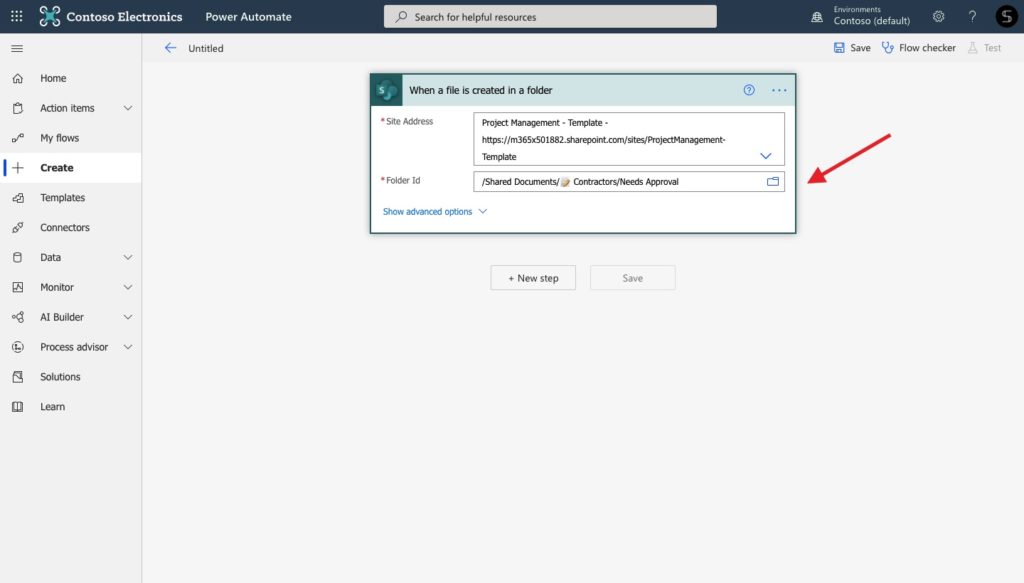
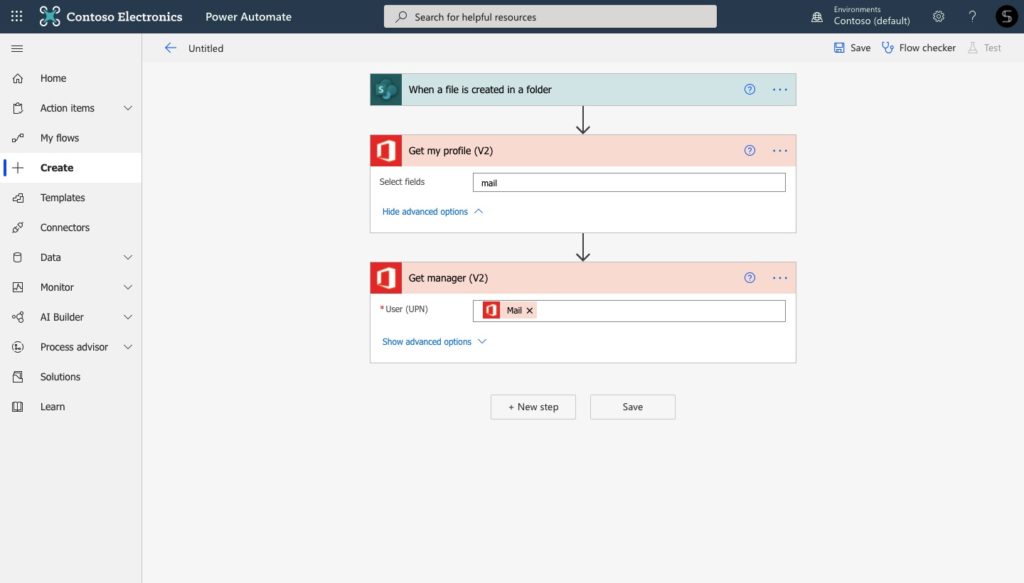
Ensuite, démarrez un nouveau flux automatisé dans Power Automate et choisissez l'action “Lorsqu'un nouveau fichier est créé”. Ici, vous pouvez choisir l'équipe et les dossiers appropriés. Chaque fois qu'un nouveau document est ajouté, ce flux s'exécute automatiquement.
Ensuite, choisissez les actions “Obtenir mon profil” et “Obtenir des gestionnaires”. Cela vous permet d'envoyer automatiquement les approbations au responsable de l'utilisateur. Vous pouvez également ignorer cette action et choisir un chef de projet spécifique qui approuvera toute la documentation du projet.
Enfin, choisissez l'action “Démarrer et attendre l'approbation”. Ici, vous pouvez tout personnaliser avec le contenu dynamique des étapes précédentes. Par exemple, ajoutez l'adresse électronique du gestionnaire et les détails du dossier pour vous assurer que votre gestionnaire comprend rapidement les détails de la demande.
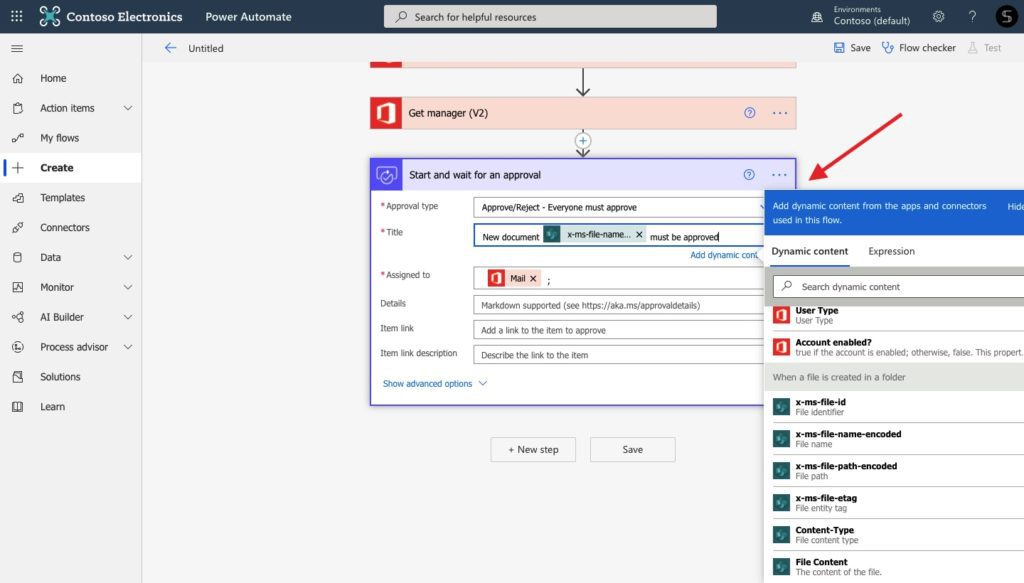
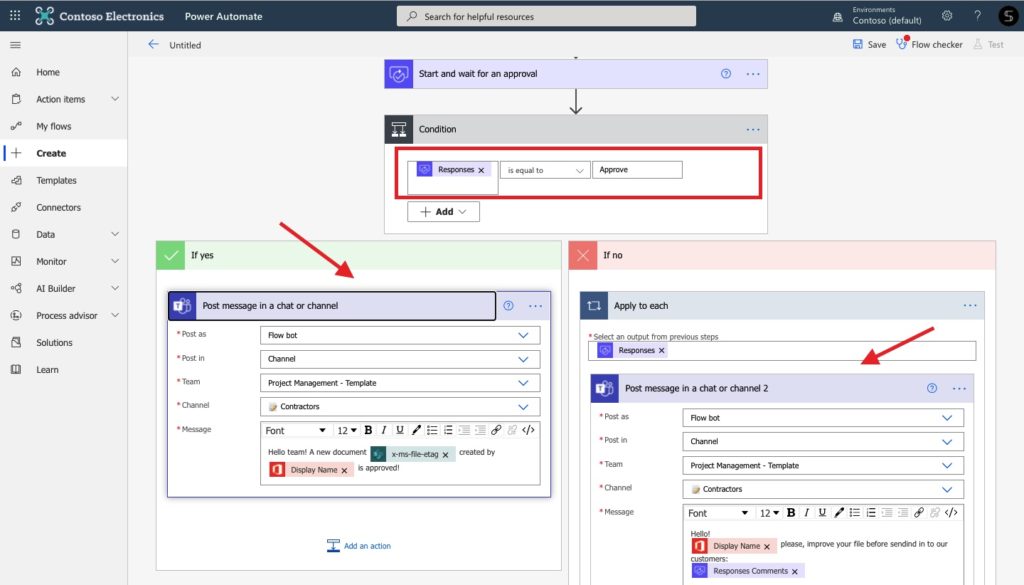
Et c'est fait ! Désormais, chaque fois que votre coéquipier ajoute un nouveau fichier, un responsable recevra automatiquement une notification de l'équipe avec la demande d'approbation et les détails du fichier. En outre, vous pouvez définir des étapes supplémentaires pour notifier une équipe lorsqu'un fichier est approuvé ou rejeté.
Pour ce faire, lancez une nouvelle condition et personnalisez le message des équipes en fonction de l'approbation ou du rejet de la demande. Suivez les étapes ci-dessous.
Gérer les données du projet et alerter l'équipe du projet grâce à l'intégration de Power Automate et Power BI
Utilisez-vous Power BI pour gérer les données de vos projets ? En effet, avec Power BI, vous pouvez créer des tableaux de bord de projet pour suivre les données à l'aide de visuels utiles. De plus, vous pouvez mettre en place des alertes Power BI supplémentaires pour vous avertir lorsque les données changent au-delà des limites que vous avez fixées.
En savoir plus Intégration de Power BI et Teams.
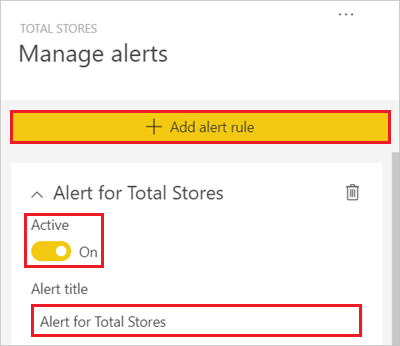
Cette fonctionnalité peut vous aider à suivre les risques liés à un projet et à réagir rapidement à tout changement. De plus, avec Power Automate, vous pouvez automatiquement informer votre équipe des alertes de Power BI.
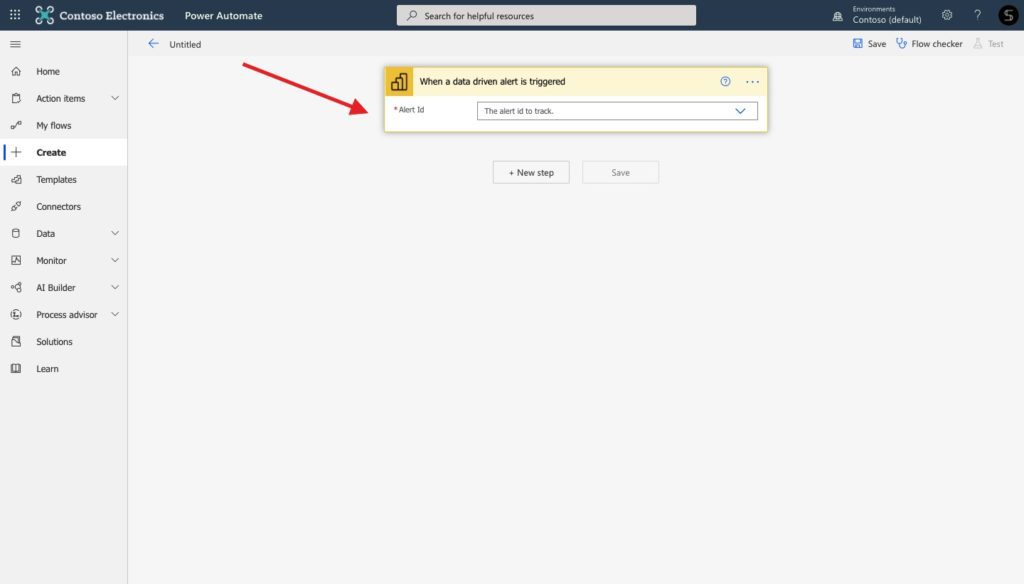
Pour ce faire, créez un flux automatisé Power Automate et choisissez une action “Lorsqu'une alerte basée sur des données est déclenchée”. Sélectionnez ensuite l'identifiant d'alerte requis.
Ensuite, choisissez l'action Microsoft Teams “Poster un message”et la personnaliser en utilisant le contenu dynamique de Power BI.
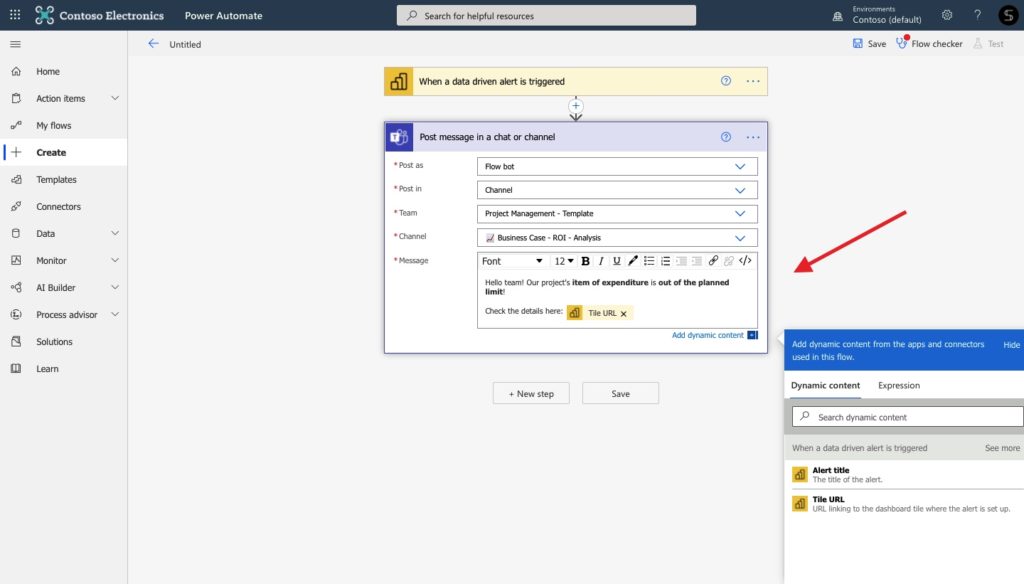
Désormais, votre équipe de projet sera avertie chaque fois que les données changeront au-delà de toute limite et elle pourra commencer à travailler dessus immédiatement.
Connecter des applications de gestion de projet avec Power Automate
Vous utilisez des applications de gestion de projet telles que Asana, Trello ou Jira ? Saviez-vous que vous pouviez les intégrer à votre environnement Teams et créer des automatisations dans Power Automate ? En fait, les applications les plus populaires ont leur propre connecteur Power Automate qui permet aux utilisateurs d'intégrer différentes applications et d'optimiser les processus métier. Voyons quelques exemples.
En savoir plus sur les meilleurs applications de gestion de projet pour Microsoft Teams
Améliorer la gestion des tâches avec Trello et Microsoft Planner
Supposons que vous gériez différents projets à l'aide de cartes Trello. Parallèlement, vous devez collaborer avec d'autres membres de l'équipe de projet dans Microsoft Teams. Comment aligner les tâches de votre projet entre Trello et Microsoft Teams ?
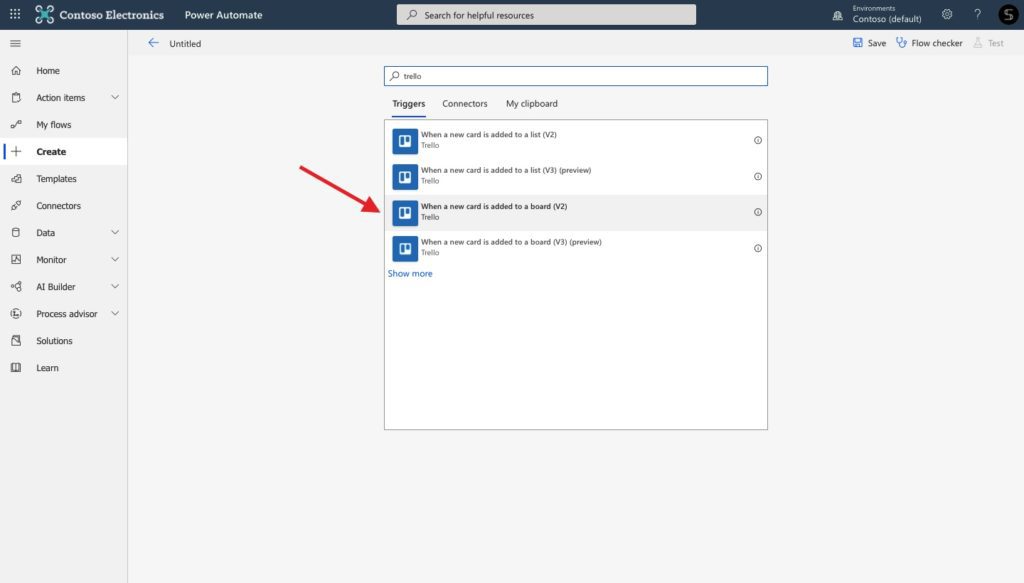
Pour améliorer la collaboration sur les tâches d'un projet, vous pouvez créer un flux Power Automate pour Trello et Microsoft Planner. Pour ce faire, choisissez un déclencheur Trello “Lorsqu'une nouvelle carte est ajoutée à un tableau”et choisissez l'ID de la carte requise.
Ensuite, ajoutez l'action du planificateur “Créer une tâche”. Ici, vous pouvez définir le planificateur, ainsi que personnaliser les tâches du planificateur en utilisant le contenu dynamique de Trello.
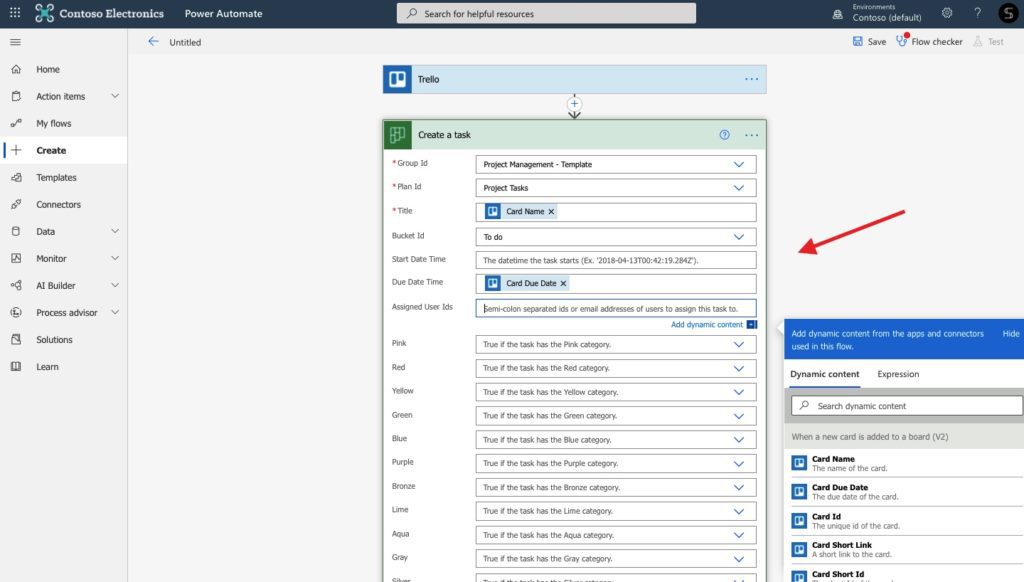
Ce flux simple vous permettra de copier des tâches Trello directement dans votre environnement Microsoft Teams. Ainsi, les membres de votre équipe ne manqueront aucune tâche essentielle ni aucune échéance.
Créer des équipes à partir du modèle pour chaque projet dans Asana
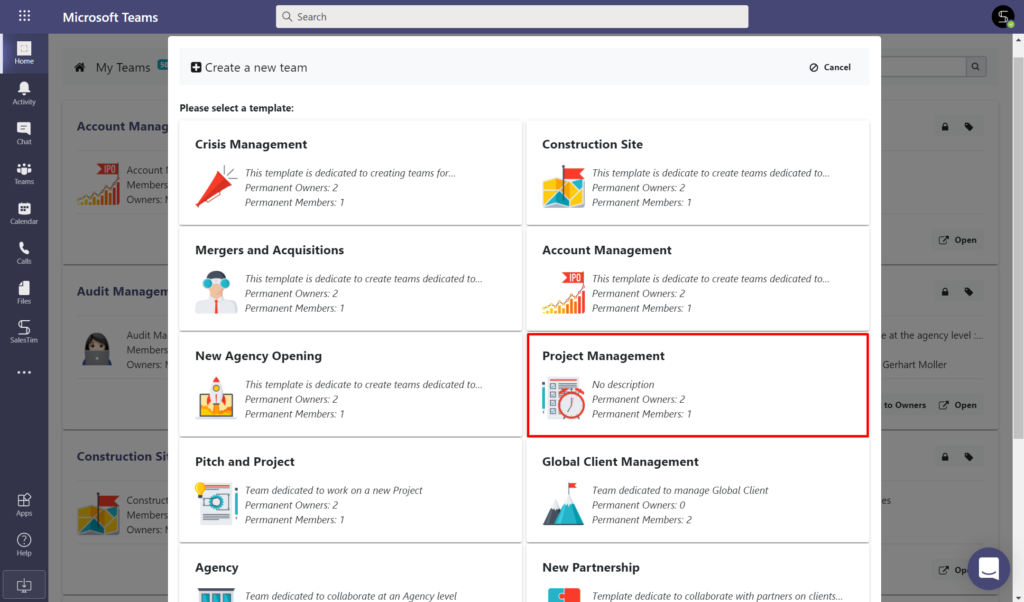
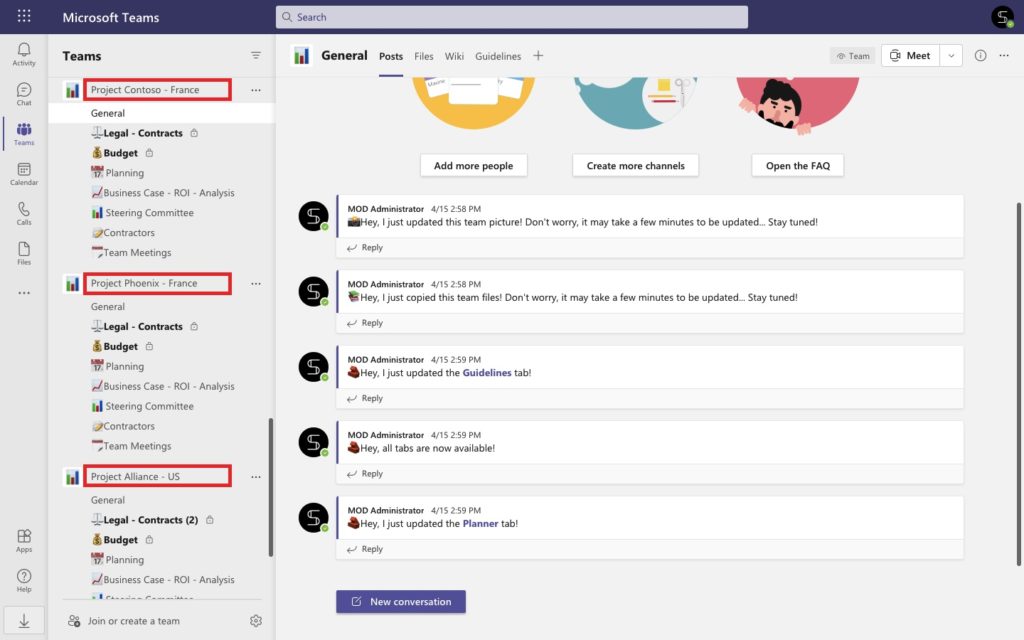
Vous vous demandez comment créer rapidement un espace de travail collaboratif idéal pour chaque nouveau projet Asana ? En construisant un flux avec le connecteur personnalisé, vous pouvez immédiatement créer une équipe de projet préconstruite avec tout le contenu inclus. (Canaux standard et privés, ensemble prédéfini de tâches de projet, de directives et de fichiers, membres permanents, et bien plus encore).
En savoir plus sur la Modèles de gestion de projet pour Microsoft Teams
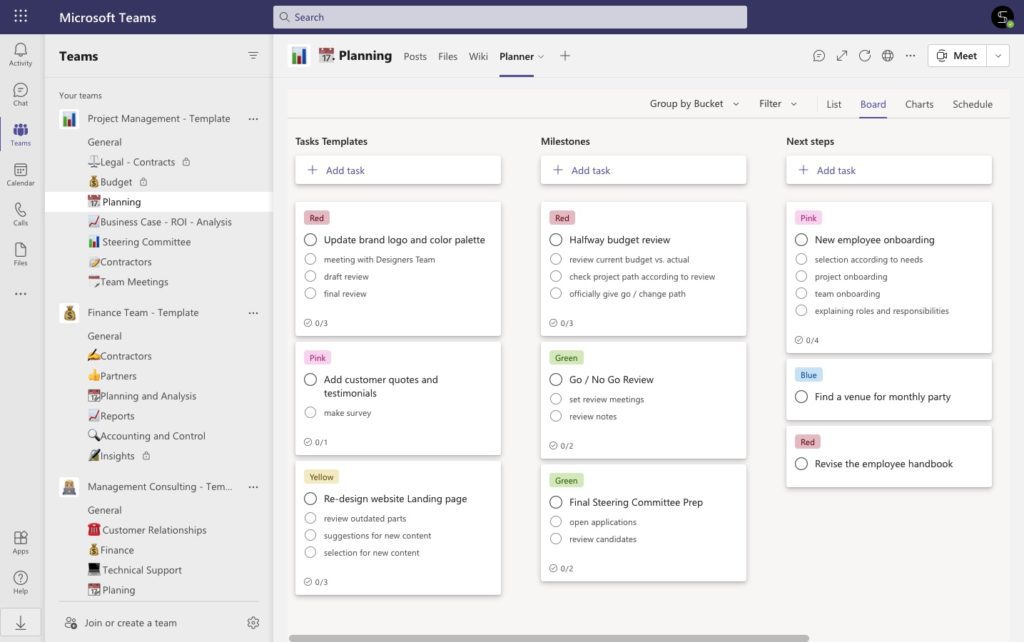
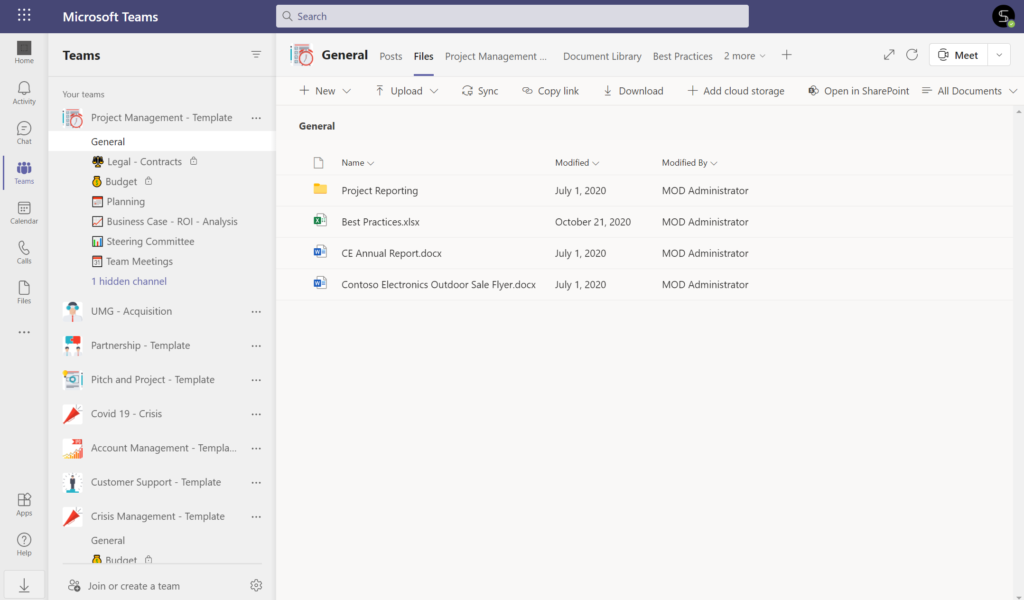
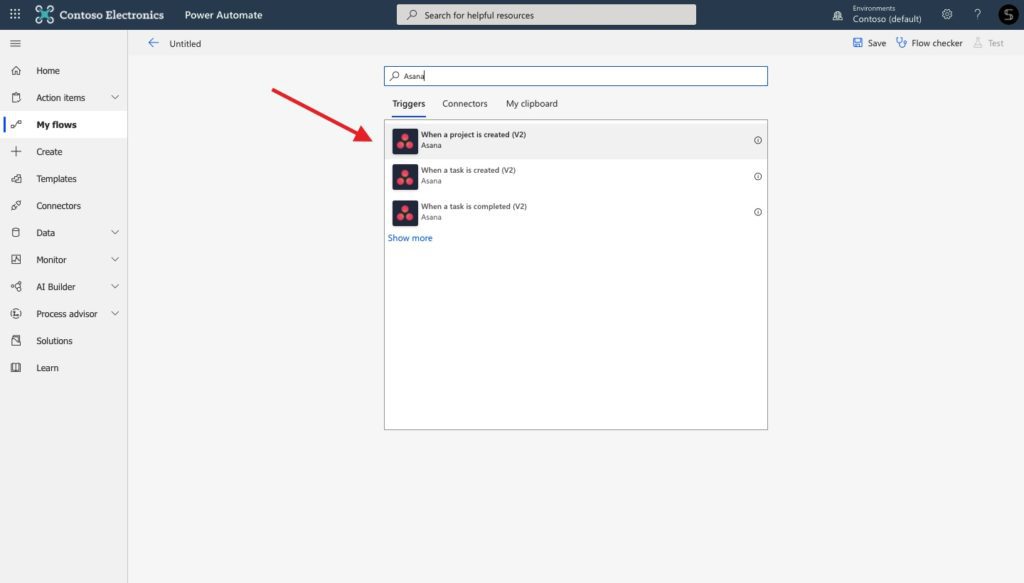
Pour ce faire, utilisez le déclencheur Asana “Lors de la création d'un nouveau projet”.
Ensuite, à l'aide du connecteur nBold, vous pouvez créer une équipe à partir du modèle.
Lisez ici comment installer le connecteur nBold
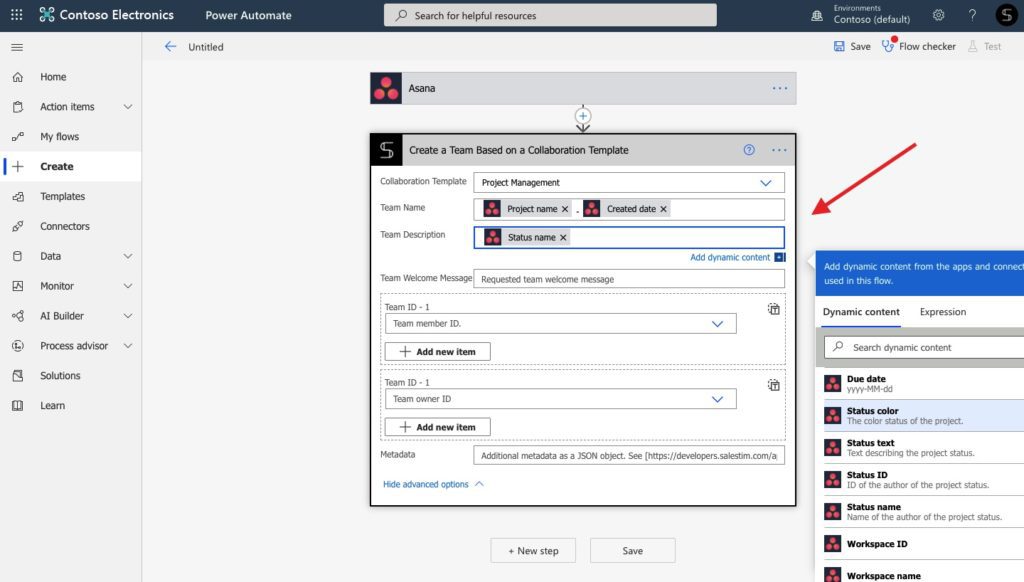
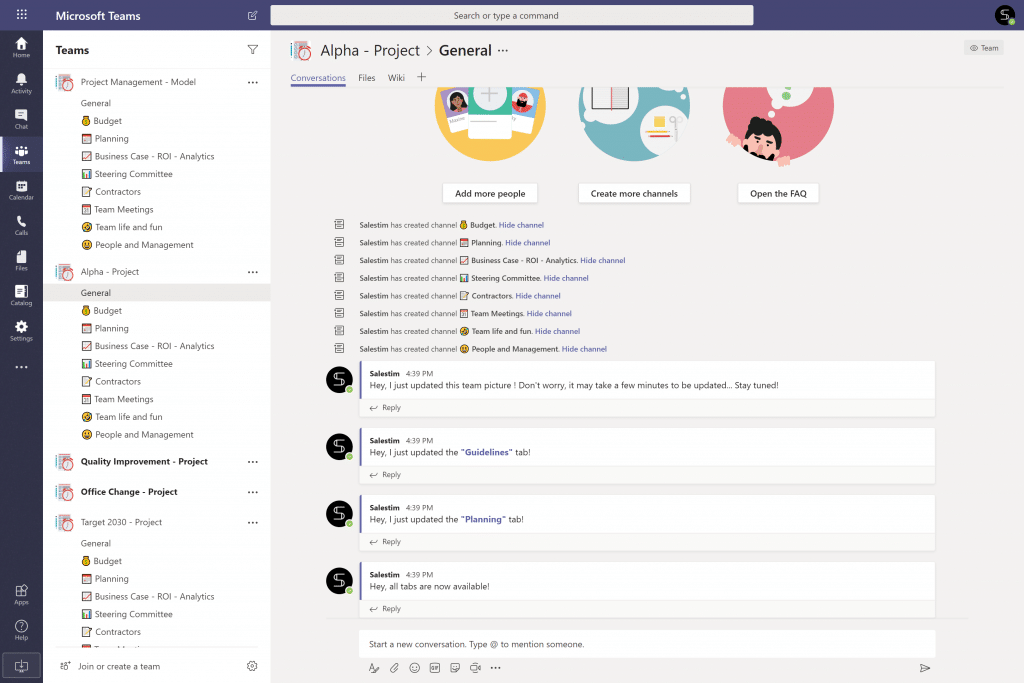
Avec ce flux, vous obtiendrez un espace de travail collaboratif préconstruit dans Microsoft Teams avec des canaux, des tâches, des membres permanents et plus encore chaque fois qu'un nouveau projet est créé dans l'application Asana. Cette option vous permettra d'obtenir le même niveau d'exécution d'un projet à l'autre. De plus, vous obtiendrez un environnement Teams structuré avec la même organisation des équipes.
Construire votre premier modèle Microsoft Teams
Informer votre équipe d'un nouveau projet dans Jira
De la même manière, vous pouvez créer des flux Power Automate avec un connecteur Jira. Supposons qu'en tant que chef de projet, vous créiez chaque nouveau projet dans l'application Jira. Mais comment avertir rapidement les membres de votre équipe et commencer à collaborer sur les projets immédiatement ?
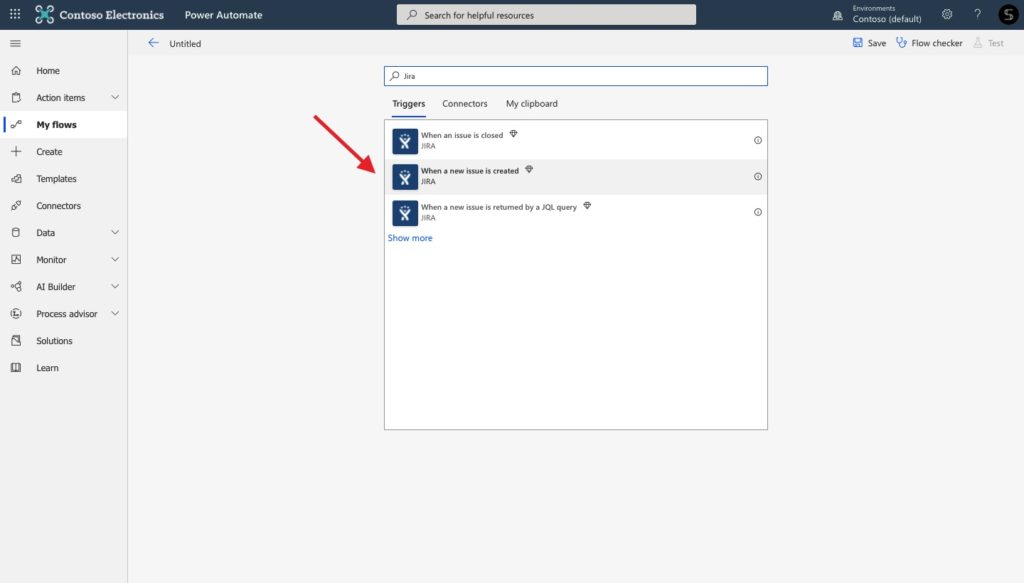
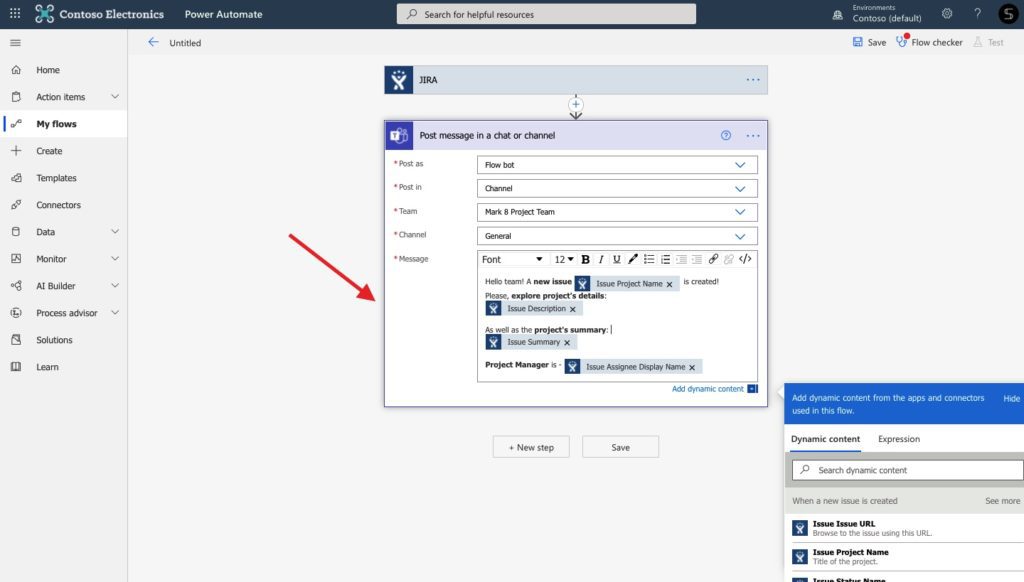
En connectant Jira et Microsoft Teams, vous enverrez automatiquement un message Teams à votre équipe de gestion de projet chaque fois qu'un nouveau projet est créé dans Jira. Pour ce faire, trouvez le connecteur Jira et choisissez un déclencheur “Lorsqu'un nouveau numéro est créé”
Choisissez ensuite l'action Microsoft Teams “Poster un message”et la personnaliser avec les détails de l'application Jira.
Dans cet article, nous avons décrit certaines des fonctionnalités de Power Automate qui peuvent vous aider à améliorer votre gestion de projet à grande échelle. Contacter notre équipe et répondre à tous les besoins de votre entreprise en matière de collaboration avec Microsoft Teams.
 English
  French