
Nous pouvons imaginer le temps qu'il faut pour créer des équipes dans Microsoft Teams, en particulier dans les grandes organisations. En même temps, vous pouvez être confronté à un désordre dans les équipes, à de nombreux espaces de travail inutilisés et à d'autres défis liés à la création incontrôlée d'équipes. Aujourd'hui, nous allons vous expliquer comment créer automatiquement des équipes à partir de modèles Microsoft Teams en utilisant la plateforme Power Automate.
- Pourquoi créer automatiquement des équipes avec Power Automate ?
- Power Automate : Créer des équipes à partir d'une liste SharePoint
- Flux avancé avec les modèles Microsoft Teams
- Processus d'approbation pour la création d'une équipe avec Forms et Power Automate
- Mettre en place une approbation en plusieurs étapes avec les modèles Microsoft Teams
- Power Automate : Créer des équipes à partir d'un modèle en utilisant n'importe quelle application tierce
Pourquoi créer automatiquement des équipes avec Power Automate ?
Pour commencer, nous allons comprendre pourquoi vous devez créer automatiquement des équipes à l'aide de Power Automate et comment vous pouvez améliorer les processus de collaboration en rationalisant les flux de travail.
Éviter L'étalement des équipes
Supposons que 100 managers travaillent dans votre organisation et que chacun d'entre eux peut créer une équipe dans Microsoft Teams. Ensuite, ils créent de nombreux nouveaux canaux à des fins différentes. Que se passe-t-il en fin de compte ? Un nombre infini d'équipes inutilisées, le désordre dans l'espace de travail, la perte d'informations essentielles, etc. Et si vous avez des milliers d'employés ?
C'est pourquoi les flux automatiques de Power Automate aideront à structurer le processus de création d'équipes. En utilisant des flux avancés pour la création d'équipes à partir de modèles, vous pouvez être sûr que chaque équipe créée est structurée selon les règles établies. Ainsi, vos employés comprennent où et comment ils doivent partager des informations et collaborer sur des projets.
Gagner du temps
L'avantage suivant est bien sûr le gain de temps. Dans notre blog, nous expliquons comment créer des flux en quelques minutes seulement. En utilisant l'automatisation des processus, vous pouvez mettre à l'échelle la création d'équipes et exécuter le travail en quelques minutes seulement. Et au lieu d'effectuer des tâches de routine, vous pouvez vous concentrer sur les processus de travail importants.
Évitez de surcharger votre système informatique sans nuire à l'expérience de l'utilisateur
Au lieu de limiter l'expérience des utilisateurs finaux et d'interdire la création d'équipes, vous pouvez créer des modèles Teams avec des canaux préconstruits, des onglets personnalisés, des fichiers et bien plus encore. Ainsi, vos collègues pourront créer automatiquement des équipes et travailler dans un espace de travail structuré sans restrictions, et la technologie Power Automate permettra d'étendre le système à l'ensemble de l'organisation.
Power Automate : Créer des équipes à partir d'une liste SharePoint
Mais passons de la théorie à la pratique et constituons des équipes à partir de modèles Microsoft Teams à l'aide de Power Automate.
Supposons que vous soyez chef de projet. Vous gérez plusieurs projets et lorsque vous en démarrez un nouveau, vous devez rapidement créer un espace de travail pour la future équipe de projet. Sans automatisation, vous passerez beaucoup de temps à créer de nouvelles équipes, ce qui risque de retarder le lancement du projet.
Examinons une façon d'automatiser la création d'équipes à l'aide des listes SharePoint.
Étape 1. Créez une liste SharePoint dans laquelle vous définirez tous les projets à venir pour lesquels vous devez créer un espace de travail. Créez une colonne avec le nom du projet, ainsi qu'une colonne avec le propriétaire du projet.
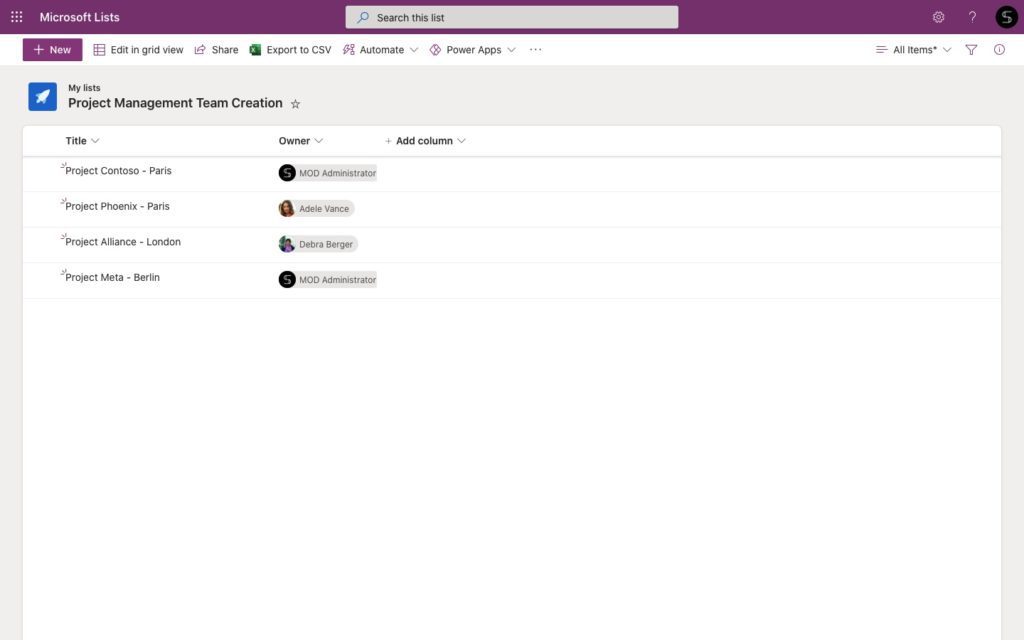
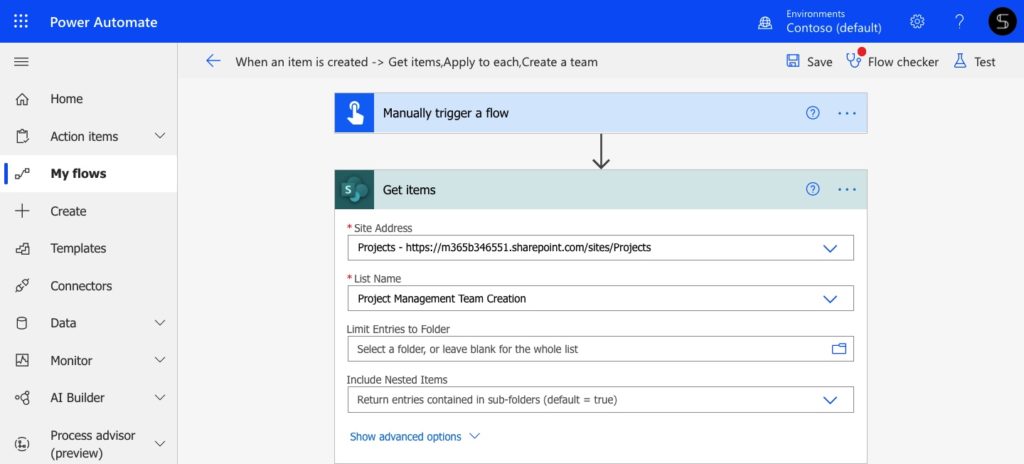
Étape 2. Ouvrez Power Automate et créez un flux déclenché manuellement. Choisissez une action - Obtenir des éléments SharePoint. Ajoutez un lien vers votre site SharePoint avec la liste des projets.
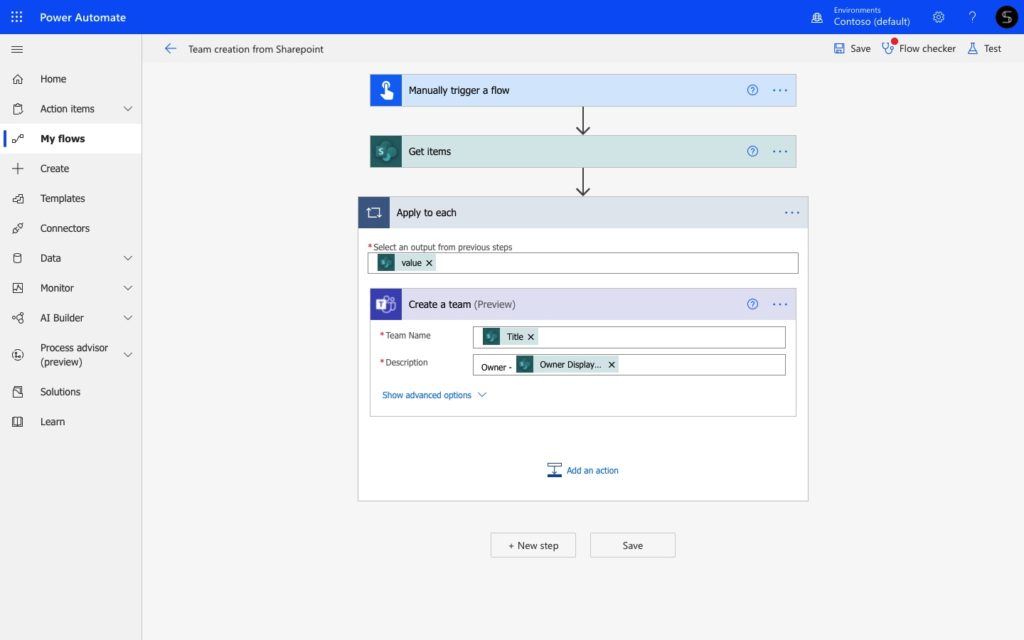
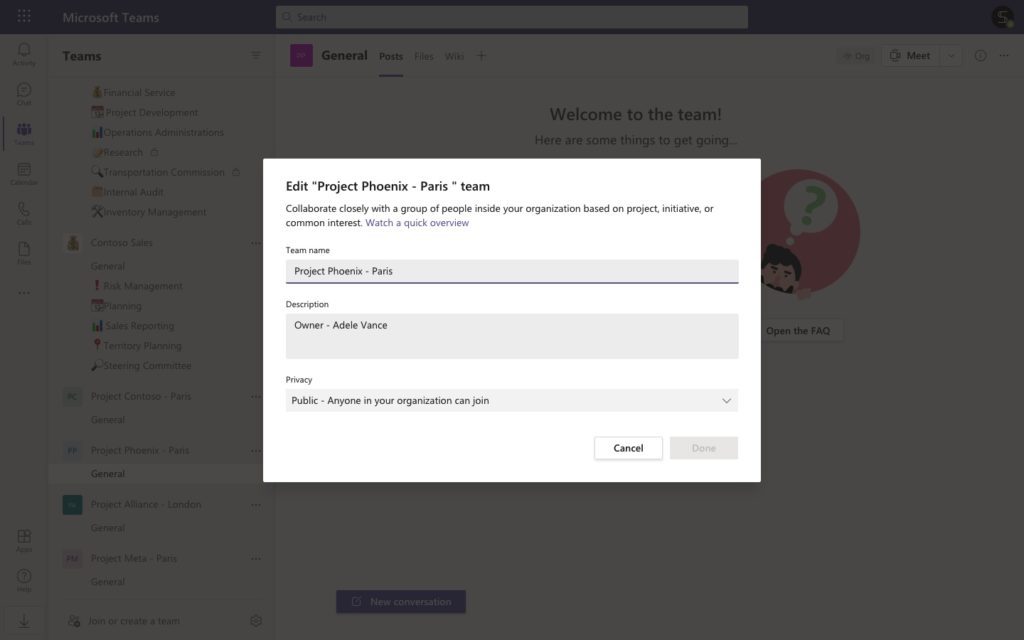
Étape 3. Ensuite, trouvez Microsoft Teams Connector et choisissez une action - Créer une équipe. Grâce au contenu dynamique, vous pouvez personnaliser le nom de la future équipe dans Microsoft Teams en fonction de la colonne “Titre”. Ensuite, ajoutez une description de l'équipe. Par exemple, “Le propriétaire est - “, et ajoutez la colonne “Propriétaire”.
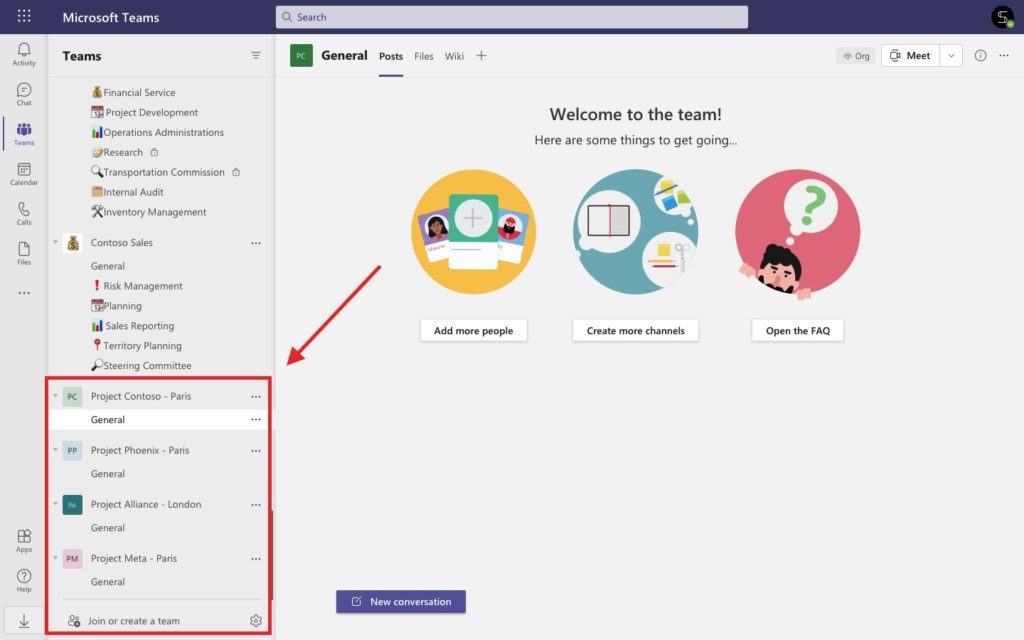
Étape 4. Excellent, vous pouvez lancer votre Flow ! En quelques secondes, 4 nouvelles équipes apparaîtront dans votre environnement Microsoft Teams. Et si vous en aviez besoin de 40 ? Imaginez que vous puissiez réduire le temps ?
Flux avancé avec les modèles Microsoft Teams
Voici la manière la plus simple d'automatiser la création d'une équipe. En même temps, cela n'a pas beaucoup de sens. Oui, vous aurez plusieurs équipes avec le canal général en quelques secondes. Mais il n'y a pas de contenu personnalisé, d'autres canaux pour partager du contenu et des paramètres de gouvernance. Pour cette raison, vous pouvez construire le même flux, mais avec la création d'équipes à partir de modèles Microsoft Teams.
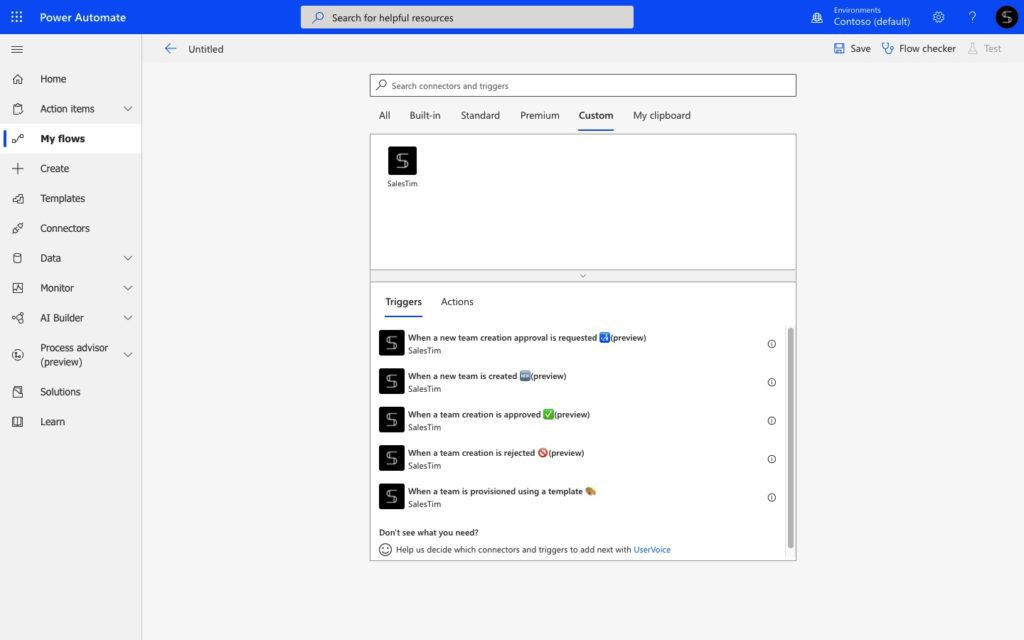
Avec le nBold connecteur, Vous pourrez créer des dizaines d'équipes à partir de modèles prédéfinis. Copiez des canaux standards et privés, des onglets avec des applications, des planificateurs prêts à l'emploi, des politiques de gouvernance, et bien plus encore.
Voyons comment cela fonctionne.
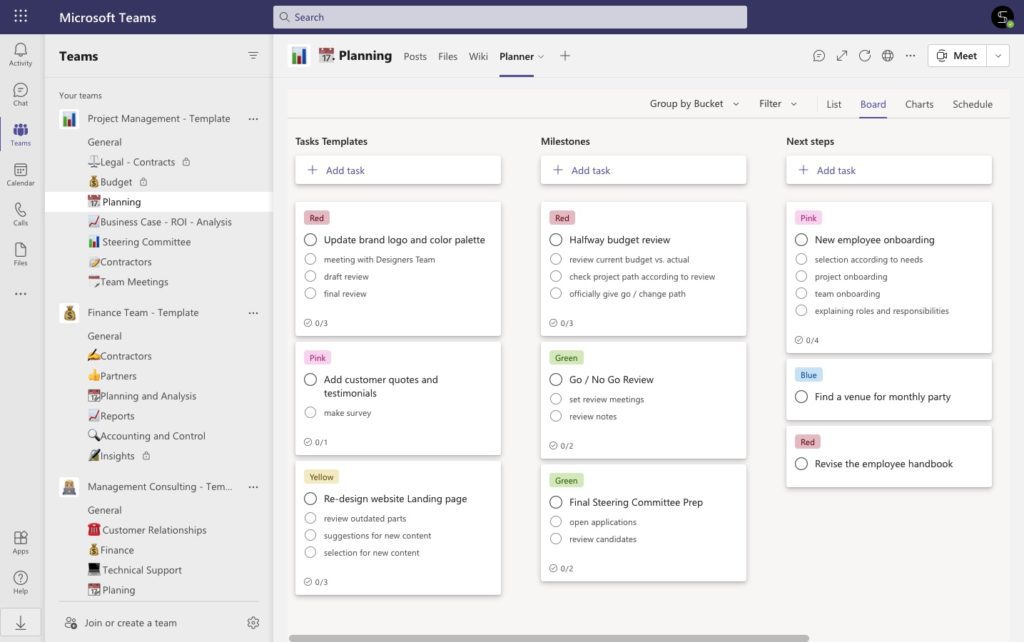
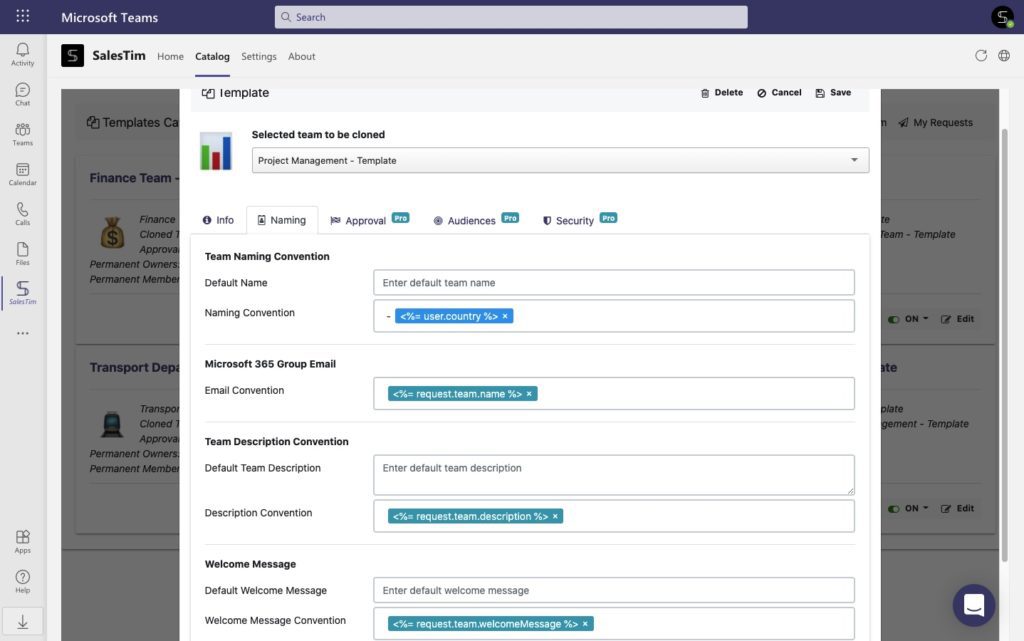
Étape 1. Créez un modèle de gestion de projet à partir d'une équipe originale. À cette étape, vous pouvez gérer tout le contenu nécessaire : créer des canaux standard et privés, personnaliser les onglets avec des applications, télécharger des fichiers et des dossiers, et gérer les politiques de gouvernance, telles qu'une politique de gestion de projet. convention d'appellation ou membres permanents.
Étape 2. Revenez au flux Power Automate et au lieu du connecteur Microsoft Teams, choisissez nBold.
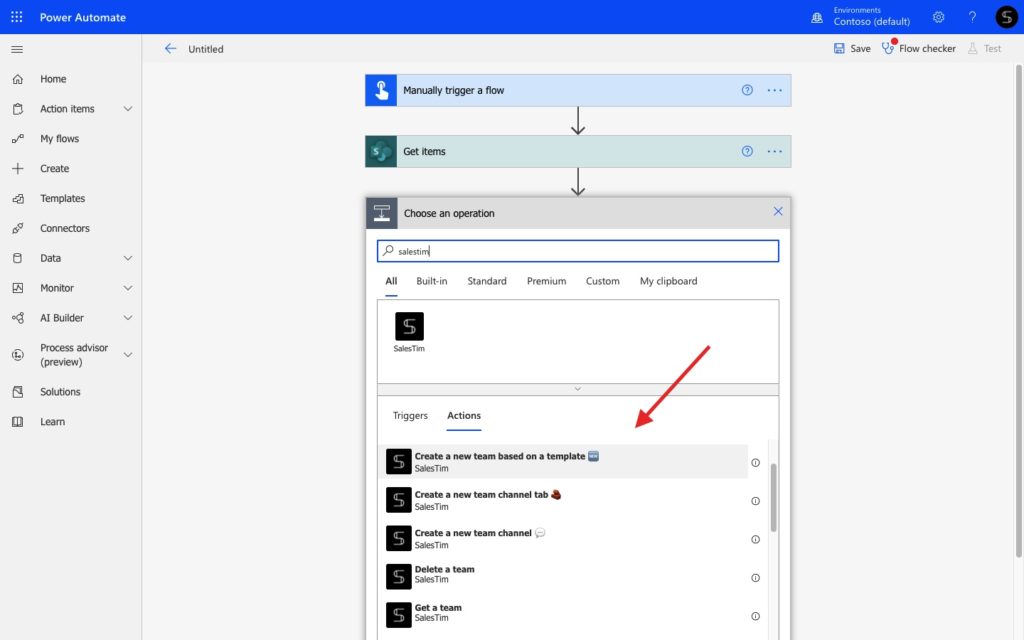
Cliquez sur l'action - créer une équipe à partir d'un modèle et choisissez le modèle de gestion de projet que vous avez déjà créé.
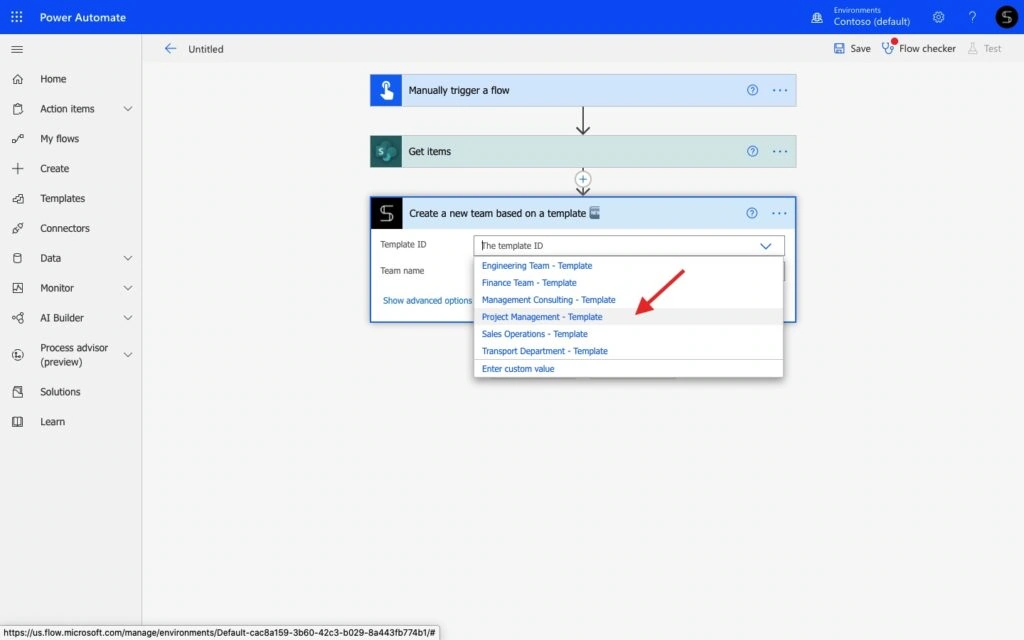
Étape 3. Et voilà ! Exécutez le flux et voyez la magie. En quelques minutes, vous obtiendrez des équipes entièrement provisionnées à partir de votre liste SharePoint. Dans ce cas, vous obtiendrez une équipe standard avec le canal général et des canaux privés et standard copiés, des onglets avec des applications, un planificateur préconstruit, des fichiers clonés et des dossiers. En outre, les équipes sont dotées de paramètres de gouvernance tels qu'une convention de dénomination, des propriétaires et des membres permanents, des paramètres de confidentialité, etc.
Dans ce cas, vous pouvez réaliser des scénarios orientés vers l'entreprise. En utilisant un connecteur personnalisé, vous pouvez moduler les créations d'équipes avec des paramètres de structure et de gouvernance prédéfinis.
Parlez à notre équipe pour apprendre à construire des flux adaptés aux besoins de votre entreprise
Processus d'approbation pour la création d'une équipe avec Forms et Power Automate
Examinons un autre scénario. Supposons que vous ne souhaitiez pas que tous les membres de votre organisation puissent créer des équipes, ce qui pourrait entraîner une prolifération des équipes. Par conséquent, vous êtes sur le point de limiter la création d'équipes dans votre organisation. Pour cette raison, vous pouvez créer un flux à l'aide de Microsoft Forms et de Power Automate. Ainsi, si quelqu'un souhaite créer une équipe, il devra remplir un formulaire de demande.
Étape 1. Créez un nouveau formulaire de “demande de création d'équipe”. Vous pouvez y ajouter toutes les informations requises. Par exemple
- Nom du demandeur
- Nom de l'équipe sollicitée
- Description de l'équipe
- Objectif de la création d'une équipe
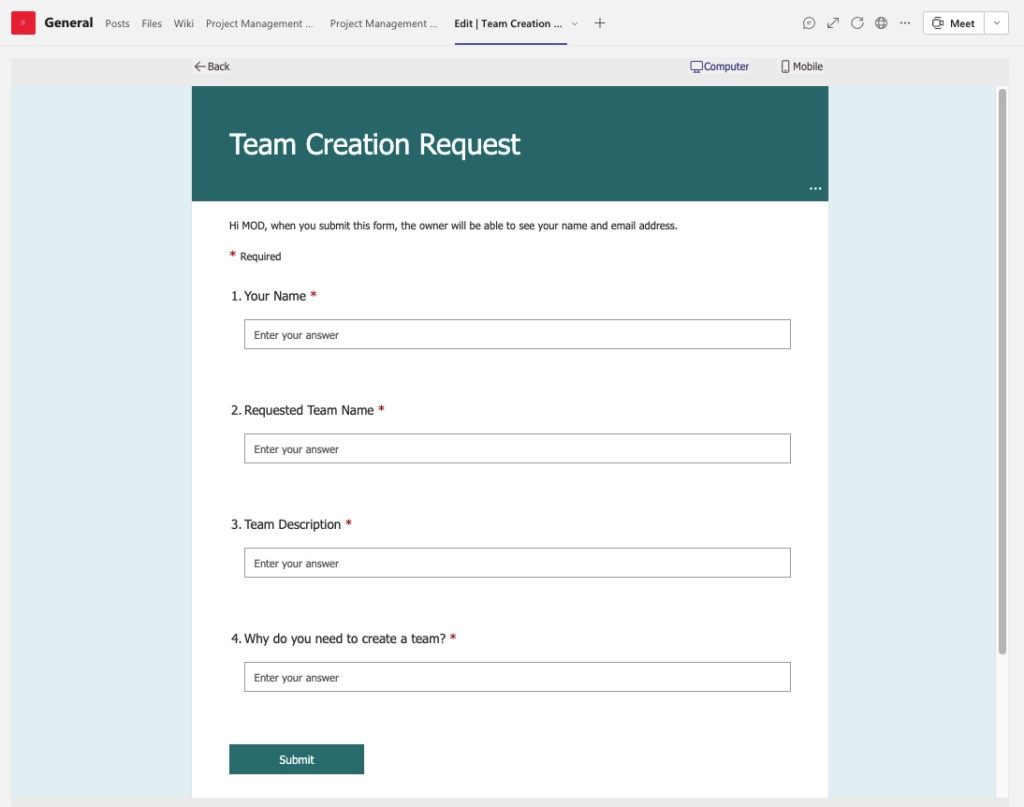
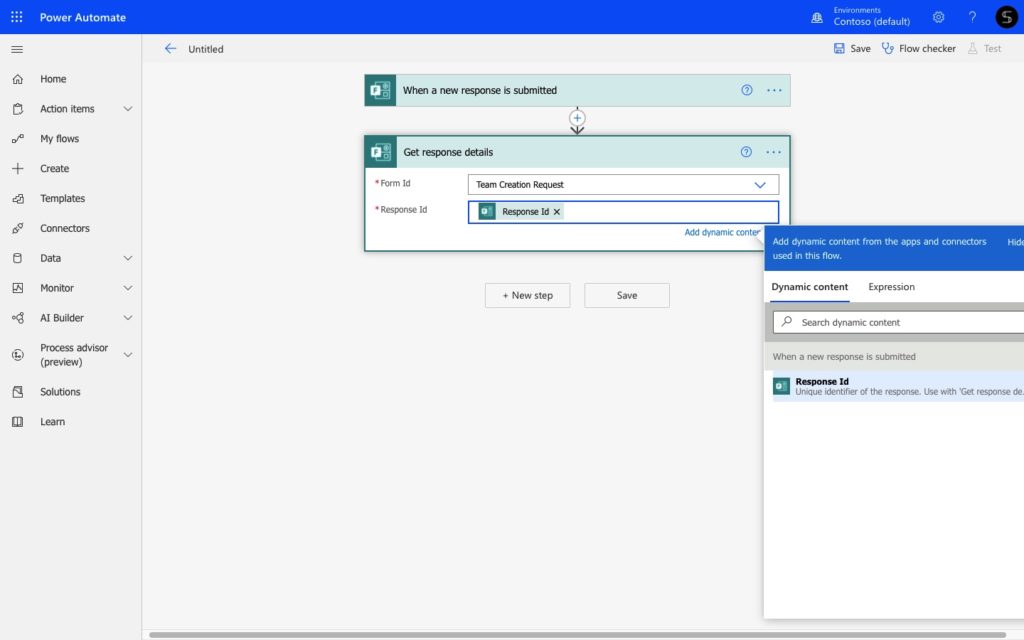
Étape 2. Ouvrez Power Automate et créez un flux automatisé. Choisissez le connecteur Formulaires et cliquez sur le déclencheur “Lorsqu'une nouvelle réponse est soumise”. Choisissez ensuite votre formulaire “Demande de création d'équipe”.
Ensuite, choisissez une action “Obtenir les détails de la réponse” pour pouvoir utiliser les détails des réponses en tant que contenu dynamique.
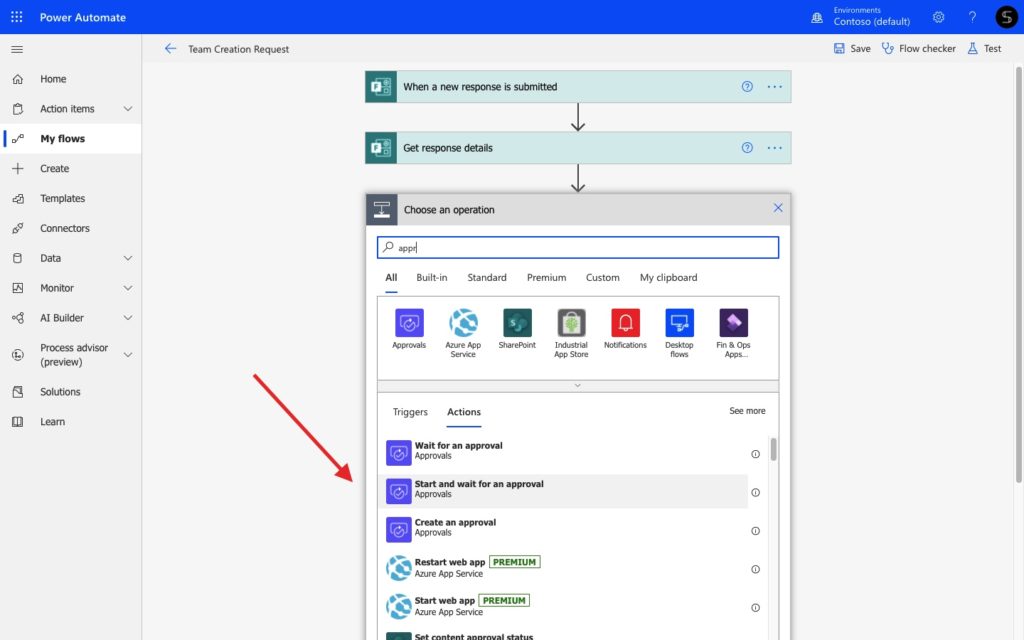
Étape 3. Ensuite, nous devons créer un processus d'approbation. Pour ce faire, trouvez l'application Approbations et choisissez l'action “Démarrer et attendre une approbation”.”
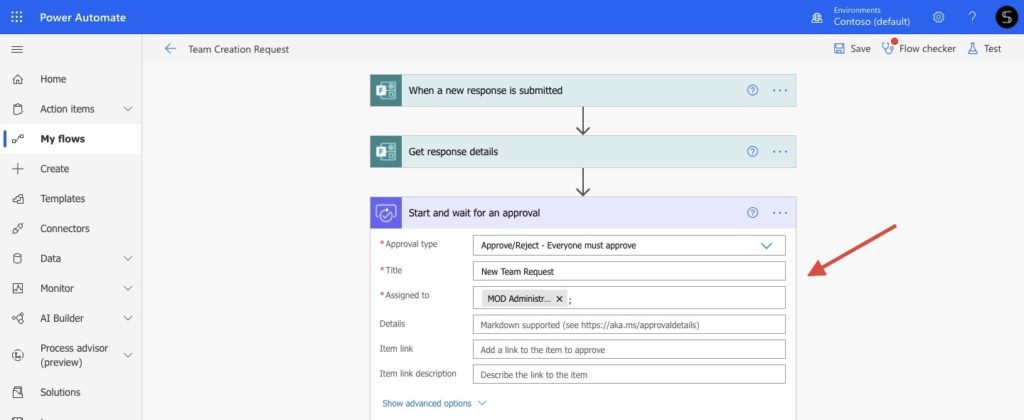
Ici, vous pouvez définir un type d'approbation (tout le monde doit approuver, premier à répondre, etc.) Ensuite, saisissez le titre et attribuez cette approbation à n'importe quelle personne dans votre environnement Office 365. Cette personne recevra une notification Teams chaque fois que quelqu'un aura soumis le formulaire.
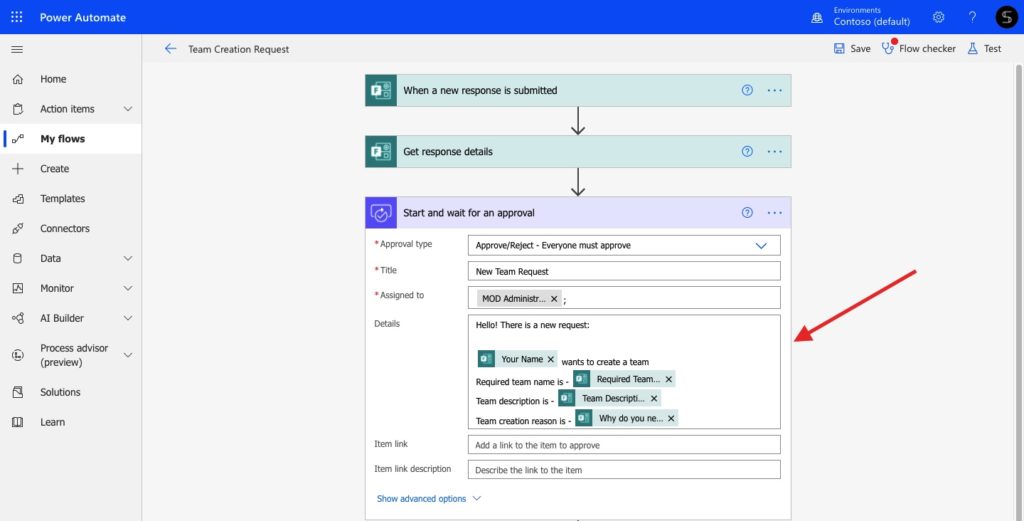
De plus, à cette étape, nous devons fournir toutes les informations nécessaires à l'approbateur pour simplifier son processus de décision. Pour cette raison, vous pouvez ajouter des informations détaillées avec un contenu dynamique à partir de Microsoft Forms avec les réponses du demandeur.
Étape 4. Enfin, créez une nouvelle condition avec les sections “Oui” et “Non”. Ici, vous devez définir la règle : “résultat” est égal à Approuver (veillez à ce que le mot Approuver commence par une majuscule).
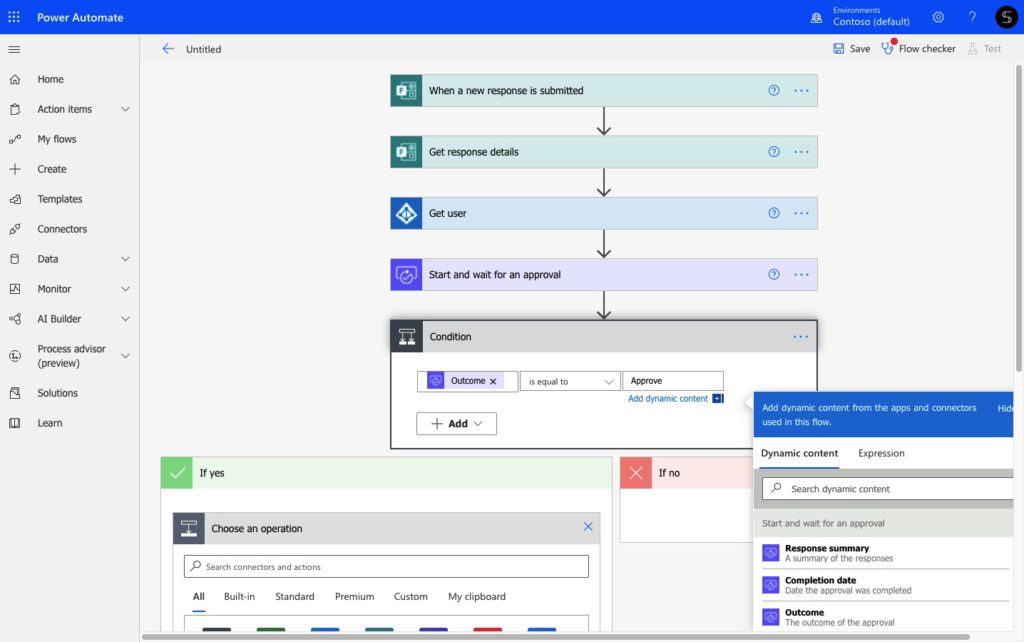
Ensuite, créons une condition. Si “oui” - choisissez une action “Créer une équipe” à partir du connecteur Microsoft Teams. Vous pouvez ajouter un contenu dynamique au nom et à la description de l'équipe à partir des réponses au formulaire.
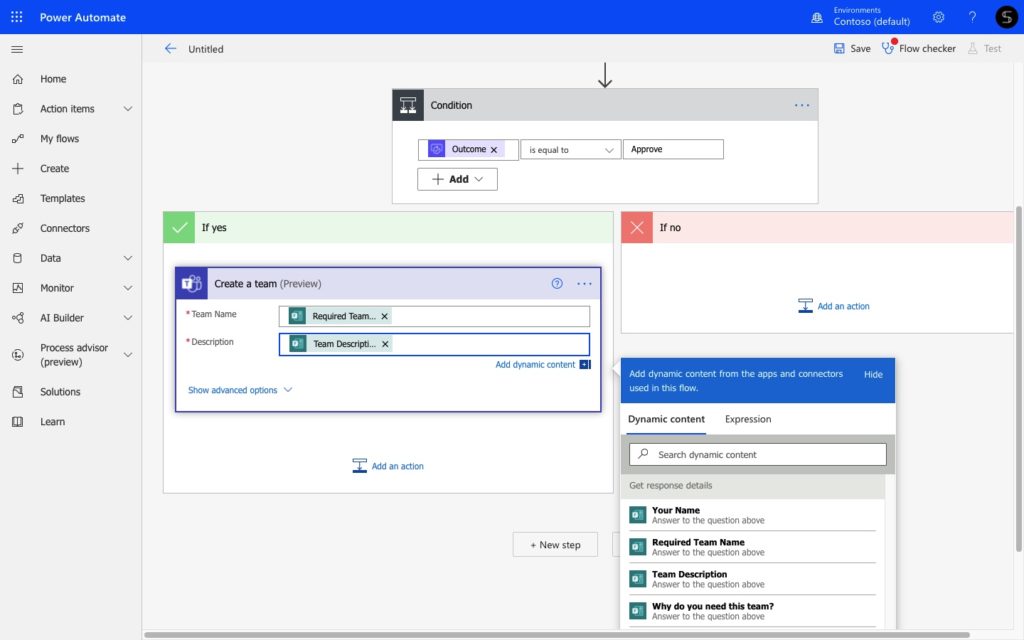
Si “non” - envoyons au demandeur un courriel lui indiquant que sa demande a été rejetée par l'approbateur.
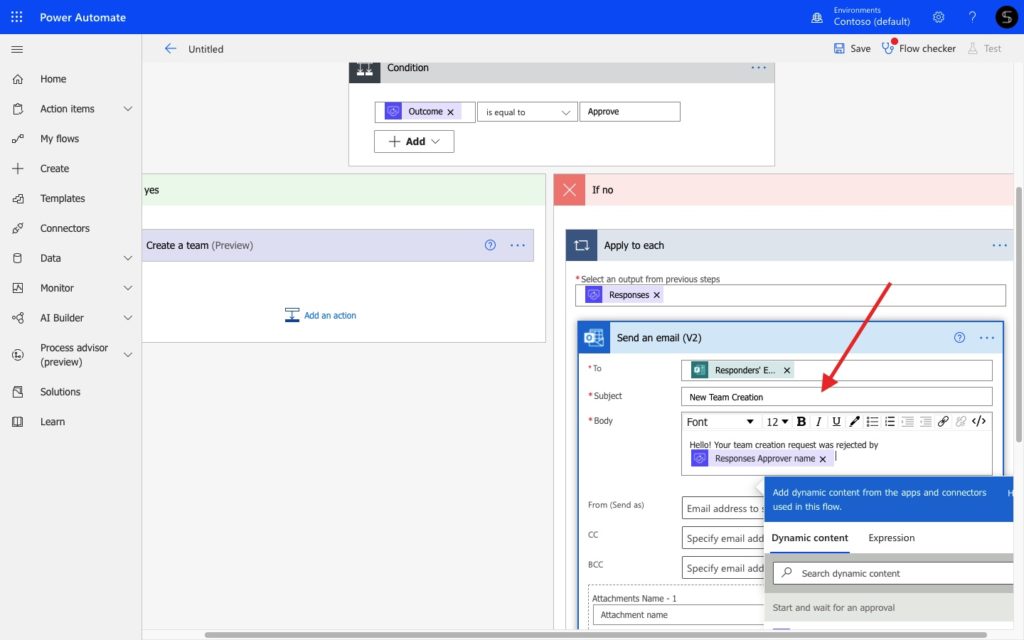
Étape 5. Exécutez le flux et voyez la vraie magie.
Par conséquent, ce simple flux de travail vous permet de contrôler la création d'équipes dans votre environnement Microsoft Teams. De plus, vous obtiendrez très rapidement une équipe automatiquement créée une fois que la demande aura été approuvée.
Mettre en place une approbation en plusieurs étapes avec les modèles Microsoft Teams
Vous vous souvenez que nous avons utilisé la technologie avancée des modèles Microsoft Teams lors de la création d'un flux pour SharePoint et Microsoft Teams ? De la même manière, vous pouvez gérer les processus d'approbation pour la création d'équipes à partir du modèle Microsoft Teams. Mais encore plus facile... 😉
1. Gérer les processus d'approbation au niveau de la création des modèles
La première façon de gérer les processus d'approbation est d'ajouter des approbateurs lors de la création de modèles Microsoft Teams. Quelques étapes suffisent pour créer un processus d'approbation :
Étape 1. Ouvrez nBold dans votre Microsoft Teams
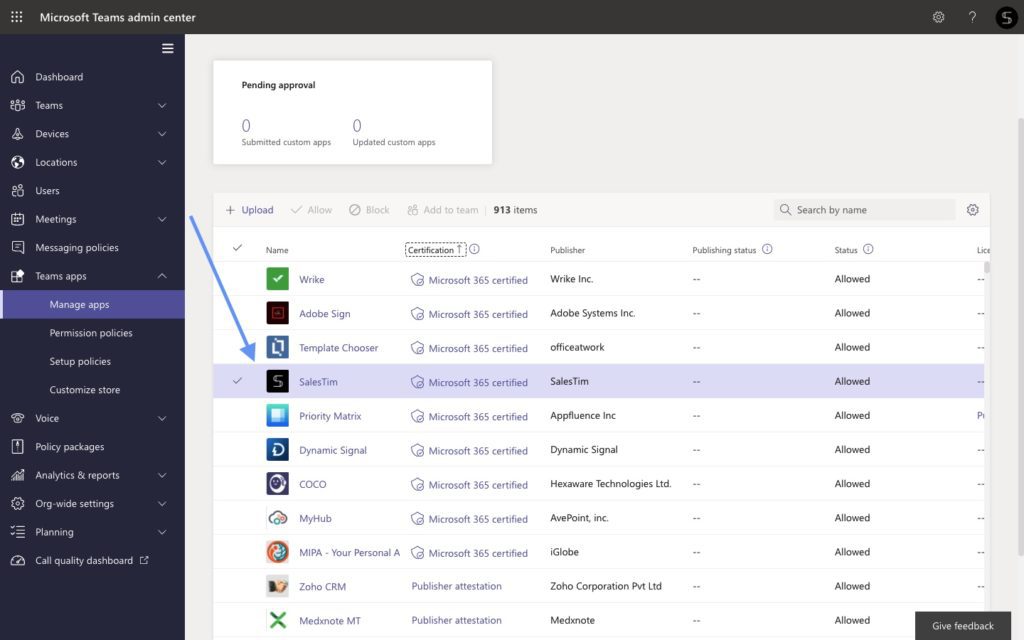
Étape 2. Allez dans l'onglet Catalogue et cliquez sur +Nouveau modèle
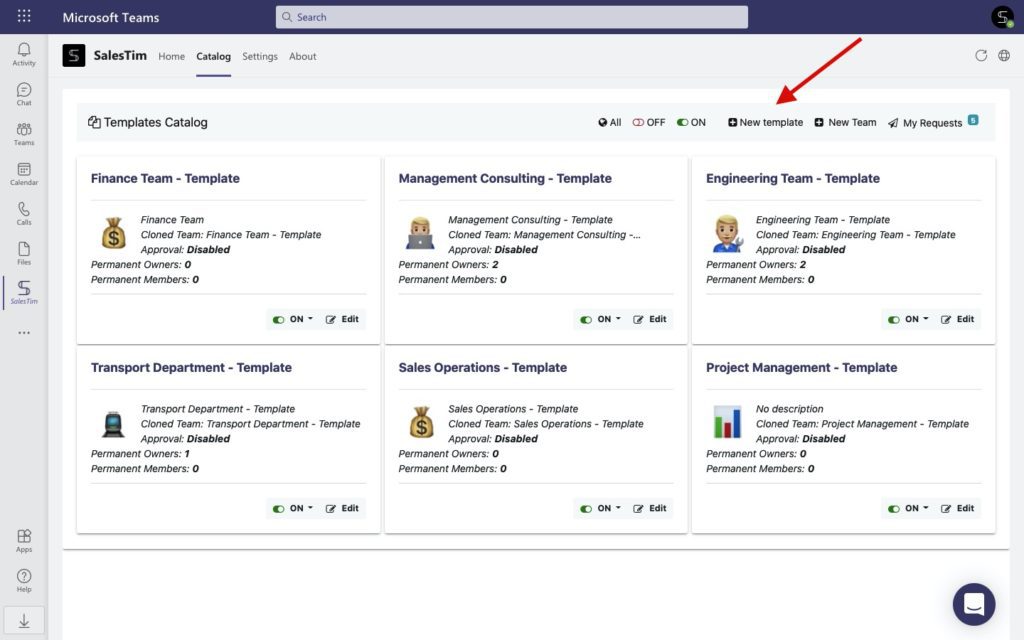
Étape 3. Choisissez une équipe d'origine (les canaux, les onglets avec les applications, les fichiers et les dossiers seront copiés).
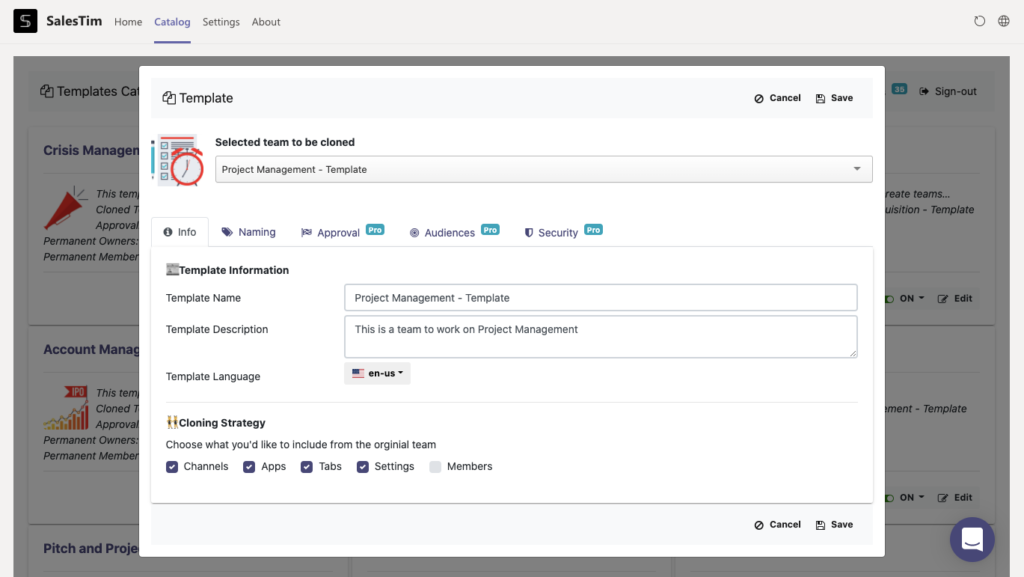
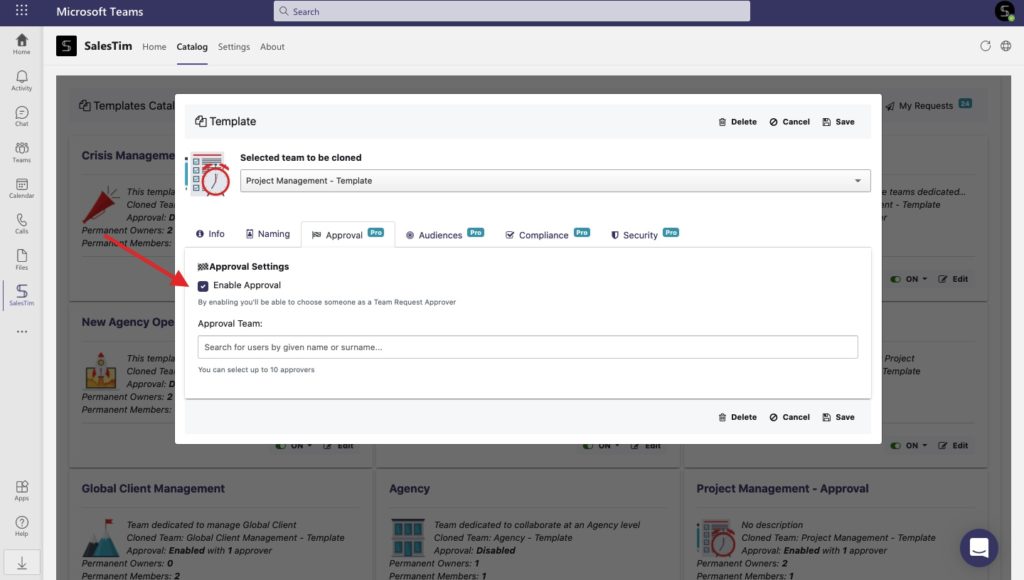
Étape 4. Allez dans l'onglet “Approbation”, activez l'approbation et choisissez n'importe quelle personne dans votre organisation.
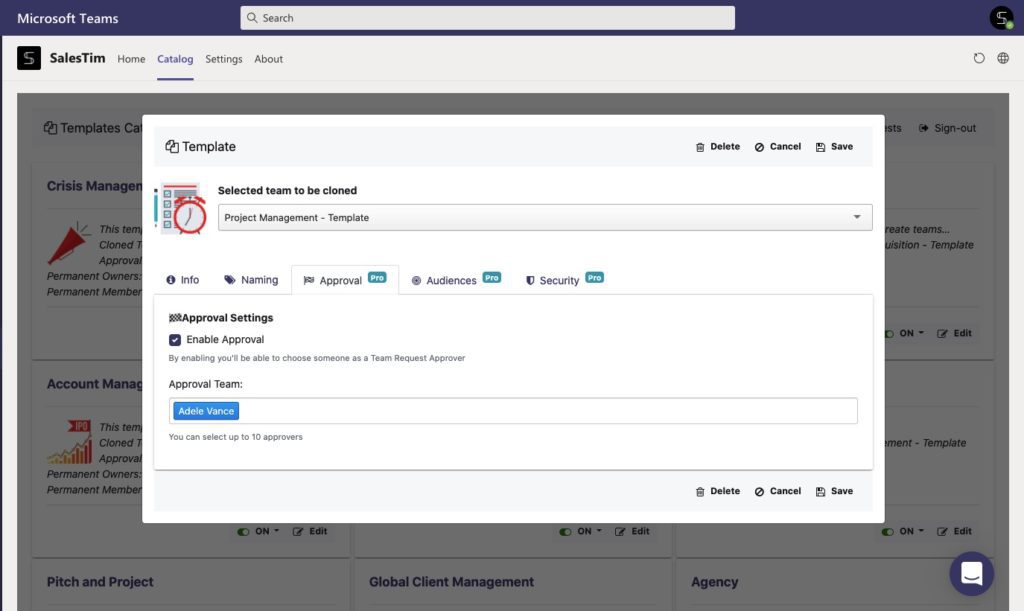
Étape 5. Enregistrez votre modèle dans votre propre catalogue de modèles
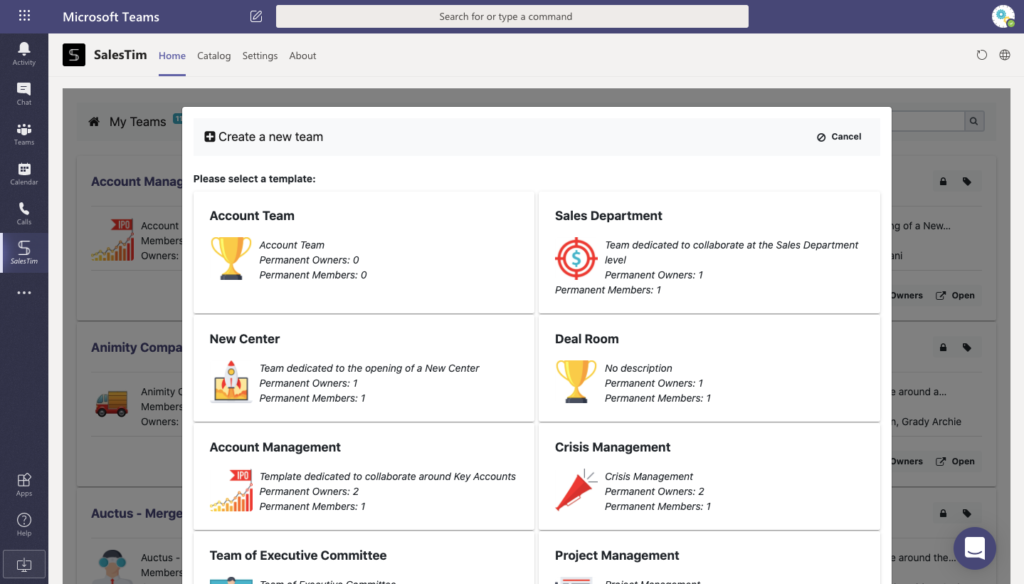
C'est fait ! Désormais, lorsque quelqu'un souhaite créer une équipe à partir de votre modèle, l'approbateur recevra un courrier électronique contenant toutes les informations relatives à la demande de création d'équipe. Lorsqu'une demande est approuvée, une équipe est automatiquement créée à partir du modèle.
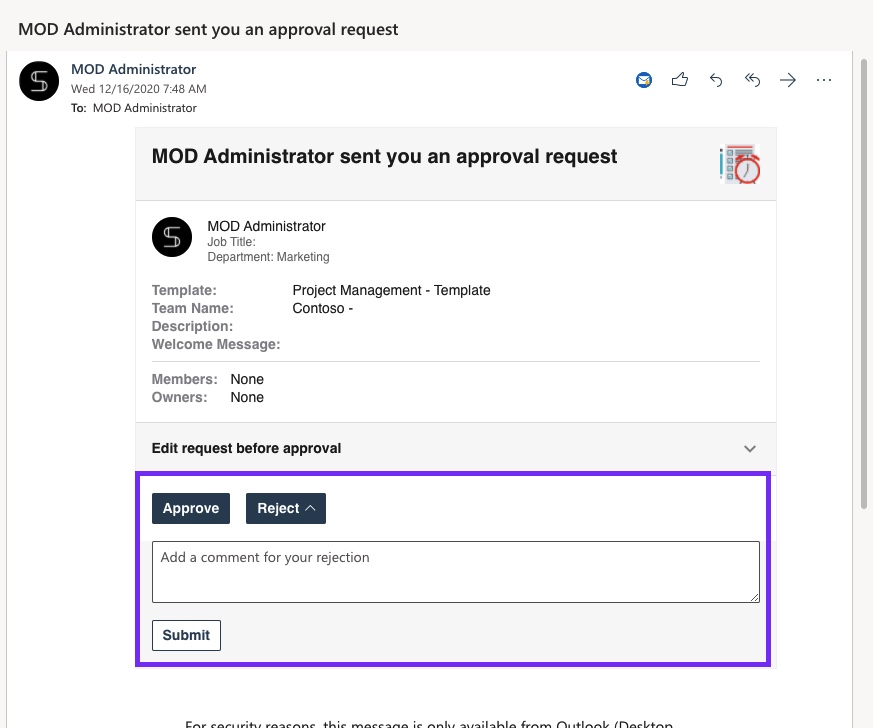
2. Mettre en place une procédure d'approbation en plusieurs étapes
Prenons un autre exemple. Nous savons que dans certaines organisations, en particulier dans les grandes, il est nécessaire de mettre en place un processus d'approbation en plusieurs étapes. Par exemple, pour obtenir l'autorisation de créer une équipe, vous devez envoyer une demande à votre responsable opérationnel. Une fois que les responsables ont donné leur accord, la même demande doit être approuvée par l'administrateur Teams. Avec le connecteur nBold pour Power Automate, vous pouvez facilement construire un flux pour maintenir ce processus.
Étape 1. Créer un modèle de gestion de projet (nous avons discuté de comment faire ci-dessus). Pendant la création du modèle, ouvrez l'onglet “Approbation” et “activez l'approbation”.”
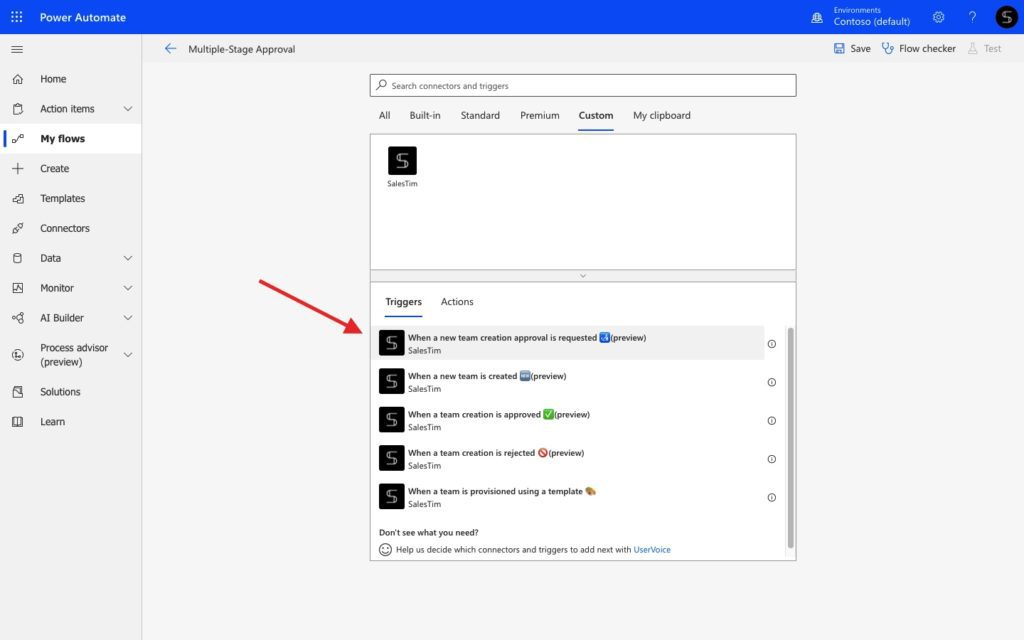
Étape 2. Ouvrez Power Platform et créez un flux automatisé à l'aide du connecteur nBold. Choisissez le déclencheur - Lorsqu'une nouvelle approbation de création d'équipe est demandée. Ce déclencheur exécute le flux chaque fois qu'une personne demande la création d'une équipe à partir de votre modèle avec l'approbation activée.
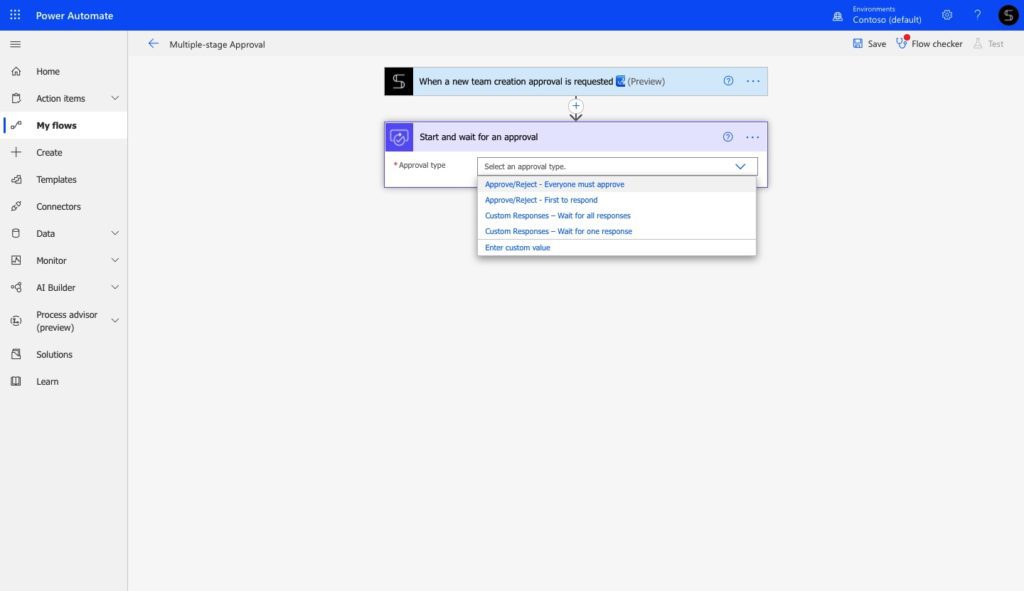
Étape 3. Choisissez une action dans l'application Approbations “Démarrer et attendre une approbation”. Vous pouvez définir ici les différentes options, par exemple attendre toutes les réponses, la première réponse, etc.
Étape 4. Ensuite, vous devrez ajouter la condition avec l'option oui/non. Nous avons déjà discuté le fonctionnement de cette fonctionnalité. Alors, construisez le processus et n'oubliez pas ce dispositif : “Le résultat est égal à ”Approuver".
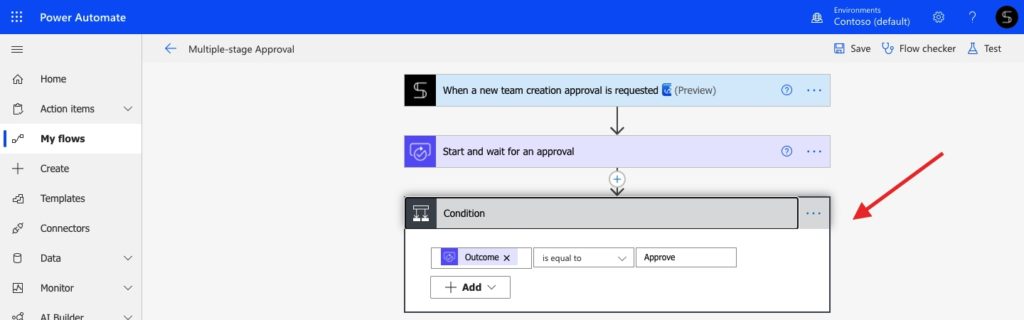
Étape 5. Ensuite, vous devez faire évoluer le système avec des conditions qui dépendent de votre cas d'utilisation. Dans cet exemple, nous avons mis en place deux étapes pour le processus d'approbation. Cela signifie que le deuxième approbateur ne recevra un message que si la demande a déjà été approuvée.
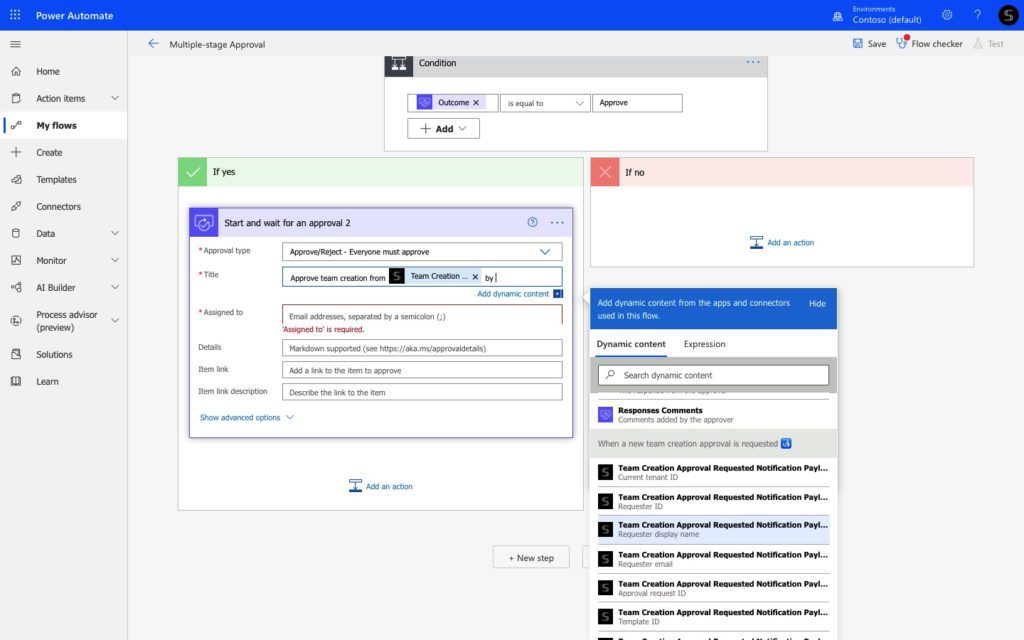
Étape 5. Enfin, mettez les actions du connecteur nBold “rejeter ou approuver la création d'une équipe”. Avec l'action “approuver la création de l'équipe”, le provisionnement de l'équipe demandée démarrera automatiquement.
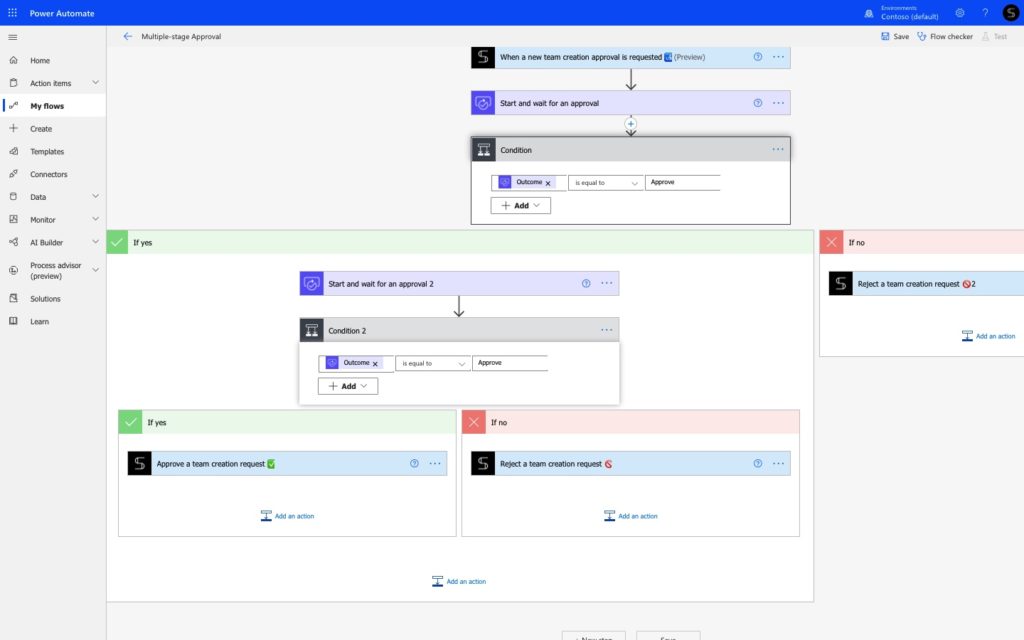
Grâce à ce flux, vous pouvez gérer les processus d'approbation, limiter la création d'équipes à partir des modèles et éviter la prolifération des équipes.
Power Automate : Créez des équipes à partir d'un modèle en utilisant n'importe quel 3, application pour les fêtes
En effet, avec le connecteur nBold, vous pouvez construire un flux pour n'importe quel 3, disponible dans Power Automate. Souhaitez-vous créer une équipe à partir du modèle lorsque quelque chose se produit dans votre application interne ? Il vous suffit d'utiliser le connecteur nBold ! Voici quelques exemples.
Créer une équipe à partir de Dynamics 365
Vous utilisez Dynamics 365 pour gérer les processus de vente ? Lisez notre article sur Intégration de Microsoft Teams aux systèmes de gestion de la relation client.
Avec le connecteur nBold, vous pouvez créer une équipe lorsqu'un nouvel enregistrement est créé dans Dynamics 365.
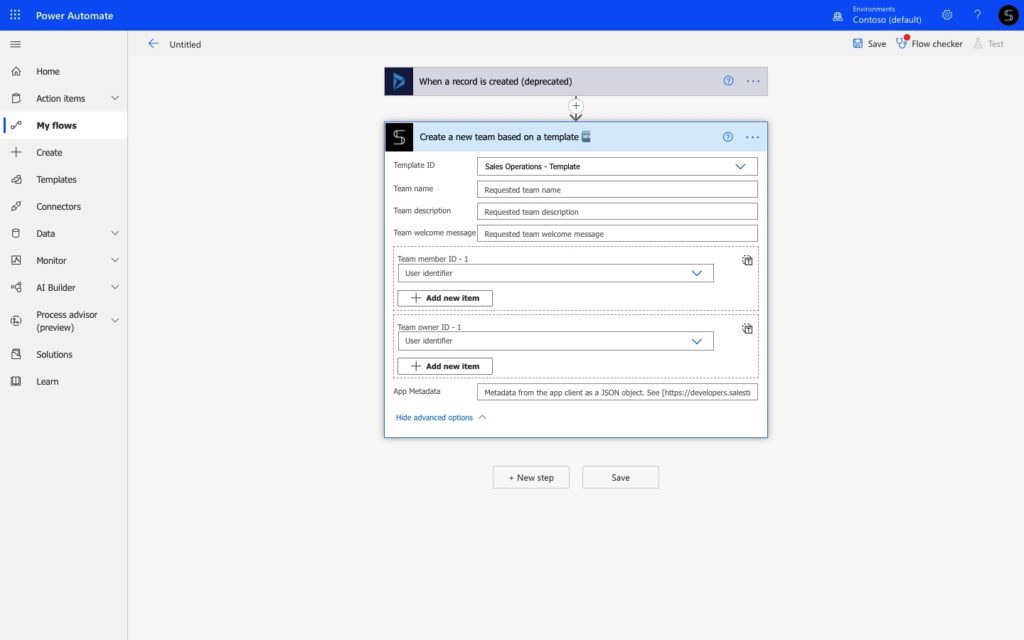
Ainsi, lorsque quelqu'un crée un enregistrement, une équipe entièrement provisionnée apparaît dans votre environnement Microsoft Teams :
- Copie des canaux standards et privés
- Clonage de fichiers et de dossiers
- Onglets avec applications
- Paramètres de gouvernance, tels que la convention de dénomination, l'adhésion permanente, etc.
Créer une équipe à partir de Salesforce
Avec nBold pour Salesforce, vous pouvez collaborer sur les enregistrements Salesforce avec les membres de votre équipe, même s'ils ne disposent pas d'une licence Salesforce. Basé sur la technologie Power Apps, nBold possède de nombreuses fonctionnalités pour ceux qui souhaitent améliorer leur collaboration autour de Microsoft Teams et Salesforce :
- Création d'une base de données entièrement provisionnée de Salesforce Accounts
- Créer un de Salesforce Opportunities
- Ouvrir des fichiers Microsoft Teams sans quitter Salesforce
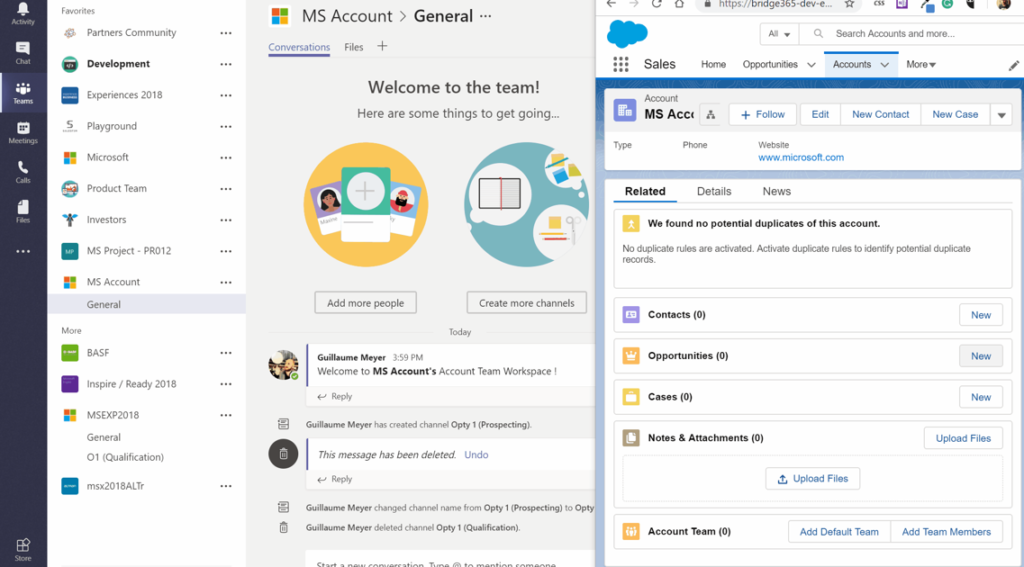
Guide : Intégration de Microsoft Teams et de Salesforce
- Pourquoi intégrer Salesforce à Teams ?
- Toutes les possibilités d'intégration
- Cas d'utilisation les plus demandés
- Comment configurer les intégrations
Créer une équipe à partir de 3, application pour les fêtes
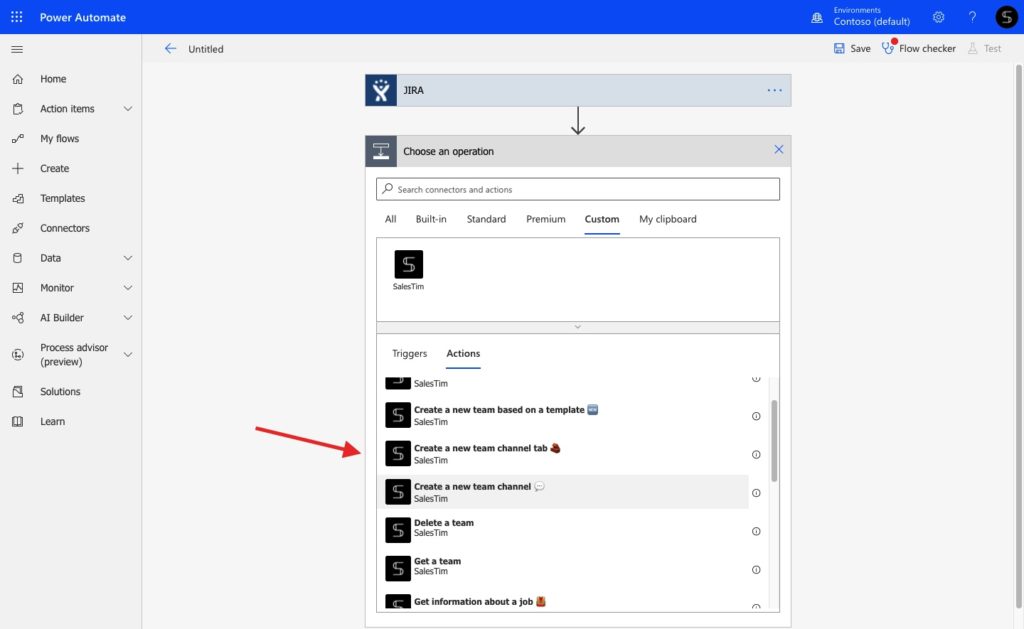
Comme nous l'avons mentionné précédemment, vous pouvez créer une équipe sur la base d'un modèle de n'importe quel 3, L'application Power Automate est disponible pour toutes les parties prenantes. Jira, Trello, Asana, Insightly... les possibilités sont infinies !
Réserver un appel avec notre équipe pour apprendre à mettre en place un processus d'automatisation pour votre organisation.
 English
  French