
Alors que de plus en plus d'organisations adoptent Microsoft Teams pour favoriser la collaboration inter-organisationnelle, les modèles Teams gagnent en popularité. Ils facilitent la création d'équipes autour de processus répétitifs et stimulent la productivité des équipes en offrant tous les outils nécessaires prêts à l'emploi.
Dans ce billet de blog, nous présentons les cinq cas d'utilisation les plus populaires des modèles Microsoft Teams que nous avons observés chez nos clients : Gestion de projet, Crise Gestion, Gestion des grands comptes, Salle des négociationsives, et Intégration.
- Les avantages des modèles Microsoft Teams
- Modèle Microsoft Teams pour la gestion de projet
- Modèle Microsoft Teams pour la gestion de crise
- Modèle de gestion des comptes clés pour Microsoft Teams
- Modèle Microsoft Teams pour Deal Rooms
- Modèle Microsoft Teams pour l'accueil
- Politiques de gouvernance pour les modèles Microsoft Teams
- Modèles personnalisés
Les avantages des modèles Microsoft Teams
Il existe plusieurs façons de créer des modèles Microsoft Teams - de manière native, par le biais du code ou avec des outils tiers. Pour en savoir plus ici. Dans cet article de blog, nous parlerons des modèles Microsoft Teams. par nBold.
Processus de travail structurés
Les équipes créées à partir de modèles sont automatiquement dotées de tout le contenu qu'elles contiennent : privé et des canaux standard, des fichiers, des dossiers, des onglets avec des applications ainsi que des politiques de gouvernance préconfigurées. Ainsi, toutes les équipes basées sur le même modèle suivront une structure similaire et contribueront à créer un espace de travail plus organisé.
Amélioration de la collaboration
Si vos équipes travaillent constamment sur des processus et des projets répétitifs, vous pouvez créer un ensemble de tâches standard dans la rubrique Planificateur et l'ajouter en tant qu'onglet dans l'équipe d'origine que vous utiliserez comme modèle. Les modèles de collaboration Microsoft Teams vous permettent de préconfigurer Planner avec toutes les tâches qui seront automatiquement clonées dans les équipes nouvellement créées. Ainsi, toutes les tâches seront prêtes immédiatement après la création de l'équipe.
Une performance plus agile
Grâce aux modèles, vous pouvez créer des équipes prêtes à l'emploi en quelques clics, en créant un espace de travail collaboratif préconstruit pour chaque nouveau projet, événement ou campagne. Cela permet aux équipes d'augmenter leur vitesse et leur productivité. En outre, toute modification apportée au modèle sera automatiquement transmise aux équipes qui ont été créées à partir de celui-ci, ce qui favorise une adaptation plus rapide aux changements.
Gain de temps
Le fait de disposer d'équipes préconstruites contenant toutes les informations dont vous avez besoin permet à votre équipe de gagner beaucoup de temps qu'elle préférerait consacrer à ses responsabilités directes. Elle n'a plus besoin de créer des canaux, de rechercher des données dans l'ensemble de l'organisation et de les télécharger dans le bon canal dans Teams, d'ajouter des membres, de préconfigurer des applications, etc. Tout sera automatiquement cloné à partir du modèle.
Moins de charge de travail pour les services informatiques
Les politiques de gouvernance avancées que vous pouvez configurer au niveau du modèle vous permettent de mettre en place règles de dénomination qui structurent les équipes et aident à les gérer plus efficacement dans le locataire, le contrôle L'étalement des équipes cependant flux d'approbation et le ciblage de l'audience, et de mieux protéger la manière dont les informations sont partagées au sein des équipes grâce à des politiques de sécurité.
Coordonner les équipes dans l'ensemble de l'organisation
Les modèles de collaboration Microsoft Teams vous permettent de coordonner vos équipes et leur documentation interne au niveau de l'organisation. Par exemple, grâce à Microsoft Forms, Connecteur Power Automate et les sites SharePoint, vous pouvez vous assurer que les membres de l'équipe peuvent soumettre des documents finalisés dans la même bibliothèque de documents.
Passons maintenant en revue les 5 modèles de collaboration Microsoft Teams les plus demandés et voyons comment vous pouvez les configurer.
Modèle Microsoft Teams pour la gestion de projet
Avant de passer au processus de création du modèle, vous devez d'abord constituer l'équipe originale sur laquelle vous baserez votre modèle. Pour faciliter la navigation et la clarté, nous appellerons l'équipe initiale du processus de gestion de projet Gestion de projet - Modèle.
Canaux
Vous pouvez créer des canaux standard et privés pour guider vos équipes dans le processus de collaboration et organiser des discussions ciblées dans un espace dédié. C'est dans cet espace que se dérouleront toutes les conversations et tous les travaux de votre équipe.

Voici quelques idées de noms de chaînes pour votre modèle de gestion de projet.
- Juridique - Contrats
- Budget
- Planification
- Analyse de rentabilité - ROI - Analytique
- Comité de pilotage
- Entrepreneurs
- Réunions d'équipe
- La vie en équipe
Onglets et fichiers
Ensuite, vous pouvez télécharger tout le contenu nécessaire dans l'onglet Fichiers dans les canaux pertinents et ajouter des onglets avec vos applications les plus utilisées.

Planificateur
Vous pouvez préconstruire un ensemble de tâches dans Microsoft Planner pour vos équipes de gestion de projet à chaque étape de la mise en œuvre du projet. Ajoutez des listes de contrôle, joignez des liens et des fichiers, laissez des notes et entamez des conversations autour des tâches directement dans la carte de tâches.
Formulaires
Vous pouvez créer un formulaire dans Microsoft Forms en demandant aux utilisateurs de donner leur avis sur les résultats d'un projet, de partager les meilleures pratiques et d'évaluer les performances de l'équipe. Ajoutez ensuite ce formulaire en tant qu'onglet dans le canal Analytics et les membres de votre équipe y auront toujours accès pour le remplir en cas de besoin.
Yammer
Si vous travaillez dans une grande organisation, vous souhaiterez peut-être mettre votre équipe en contact avec leurs collègues d'autres branches et unités commerciales par l'intermédiaire de Yammer. Ajoutez la Communauté de gestion de projet en tant qu'onglet dans le canal Personnes et gestion et encouragez vos équipes de gestion de projet à interagir avec d'autres gestionnaires de projet, à partager leurs connaissances et leur expertise.
3, applications pour les fêtes
Si vous utilisez des outils de gestion de projet tiers tels que Jira, Asana, Trello, Wrike, etc. vous pouvez les intégrer à Teams. Vous pourrez ainsi collaborer avec vos collègues sur le contenu de ces applications, même s'ils n'en possèdent pas la licence.

En savoir plus sur les meilleures applications de gestion de projet pour Microsoft Teams.
Modèle Microsoft Teams pour la gestion de crise
Tout comme nous l'avons fait précédemment avec le modèle de gestion de projet, nous devons d'abord créer l'équipe initiale de gestion de crise et l'appeler Gestion de crise - Modèle.
Canaux

Créez ensuite des canaux standard et privés qui reflèteront chaque aspect du processus de résolution de la crise. Par exemple :
- Budget
- Formation
- Communication
- Examens d'exécution
- Planification
- Parties prenantes
- Procédures de sécurité
Fichiers et onglets
L'étape suivante consiste à télécharger toute la documentation nécessaire à la gestion des crises. Il peut s'agir, par exemple, de ressources de formation, de lignes directrices pour la résolution des crises, de plans, de protocoles, etc.
Vous pouvez épingler les fichiers les plus importants sous forme d'onglets dans les canaux correspondants afin de les rendre plus visibles pour l'ensemble de l'équipe.
Vous pouvez ensuite ajouter des onglets avec Office 365 et des applications tierces dont vos équipes de gestion de crise peuvent avoir besoin.
Planificateur avec des tâches standard pour la résolution de la crise et des ressources jointes, Formulaires pour recueillir des commentaires, Yammer pour tenir tous les membres de l'organisation au courant du déroulement d'une crise, et tout autre outil tiers.
Modèle de gestion des comptes clés pour Microsoft Teams
En suivant les mêmes règles que celles décrites ci-dessus, vous devrez d'abord créer une équipe qui constituera la base de votre modèle. Appelons-la it Key Account Management - Modèle.
Canaux
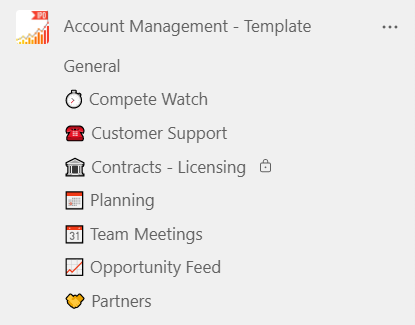
Voici la liste des canaux standards et privés que vous pouvez créer pour vos équipes de gestion des comptes clés :
- Veille concurrentielle
- Soutien à la clientèle
- Juridique - Contrats
- Mises à jour pour les clients
- Planification
- Flux d'opportunités
- Partenaires, etc.
Fichiers et onglets
Vous pouvez ensuite télécharger de la documentation et d'autres fichiers qui peuvent être utiles à votre équipe de gestion des comptes, tels que des lignes directrices, des modèles de contrats et d'accords, de la documentation technique interne, des codes de pratique, des plans stratégiques, etc.
Vous pouvez également ajouter des onglets avec toutes les applications que vos équipes de gestion des comptes utilisent quotidiennement : Planner pour la gestion des tâches, sites SharePoint, Calendrier, Yammer, et autres.
En outre, avec nBold, vous pouvez intégrer n'importe quelle application de CRM ou de gestion de projet dans votre environnement Teams. Grâce à cette capacité, vous pouvez créer automatiquement des équipes à partir de modèles lorsqu'un certain événement se produit dans votre application tierce, ce qui favorise la collaboration autour de la gestion des comptes.

Guide : Intégration de Microsoft Teams et de Salesforce
- Pourquoi intégrer Salesforce à Teams ?
- Toutes les possibilités d'intégration
- Cas d'utilisation les plus demandés
- Comment configurer les intégrations
Modèle Microsoft Teams pour Deal Rooms
Créez l'équipe originale pour votre modèle et appelez-la Salle des marchés - Modèle.
Canaux
Vous trouverez ci-dessous quelques idées de noms de canaux pour votre modèle. Adaptez les noms des canaux aux spécificités de vos opérations afin d'encourager des discussions ciblées.
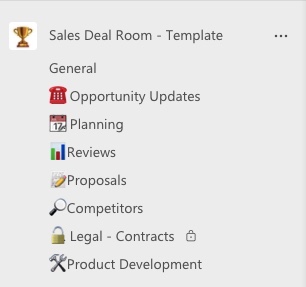
- Mise à jour des opportunités
- Planification
- Commentaires
- Propositions
- Juridique - Contrats
- Développement de produits
Notez que vous pouvez créer des canaux privés qui ne seront accessibles qu'aux propriétaires de l'équipe et aux membres de l'équipe invités.
Fichiers et onglets
Téléchargez les documents dont vos équipes de collaboration peuvent avoir besoin dans l'onglet Fichiers des canaux correspondants et épinglez les plus importants sous forme d'onglets pour une meilleure visibilité.
Vous pouvez télécharger des lignes directrices en matière d'assurance qualité, des documents juridiques, des accords, des polices d'assurance, etc.
Vous pouvez également ajouter des onglets avec des applications dont vos équipes travaillant sur des affaires peuvent bénéficier. Par exemple, vous pouvez ajouter Planificateur et créer un ensemble de tâches standard que votre équipe peut suivre pour conclure des affaires plus rapidement. Vous pouvez également ajouter des applications répertoriées dans les cas d'utilisation mentionnés ci-dessus : Formulaires, Yammer, sites SharePoint, Listes et autres.
Modèle Microsoft Teams pour l'accueil
Enfin, vous pouvez bénéficier d'un modèle Microsoft Teams Onboarding qui vous permettra de créer des équipes en quelques clics et de lancer immédiatement le processus d'onboarding. Pour cela, créez une équipe à partir de zéro et appelez-la Onboarding - Modèle.
Canaux
Vos canaux représentent les étapes et les thèmes du processus d'intégration dans votre organisation. Voici quelques idées de noms de canaux que vous pouvez choisir en fonction de votre cas d'utilisation :
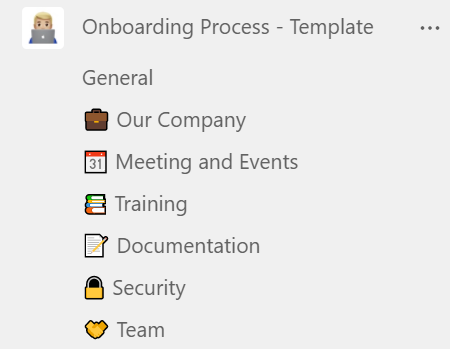
- Notre entreprise
- Réunions et événements
- Formation
- Documentation
- Sécurité
- Alignement
Fichiers et onglets
Vous pouvez télécharger tous les fichiers et ressources nécessaires qui peuvent être utiles à vos employés pour accélérer l'intégration. Il peut s'agir de directives sur l'utilisation d'outils et d'applications internes, de vidéos de formation, d'informations clés sur l'entreprise, etc.
En outre, vous pouvez ajouter des onglets avec des applications telles que Stream pour les ressources vidéo, Yammer pour mettre en relation les nouveaux employés avec leurs collègues, des sites SharePoint pour partager les dernières nouvelles, des ressources et des informations générales sur l'entreprise et sa culture, etc.

Politiques de gouvernance pour les modèles Microsoft Teams
Une fois que vous avez ajouté tout le contenu à votre équipe d'origine, vous pouvez commencer le processus de création du modèle. Il vous sera demandé de configurer les politiques de gouvernance suivantes :
1. Mettre en place un convention de dénomination fixe ou dynamique afin que toutes vos équipes suivent les mêmes règles de dénomination.
Les équipes créées à partir de votre modèle seront automatiquement nommées en fonction d'attributs fixes ou dynamiques. Par exemple :
Nom du projet - ÉTATS-UNIS
ou
Lieu d'utilisation d'Office 365 - Nom du projet - Gestion de projet

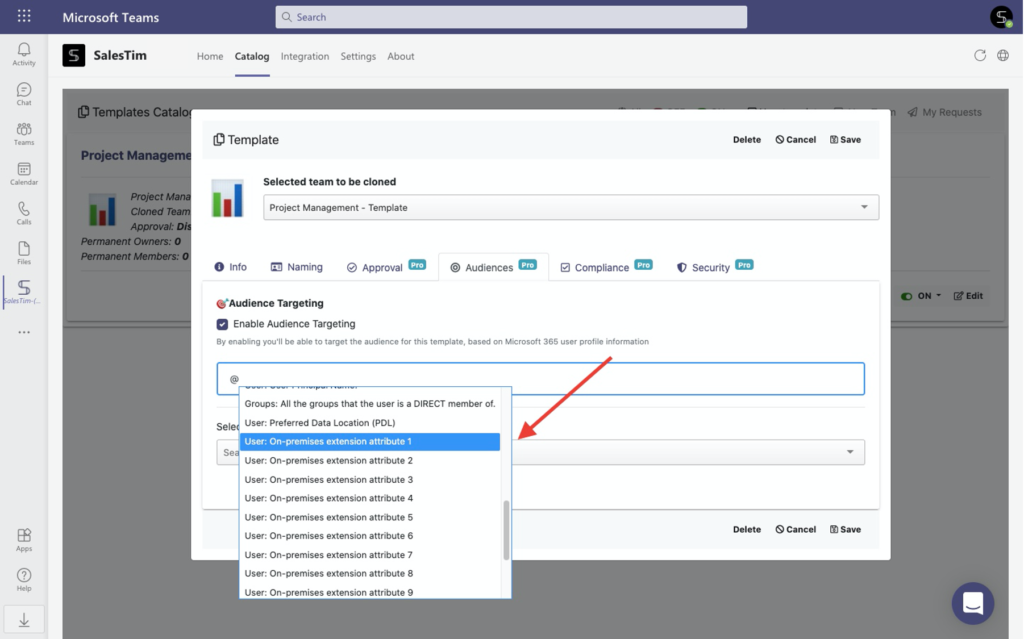
2. Définir qui peut créer des équipes à partir de votre modèle
Par exemple, vous pouvez souhaiter que le modèle ne soit accessible qu'aux employés d'une certaine région ou qu'aux membres d'une certaine unité commerciale. En activant les règles de ciblage d'audience, vous vous assurez que seuls des utilisateurs spécifiques ont accès à votre modèle.
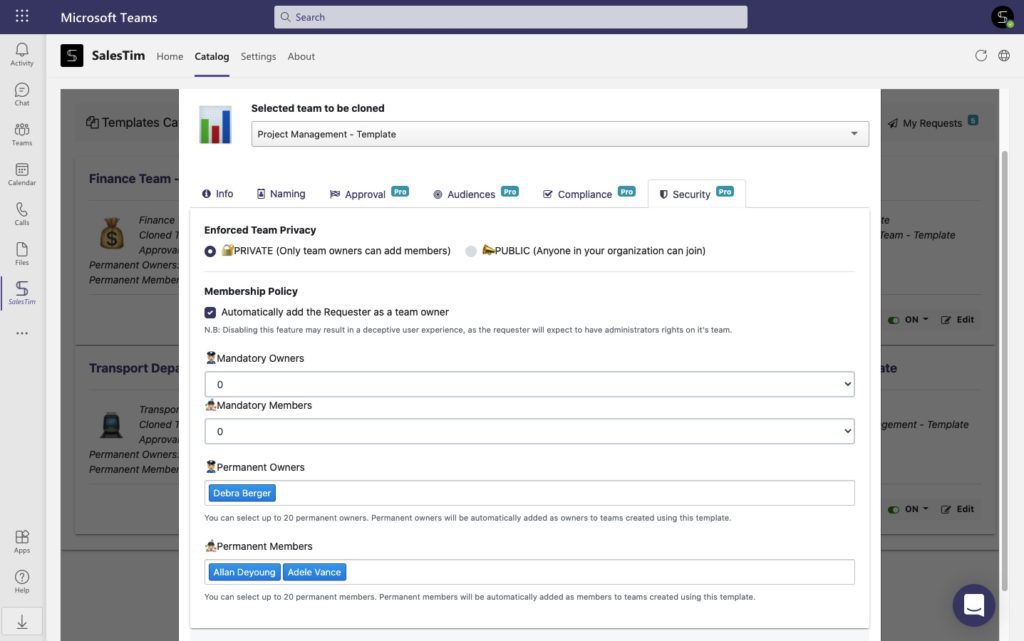
3. Ajouter propriétaires et membres permanents
Ainsi, les bonnes personnes seront automatiquement ajoutées aux équipes nouvellement créées. Par exemple, pour votre modèle de gestion de projet, vous voudrez peut-être vous assurer qu'un chef de projet est ajouté en tant que propriétaire permanent à chaque équipe de gestion de projet.
4. Activer processus d'approbation pour la création d'une équipe
Vous pouvez également ajouter un approbateur pour le processus de création de l'équipe par le biais du flux de travail d'approbation. Ainsi, avant d'être créée, l'équipe devra passer par des personnes spécifiquement désignées.

5. Déléguer l'administration et définir qui peut gérer les modèles et les intégrations
Vous pouvez également désigner des utilisateurs spécifiques pour superviser les modèles et les intégrations afin d'éviter de surcharger votre service informatique. Il peut s'agir, par exemple, de cadres supérieurs ou de gestionnaires.

Modèles personnalisés
En plus des capacités des modèles, vous pouvez bénéficier du connecteur nBold avec Power Automate pour déclencher des flux de travail automatiques après qu'un événement spécifique se soit produit.
Par exemple, vous pouvez créer des courriels automatisés pour l'intégration d'un nouvel employé, avec des instructions étape par étape expliquant comment naviguer dans les équipes d'intégration et où toutes les informations clés sont stockées.
De plus, avec le connecteur nBold, vous pouvez ajouter des déclencheurs de 3, pour gérer Microsoft Teams. Par exemple, vous pouvez connecter votre application de gestion de projet à Power Automate et chaque fois qu'un nouveau conseil est ajouté, une nouvelle équipe ou un nouveau canal sera créé dans vos équipes de gestion de projet.
Vous pouvez en savoir plus sur Power Automate et Microsoft Teams ici.
Voilà, c'est fait : 5 modèles Microsoft Teams les plus demandés par nos clients. Demander une démonstration avec nous et découvrez comment créer et mettre en œuvre des modèles répondant aux besoins spécifiques de votre entreprise.
 English
  French